Gestire più account Google sullo stesso telefono Android è una di quelle cose che sembrano banali finché non sbagli profilo in Gmail, apri Drive con l’identità sbagliata o ti ritrovi il Play Store agganciato al Paese dell’account meno utile. Il dettaglio riemerso nelle ultime ore da Android Authority è piccolo ma pratico: in molte app Google puoi cambiare account facendo uno swipe sulla foto profilo, senza aprire ogni volta il selettore completo.
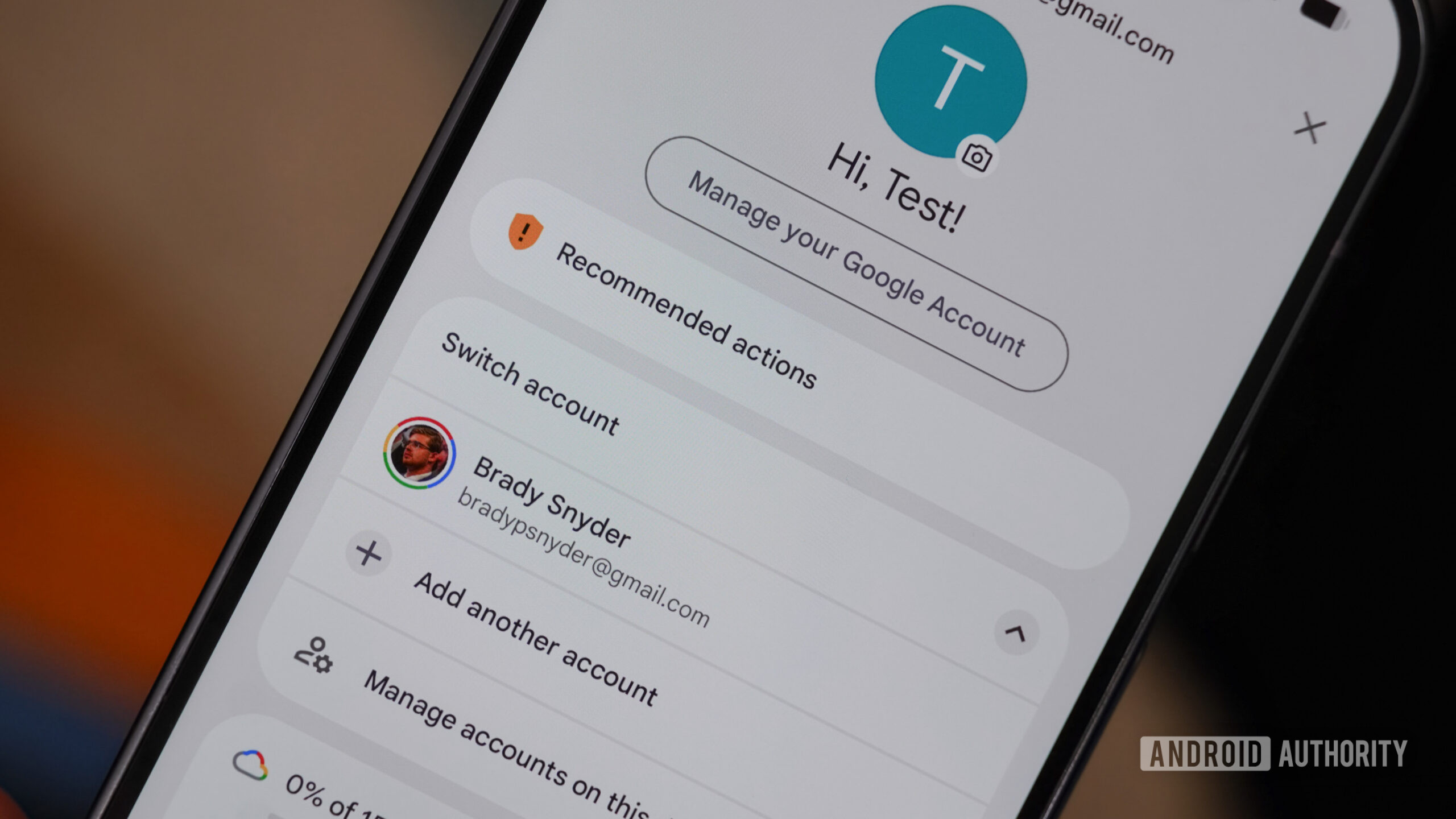
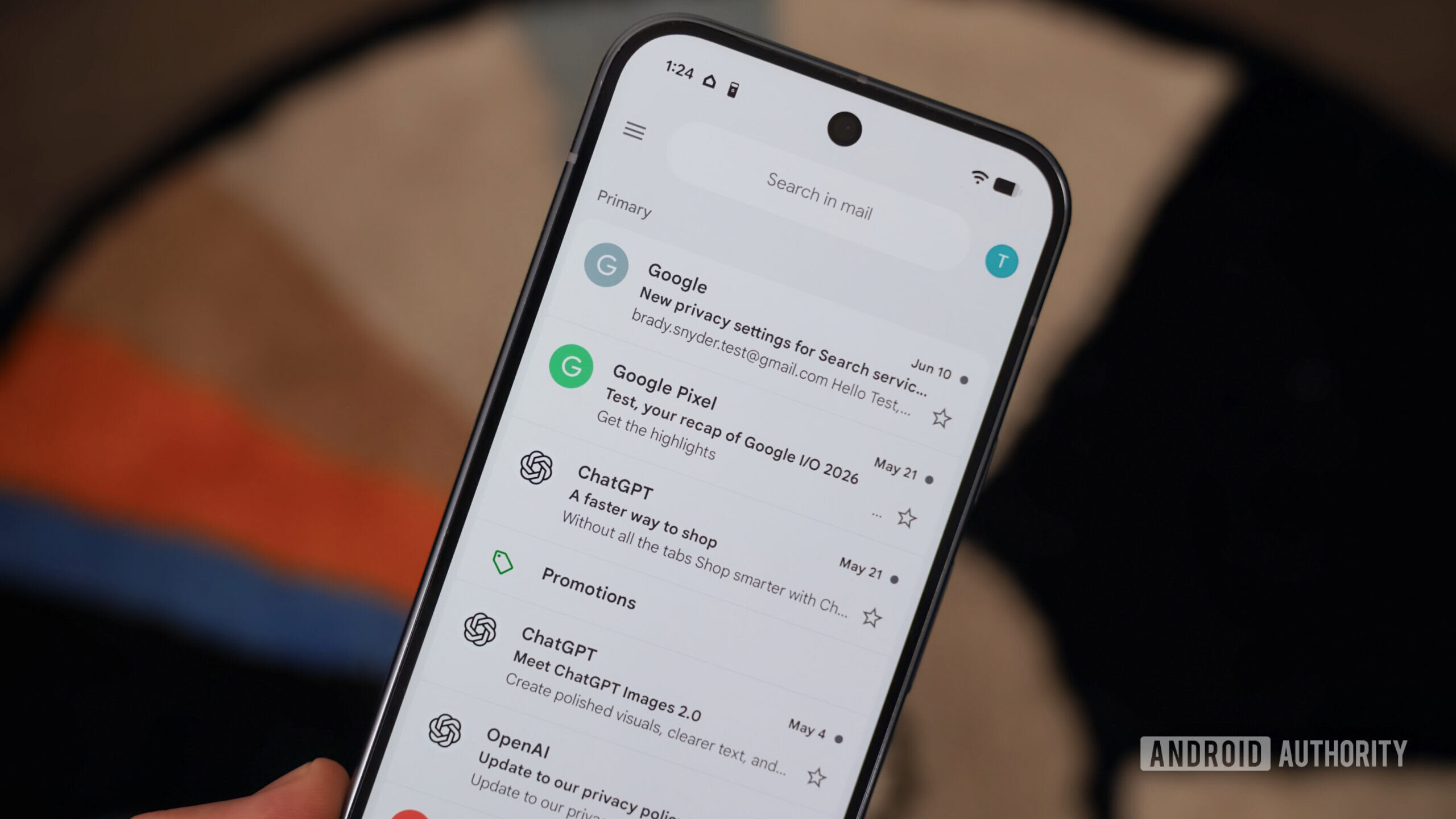
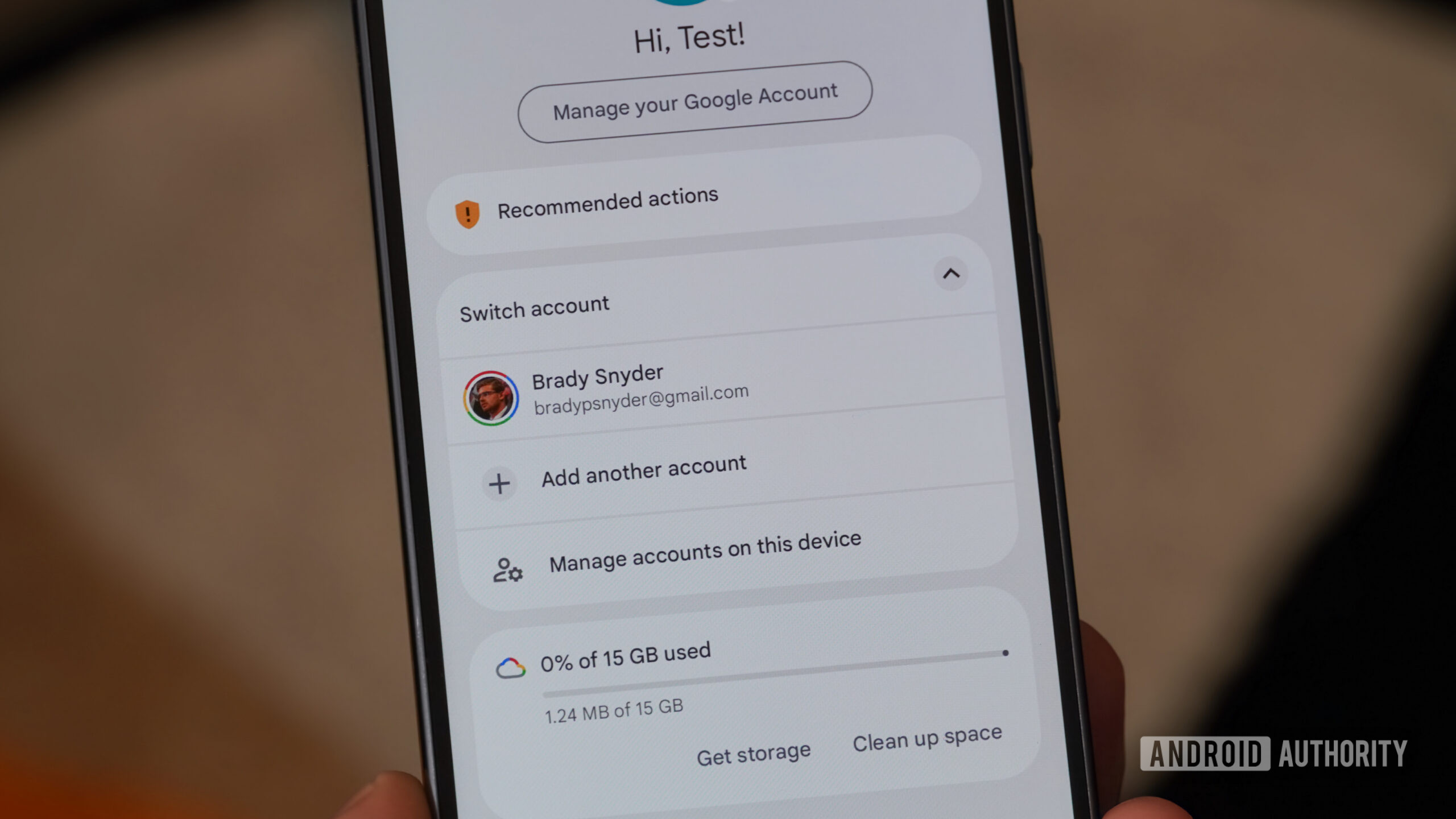
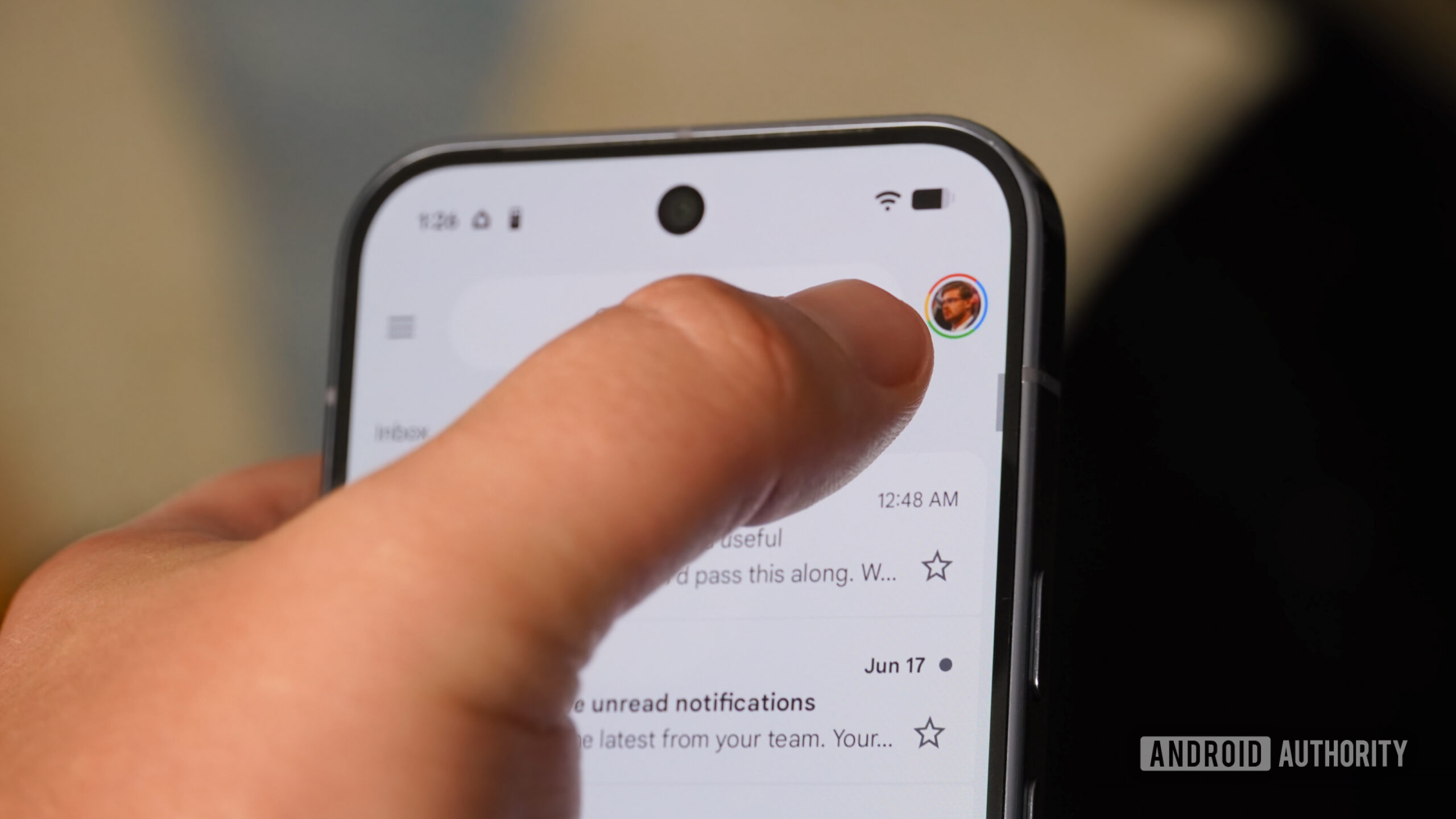
Non è magia nera, è solo una scorciatoia poco visibile: tocchi o guardi l’avatar in alto a destra, poi scorri verso l’alto o verso il basso per passare agli account già configurati sul dispositivo. Il punto Lab è questo: il gesto risolve il cambio rapido, ma non sostituisce una gestione pulita di sincronizzazione, account predefinito e profilo lavoro.
Come usare lo swipe tra account Google
La procedura è volutamente semplice, quando l’app la supporta:
- Apri una app Google compatibile, per esempio Gmail, Drive, YouTube o alcune schermate del Play Store.
- Individua la foto profilo o l’iniziale dell’account in alto a destra.
- Fai uno swipe verticale sull’avatar per passare all’account successivo o precedente.
- Controlla subito nome, email o tema dell’app prima di inviare messaggi, modificare file o acquistare contenuti.
Lo swipe è utile soprattutto quando hai account personale, lavoro, scuola o progetto separati. Se invece devi aggiungere o togliere un profilo dal telefono, la strada corretta resta Android: Impostazioni > Password e account, poi aggiunta o rimozione dell’account. Google ricorda che quando aggiungi un account vengono sincronizzati dati come email, contatti, calendario e impostazioni; quando lo rimuovi dal dispositivo, quei dati locali spariscono dal telefono.
Account multipli non significa ordine automatico
Il rischio vero non è perdere due secondi nel menu: è confondere i confini. Google segnala che gli account mantengono impostazioni separate, ma in alcuni casi può pesare l’account predefinito. Questo conta per attività web, personalizzazione annunci, servizi legati al Paese e contenuti del Play Store. Tradotto: prima di scaricare un’app, pagare un abbonamento o modificare un documento condiviso, conviene verificare quale identità è attiva.
Una buona regola pratica è dare agli account segnali visivi diversi: foto profilo riconoscibili, tema Gmail differente, nomi chiari e meno ambigui possibile. Sembra igiene digitale da scuola elementare, ma è esattamente il tipo di dettaglio che evita disastri minuscoli e irritanti. Il caos, come sempre, non arriva con le sirene: arriva con due avatar uguali e un click troppo veloce.
Profilo lavoro: quando serve davvero
Se l’account è aziendale, non trattarlo come “un altro Gmail qualsiasi”. Android Work Profile separa app e dati di lavoro da quelli personali: le app aziendali hanno l’icona con la valigetta, possono vivere in una scheda Lavoro e sono gestite dall’organizzazione. Google spiega anche che il profilo lavoro può essere eliminato solo in certe condizioni e che la rimozione cancella i dati locali di quel profilo.
In pratica: se devi solo leggere due caselle Gmail personali, lo switch rapido basta. Se invece ci sono policy aziendali, dati di clienti, calendario professionale o app gestite, il profilo lavoro Android è la separazione giusta. Mischiare tutto nell’account switcher fa risparmiare un minuto oggi e ne fa perdere cinquanta quando devi capire dove è finito un file.
Cosa cambia davvero
Per l’utente Android normale cambia poco sul piano delle funzioni, ma molto sul piano dell’abitudine. Lo swipe sull’avatar rende meno macchinoso il passaggio tra identità, mentre i controlli nelle impostazioni evitano che il telefono diventi una zuppa di sincronizzazioni incrociate. È lo stesso tema che abbiamo visto anche con servizi come Google Wallet e gli ordini letti da Gmail: quando Google collega più pezzi dell’ecosistema, la comodità cresce, ma cresce anche il bisogno di sapere quale account sta facendo cosa.
La checklist AndroidLab è corta: usa lo swipe per il cambio rapido, controlla l’account attivo prima di azioni sensibili, separa lavoro e personale quando c’è un profilo gestito, rimuovi dal dispositivo gli account che non usi più e non affidarti al “tanto me lo ricordo”. Il telefono non perdona l’ottimismo organizzativo, specialmente il lunedì mattina.
In breve
- In molte app Google puoi cambiare account con uno swipe verticale sull’avatar.
- Per aggiungere o rimuovere account usa le impostazioni Android, non solo il menu dell’app.
- L’account predefinito può influenzare servizi, Paese del Play Store e alcune impostazioni.
- Per account aziendali gestiti, il Work Profile resta la separazione più pulita.
- Foto profilo e temi diversi aiutano a evitare errori tra identità simili.