Google AI Edge Gallery è diventata molto più interessante da quando non è più soltanto una demo per curiosi: secondo Android Authority l’app permette già di usare sul telefono funzioni come chat, traduzione e analisi immagini senza mandare ogni prompt nel cloud. Il punto pratico, per chi usa Android, è semplice: prima di scaricare modelli da vari gigabyte e aspettarsi magia locale, conviene fare una prova ordinata, perché l’AI on-device è potente ma non perdona hardware debole, memoria risicata e aspettative gonfiate dal marketing.
La fonte ufficiale del progetto conferma i paletti principali: Google AI Edge Gallery è una galleria sperimentale per modelli generativi locali, integra il runtime LiteRT, usa modelli aperti anche tramite Hugging Face e richiede Android 12 o superiore. In altre parole non è “Gemini completo senza Internet”, ma un banco prova per capire cosa può fare davvero un LLM quando gira sul dispositivo invece che su un server remoto.
Prima di installarla: requisiti e aspettative corrette
La checklist iniziale è banale solo in apparenza. Serve un telefono Android aggiornato, spazio libero sufficiente per app e modelli, batteria decente e una connessione stabile almeno nella fase di download. L’elaborazione poi avviene localmente, ma i modelli vanno comunque scaricati: se il telefono ha 128 GB già strangolati da foto, WhatsApp e cache varie, il primo collo di bottiglia non sarà l’intelligenza artificiale, sarà lo storage. Bellissimo il futuro, meno bellissimo quando fallisce per 2,7 GB liberi.
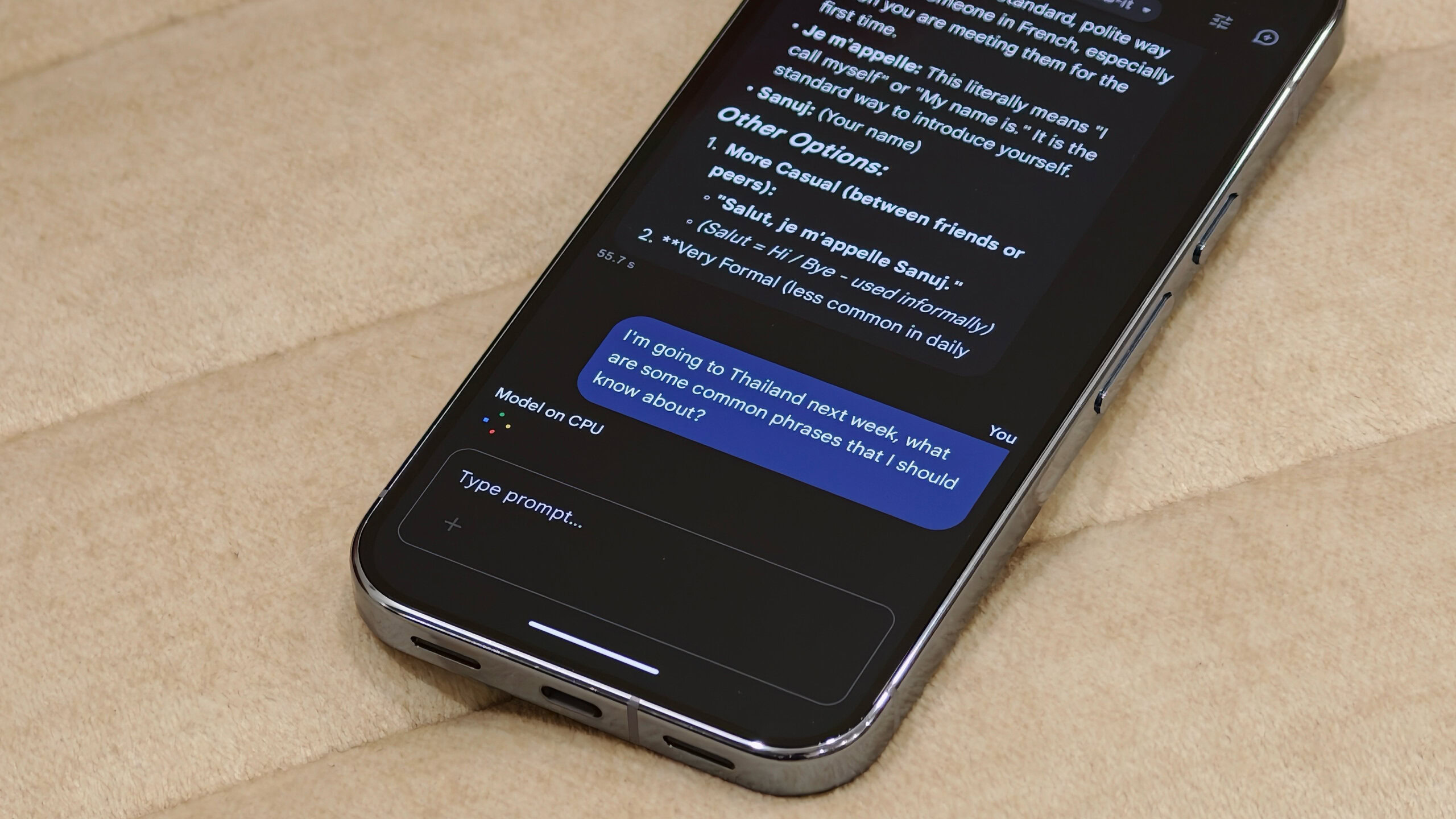
Il secondo requisito è termico. I modelli locali usano CPU, GPU o NPU in base a dispositivo, runtime e compatibilità. Su un top di gamma recente l’esperienza può essere fluida; su un medio gamma il risultato può diventare più lento, caldo e discontinuo. AndroidLab lo leggerebbe così: offline non significa gratis, significa solo che il costo si sposta dal cloud al telefono.
Procedura consigliata su Android
- Installa Google AI Edge Gallery da Google Play, oppure usa l’APK della release ufficiale GitHub solo se sai cosa stai facendo e accetti il sideload.
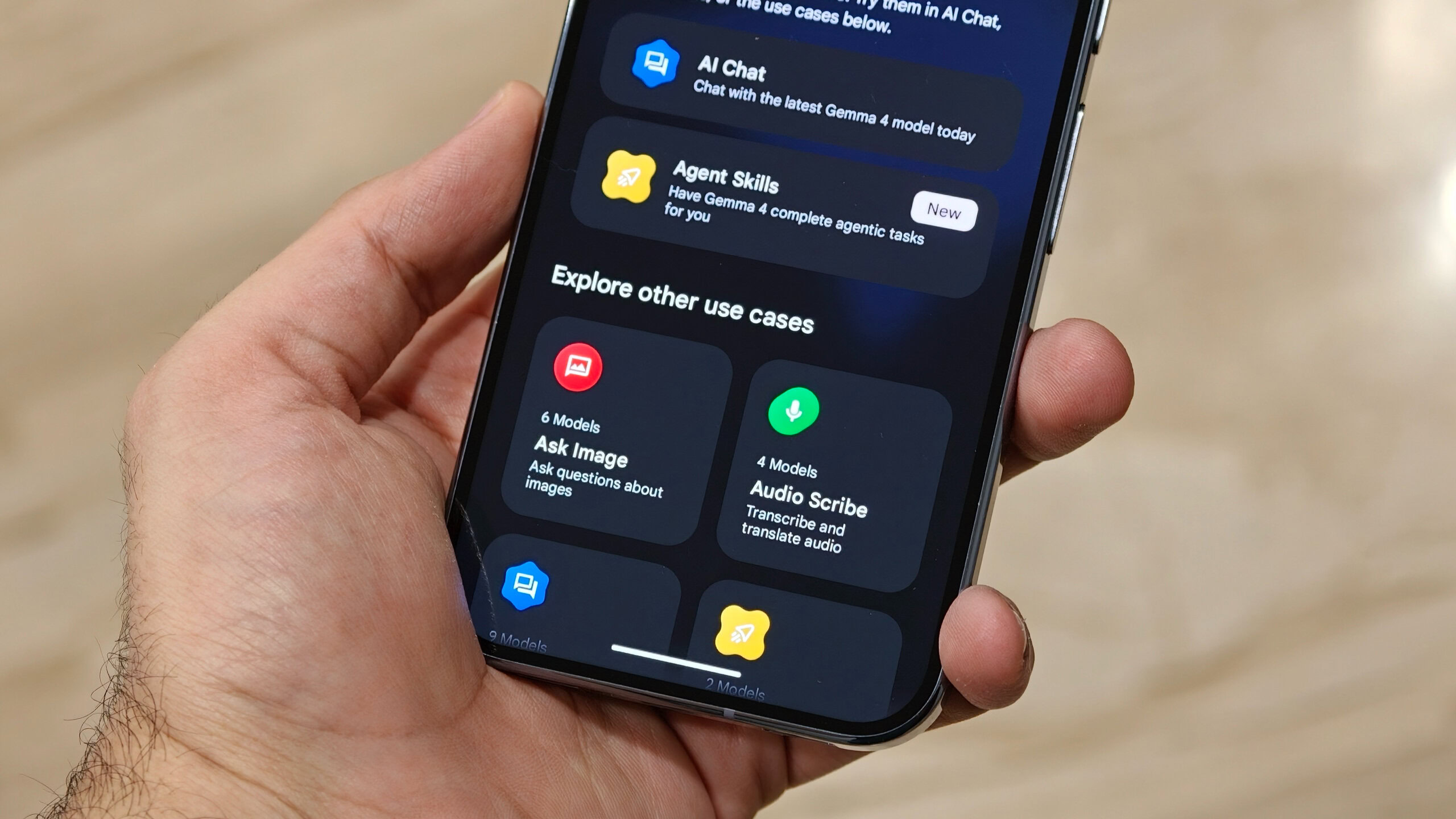
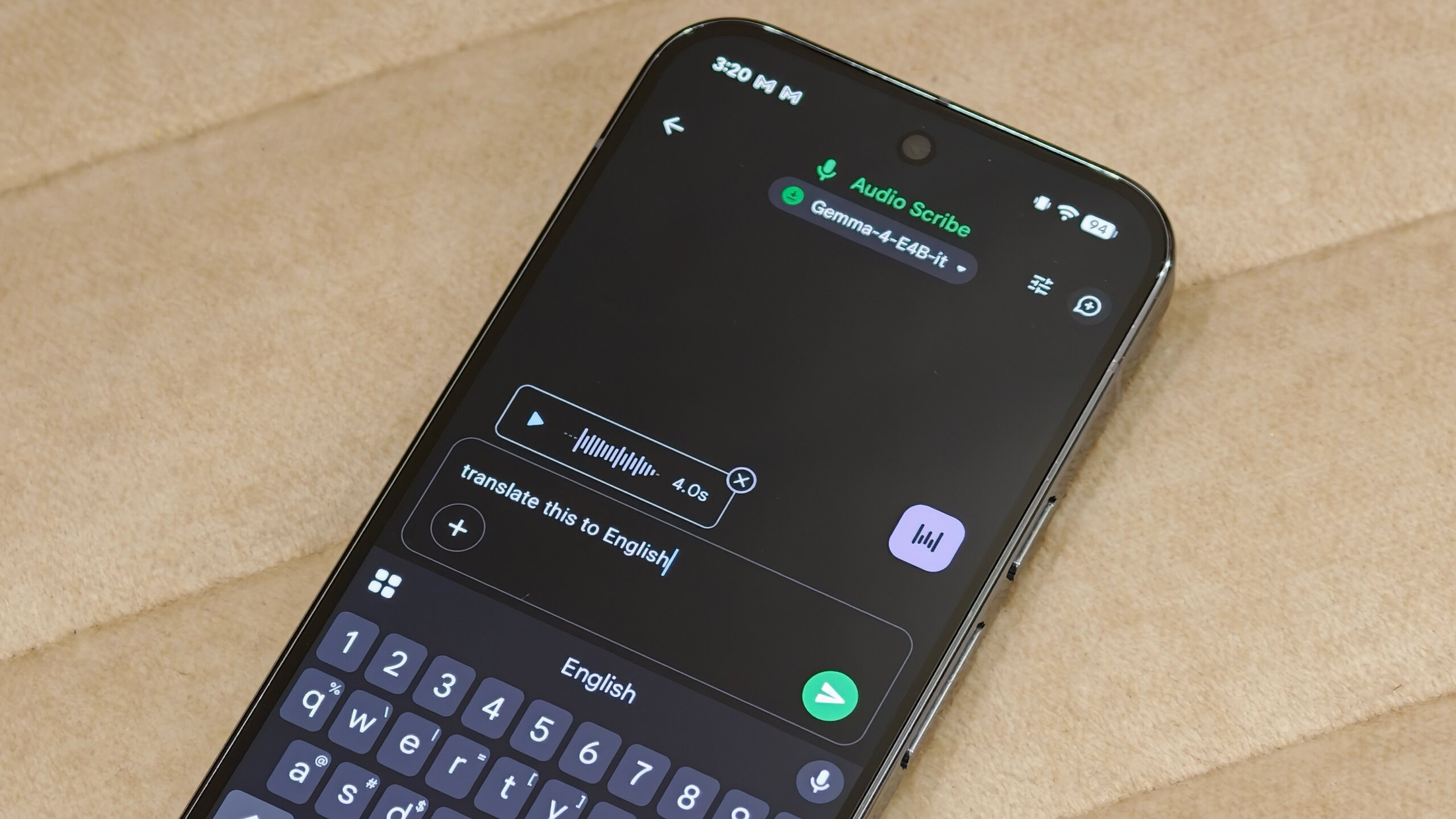
- Apri l’app e controlla quali funzioni sono disponibili: AI Chat, Ask Image, Audio Scribe, Prompt Lab, benchmark e gestione modelli.
- Scegli un modello leggero per la prima prova. Non partire dal più grande solo per vedere il telefono trasformarsi in una piccola stufa morale.
- Scarica il modello con Wi-Fi stabile e almeno il 30-40% di batteria, meglio ancora con alimentazione collegata.
- Prova prima prompt brevi: riassunto, traduzione, classificazione di testo o descrizione immagine. Misura tempi di risposta e temperatura percepita.
- Se l’app permette benchmark o confronto tra modelli, eseguilo una volta dopo il download e annota quale modello è davvero usabile sul tuo hardware.
Cosa cambia davvero
La novità non è avere “un’altra app AI”, ma poter separare i casi in cui il cloud è utile da quelli in cui è eccessivo. Per note private, immagini locali, bozze veloci o trascrizioni sensibili, un modello che gira sul dispositivo offre un vantaggio concreto: privacy locale e funzionamento anche con rete assente o instabile. Il rovescio della medaglia è altrettanto concreto: modelli più piccoli, qualità variabile, prestazioni legate al chip e nessuna garanzia che ogni funzione sia stabile su ogni Android compatibile.
Qui il taglio Lab è importante: non installarla per “sostituire ChatGPT” o Gemini cloud. Installala per capire quali compiti ripetitivi, privati o offline possono essere spostati sul telefono. Se una funzione richiede ragionamento lungo, memoria ampia o dati aggiornati dal web, il cloud resta più adatto. Se invece devi fare prove rapide, prompt locali, classificazioni o micro-automazioni, Google AI Edge Gallery è un laboratorio sensato.
Problemi comuni e soluzioni rapide
- Download modello bloccato: cambia rete Wi-Fi, libera spazio e riavvia l’app prima di riprovare.
- Risposte troppo lente: prova un modello più piccolo o riduci la lunghezza del prompt.
- Telefono caldo: interrompi il test, lascia raffreddare il dispositivo e disattiva eventuali benchmark ripetuti.
- Risultati scarsi: confronta almeno due modelli e usa Prompt Lab per ridurre ambiguità, temperatura e istruzioni vaghe.
- Sideload APK: usa solo la release ufficiale GitHub, verifica il nome del progetto e non scaricare copie riconfezionate da siti casuali.
Per chi sta già sperimentando con Gemini su Android, il passaggio naturale è collegare questa prova al lavoro sui prompt: abbiamo affrontato lo stesso approccio operativo nella guida a Gemini Gems su Android. La differenza è che qui il laboratorio si sposta dentro il dispositivo, con meno dipendenza dalla rete e più responsabilità sulle risorse locali.
Limiti da tenere presenti
Google stessa presenta il progetto come beta sperimentale. Questo significa che funzioni, modelli supportati e comportamento possono cambiare. La compatibilità dichiarata con Android 12+ non equivale a esperienza uniforme: RAM, storage, SoC, throttling termico e versione dei servizi Google possono fare la differenza. Conviene quindi trattare AI Edge Gallery come sandbox tecnica, non come app produttiva da cui dipende un flusso critico.
La conclusione pratica è questa: vale la pena provarla se vuoi capire cosa può fare l’AI locale sul tuo telefono, ma va testata con metodo. Parti piccolo, misura, confronta, elimina i modelli inutili e non confondere l’etichetta “on-device” con una garanzia automatica di qualità. Il laboratorio serio comincia proprio dove finisce lo slogan.
In breve
- Google AI Edge Gallery porta modelli generativi locali su Android, con requisiti minimi Android 12+.
- Il vantaggio principale è l’uso on-device: più privacy e meno dipendenza dalla rete.
- Prestazioni, calore e spazio occupato dipendono molto dal telefono e dal modello scelto.
- Per iniziare conviene usare modelli leggeri, benchmark e prompt brevi.
- È una beta sperimentale: ottima per test e workflow personali, non ancora da trattare come infrastruttura critica.