Scrivere un documento serio da telefono non è più una punizione medievale, ma Google Docs su Android resta comodo solo se viene configurato con un minimo di metodo. L’articolo fresco di Android Police del 17 maggio 2026 mette il dito sul punto giusto: la differenza non la fa una singola funzione miracolosa, ma la combinazione tra Docs, Gboard, modalità offline e gestione ordinata dei file.
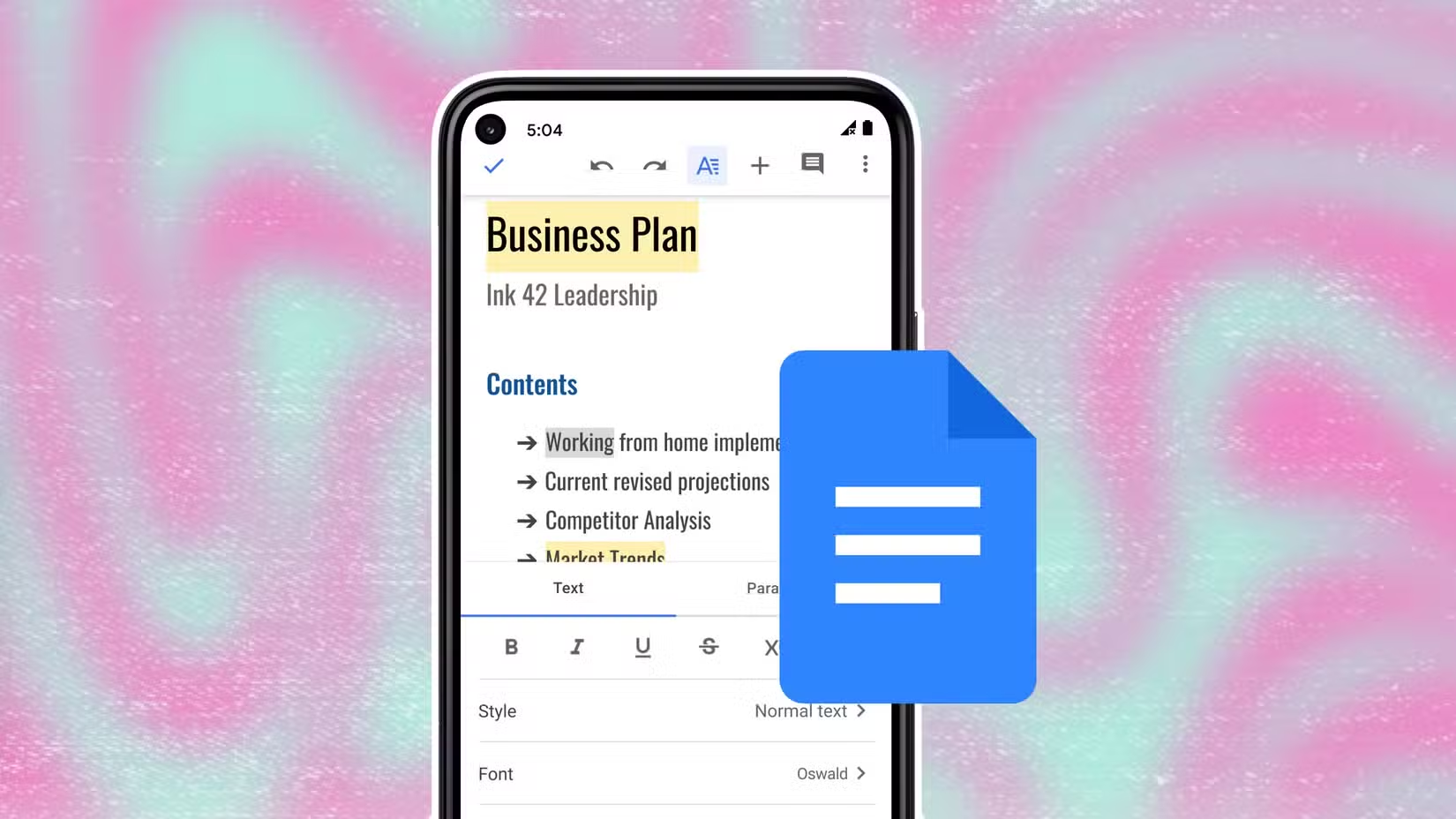
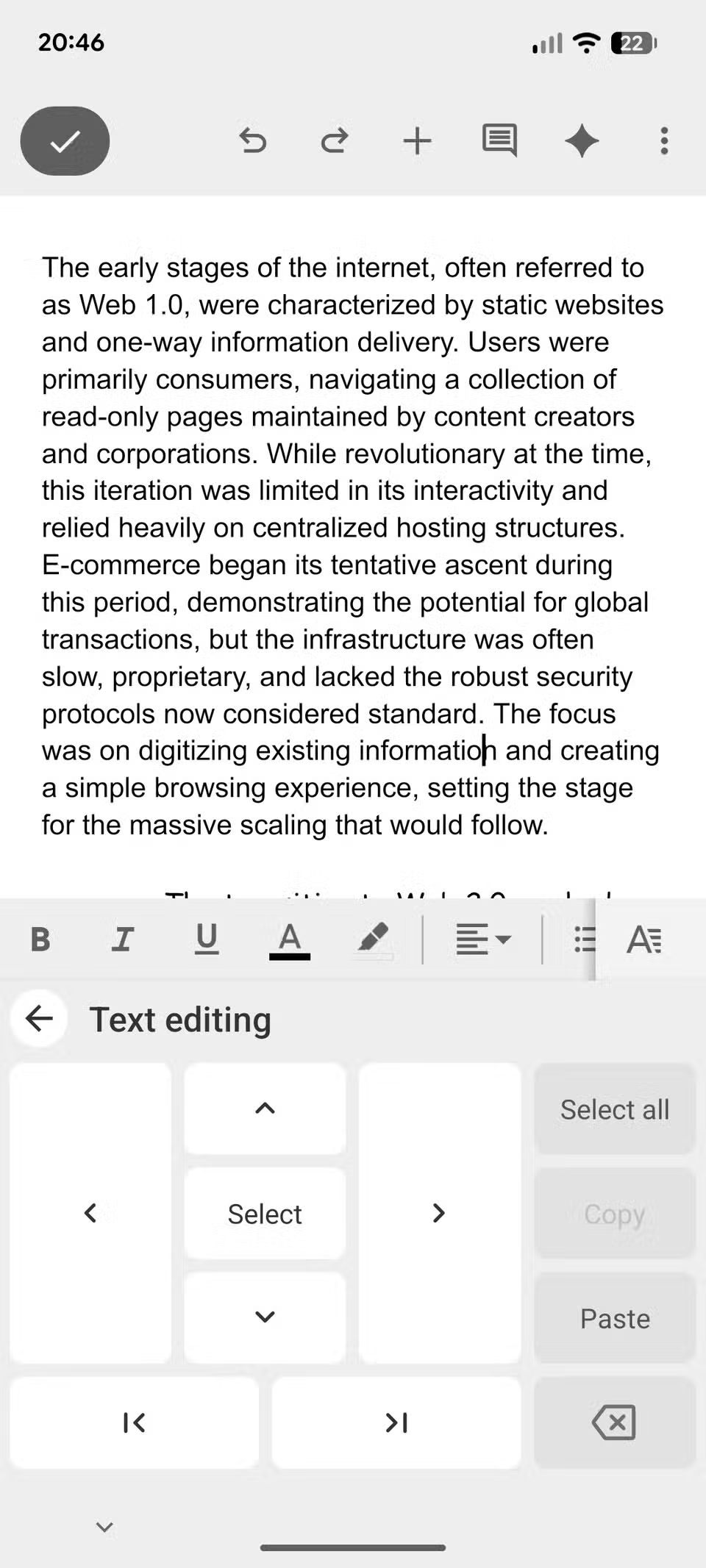
Questa guida serve proprio a trasformare Docs in uno strumento utilizzabile quando bisogna correggere, buttare giù una bozza o lavorare fuori dalla scrivania. Il taglio è pratico: cosa attivare, cosa controllare e quali limiti aspettarsi su smartphone, tablet Android e pieghevoli.
Requisiti: cosa serve prima di iniziare
La base è semplice: app Google Docs aggiornata, account Google sincronizzato e spazio libero sufficiente per salvare i documenti localmente. Per lavorare senza rete serve anche abilitare i file offline dalla app Docs, Sheets o Slides. Google indica due strade: rendere disponibili offline i file recenti oppure scegliere manualmente i singoli documenti.
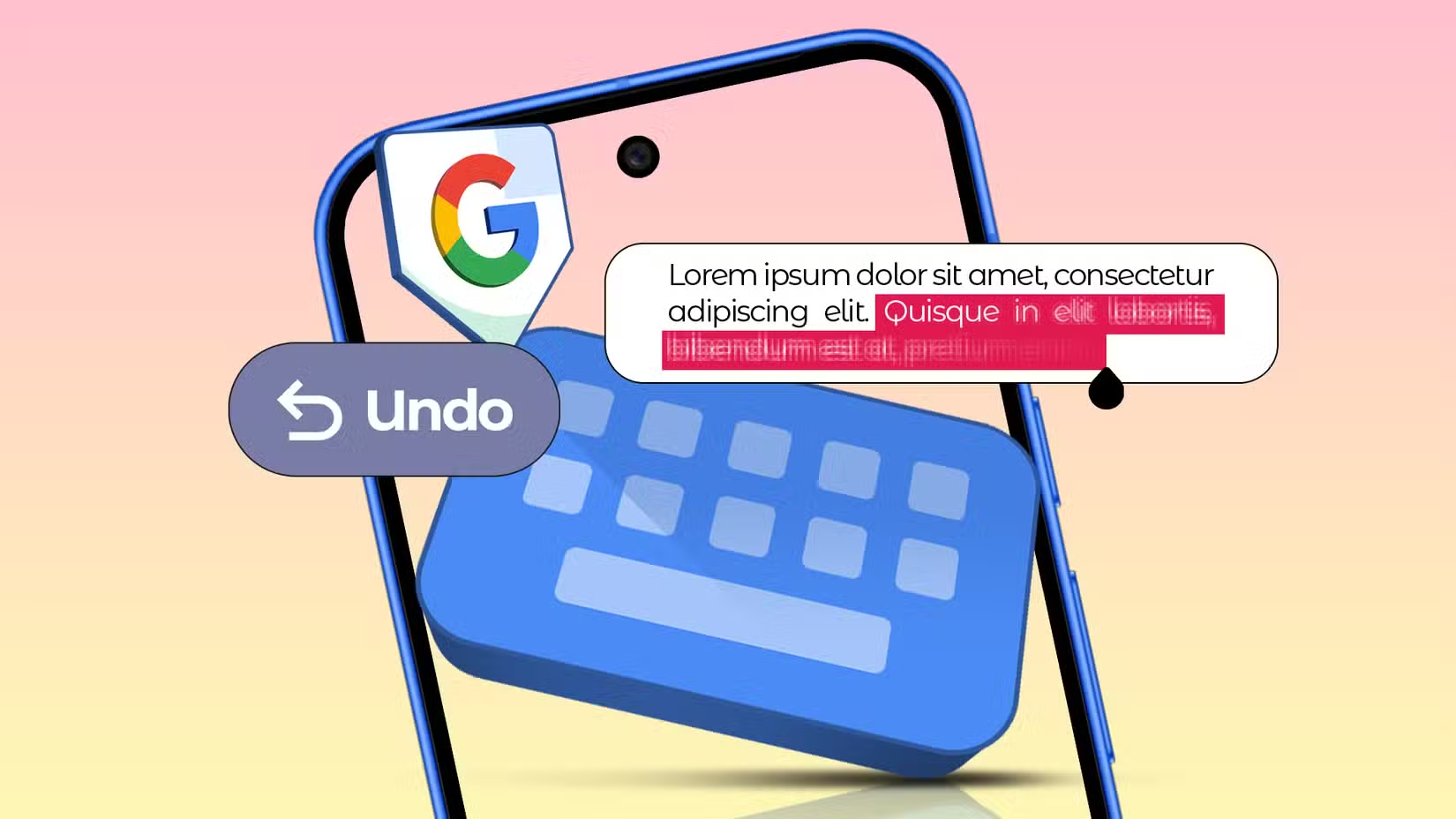
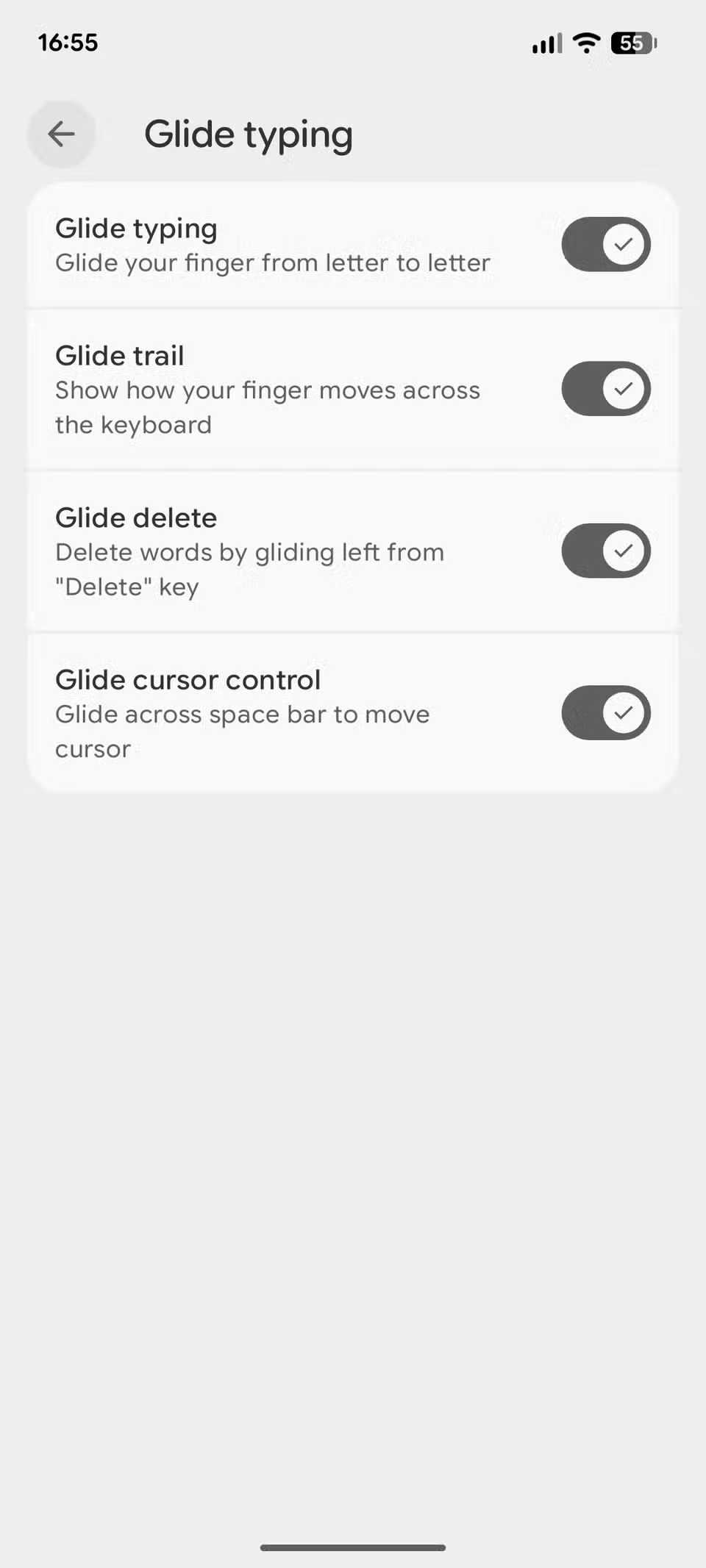
Su Android conviene controllare anche Gboard. Le funzioni più utili sono la clipboard di Gboard, lo scorrimento sulla barra spaziatrice per muovere il cursore e la cancellazione rapida tramite gesture sul tasto backspace. Non sono magie da brochure: riducono davvero gli errori quando si modifica testo su uno schermo piccolo.
Come preparare Google Docs per scrivere offline
- Apri Google Docs su Android e verifica di essere nell’account corretto.
- Per un documento specifico, tocca il menu con i tre puntini e abilita Disponibile offline.
- Se lavori spesso in mobilità, abilita l’opzione per rendere disponibili offline i file recenti.
- Apri il documento una volta con connessione attiva, così contenuto e modifiche recenti vengono scaricati.
- Prima di uscire senza rete, controlla che l’icona offline sia visibile e che il file si apra senza errori.
Il punto importante è non aspettare di essere già in treno, in aereo o in una zona con copertura ballerina. L’offline funziona bene quando viene preparato prima: Android può sospendere app, risparmiare batteria o limitare dati in background, quindi meglio verificare tutto quando la rete è ancora disponibile.
Scrittura più rapida: Gboard, cursor control e selezione testo
Su smartphone il collo di bottiglia non è Docs, è l’editing fine. Per spostare il cursore, tieni premuta la barra spaziatrice di Gboard e scorri a destra o sinistra. Per cancellare più parole, tieni premuto backspace e scorri: è molto più preciso del classico “tocca e spera”, tecnica antica e rispettabile quanto un modem a 56k in videoconferenza.
La selezione del testo resta il passaggio più delicato. Se devi riorganizzare paragrafi lunghi, conviene lavorare su tablet, pieghevole o con tastiera Bluetooth. Su telefono tradizionale, meglio concentrarsi su revisioni, appunti, correzioni e blocchi brevi: si può scrivere, ma non bisogna fingere che 6 pollici siano una workstation.
Formati compatibili e collaborazione
Secondo la guida ufficiale di Google, Docs per Android può creare, visualizzare e modificare documenti Google e file Microsoft Word. In importazione supporta DOC, DOCX, ODT, TXT, RTF e HTML; in esportazione può generare DOCX, EPUB, RTF, TXT, PDF, ODT e pagina web HTML in ZIP. È un dettaglio importante se lavori con persone che usano ancora Word come formato principale.
Per la collaborazione, controlla sempre i permessi prima di inviare un link: visualizzazione, commento o modifica non sono equivalenti. Se il documento contiene materiale sensibile, meglio condividere con account specifici invece di usare link aperti. È noioso, sì. Ma lo è meno di scoprire dopo che mezzo condominio digitale poteva modificare il file.
Cosa cambia davvero
Google Docs su Android non sostituisce sempre il desktop, ma oggi è abbastanza maturo per coprire molte attività reali: bozze, revisioni, appunti strutturati, modifiche rapide e lavoro offline preparato in anticipo. La differenza pratica è che lo smartphone diventa un ambiente di continuità, non solo un visualizzatore d’emergenza.
Il limite resta l’ergonomia. Per testi lunghi, tabelle complesse o impaginazione precisa, il desktop rimane più efficiente. Ma con modalità offline, Gboard configurato e una gestione prudente dei permessi, Docs su Android diventa molto più affidabile per chi lavora spesso lontano dalla postazione principale.
Problemi comuni e soluzioni rapide
- Il file non si apre offline: aprilo almeno una volta con connessione attiva e verifica che sia marcato come disponibile offline.
- Le modifiche non si sincronizzano: riapri Docs con rete stabile, disattiva eventuali restrizioni dati e controlla lo spazio libero.
- La digitazione è scomoda: abilita e prova le gesture di Gboard per cursore, cancellazione e clipboard.
- Il layout cambia esportando: per documenti complessi, verifica sempre il PDF finale prima di inviarlo.
Correlato: se usi spesso le app Google per organizzare lavoro e promemoria, può tornare utile anche la nostra guida a Google Tasks su Android con Gmail e Calendar.
In breve
- Google Docs su Android è valido per bozze, revisioni e lavoro leggero in mobilità.
- L’offline va preparato prima, scegliendo file recenti o documenti specifici.
- Gboard migliora molto l’editing grazie a clipboard, gesture sul cursore e cancellazione rapida.
- DOCX, PDF e altri formati sono supportati, ma i documenti complessi vanno sempre verificati.
- Per lavori lunghi resta preferibile tablet, pieghevole, tastiera esterna o desktop.