La novità non è un’app miracolosa né un gadget da comodino: è Google Clock, cioè l’app Orologio che molti telefoni Android hanno già installata e che spesso viene usata solo per puntare una sveglia brutale alle 7:00. Un articolo pubblicato da Android Police il 29 aprile 2026 ha rimesso in evidenza un punto utile: alcune funzioni poco considerate, se configurate con criterio, possono trasformare la sveglia in una piccola routine per dormire e svegliarsi meglio. Non è medicina, non è biohacking da fuffa californiana: è manutenzione minima del ciclo sonno-smartphone.
Questa guida serve proprio a quello: impostare una routine sonno in Google Clock su Android, capire quali opzioni attivare, dove trovarle e quali limiti tenere presenti. La base ufficiale è la documentazione Google per Android, che indica la scheda Bedtime come punto centrale per orario di sonno, promemoria, modalità riposo, sveglia e attività recenti.
Requisiti e compatibilità
Serve uno smartphone Android con l’app Orologio/Clock aggiornata. Su molti Pixel è già presente; su altri dispositivi può essere installata o aggiornata dal Play Store, ma alcune voci possono cambiare in base al produttore, alla versione Android e alla disponibilità dei servizi Google. Per le statistiche sull’attività a letto entra in gioco anche Digital Wellbeing: Google specifica che la funzione usa dati come utilizzo app, movimento, luce ambientale e cronologia del fuso orario durante la fascia programmata.
Tradotto in pratica: la procedura è valida per l’esperienza Android “Google”, ma su ROM personalizzate, telefoni senza servizi Google o interfacce pesantemente modificate qualche pulsante potrebbe chiamarsi in modo diverso. Il principio resta lo stesso: creare una fascia oraria stabile, ridurre gli stimoli serali e rendere il risveglio meno traumatico.
1. Impostare Bedtime
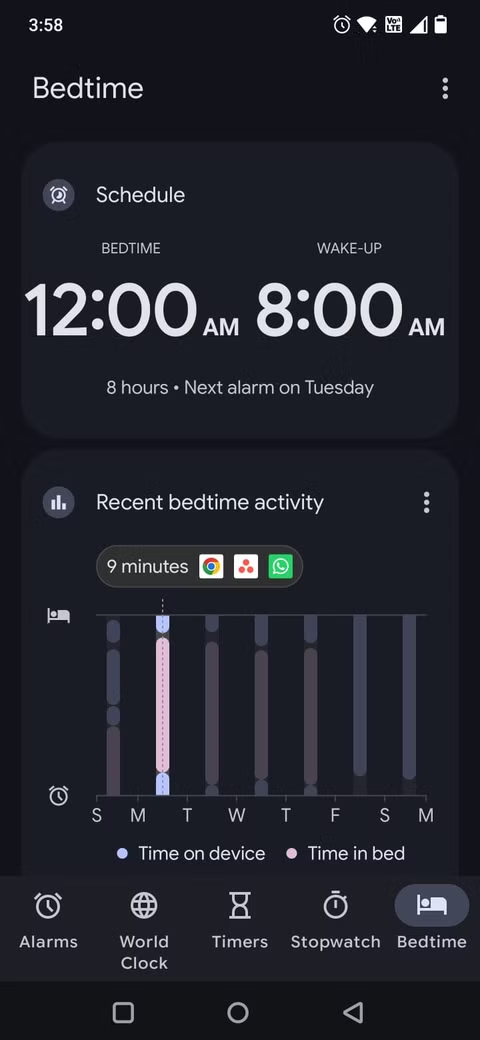
Apri l’app Orologio e tocca la scheda Bedtime, di solito in basso a destra. Se è la prima configurazione, scegli “Inizia” o “Get started”. Imposta l’orario in cui vuoi andare a dormire, seleziona i giorni della settimana e poi imposta anche l’orario di risveglio. Il punto non è indovinare l’orario perfetto al primo colpo, ma creare una cornice ripetibile: se oggi dormi cinque ore e domani dieci, Android non può fare miracoli. Neanche il Borg, figurarsi una sveglia.
Nel riquadro del sonno puoi attivare il promemoria serale. È una notifica semplice, ma utile perché interrompe il loop “ancora cinque minuti” che spesso diventa un’ora di scrolling. Qui conviene essere realistici: metti il promemoria 20-30 minuti prima dell’orario di sonno, non due ore prima, altrimenti diventa rumore di fondo.
2. Attivare la modalità riposo
Nella stessa sezione puoi collegare Bedtime alla modalità riposo. Google la descrive come un modo per silenziare il telefono e rimuovere il colore dallo schermo durante la fascia scelta. È una combinazione semplice ma sensata: meno notifiche, meno stimolo visivo, meno probabilità di aprire l’ennesima app “solo per controllare”.
Se il telefono è un Pixel, puoi gestire opzioni simili anche da Impostazioni, Digital Wellbeing e controlli parentali, Bedtime mode. Lì puoi scegliere se far partire la routine con un orario fisso oppure mentre il telefono è in carica in una determinata finestra. La seconda opzione è comoda se hai l’abitudine sana — rarissima specie protetta — di mettere il telefono in carica lontano dal letto.
3. Rendere meno aggressiva la sveglia
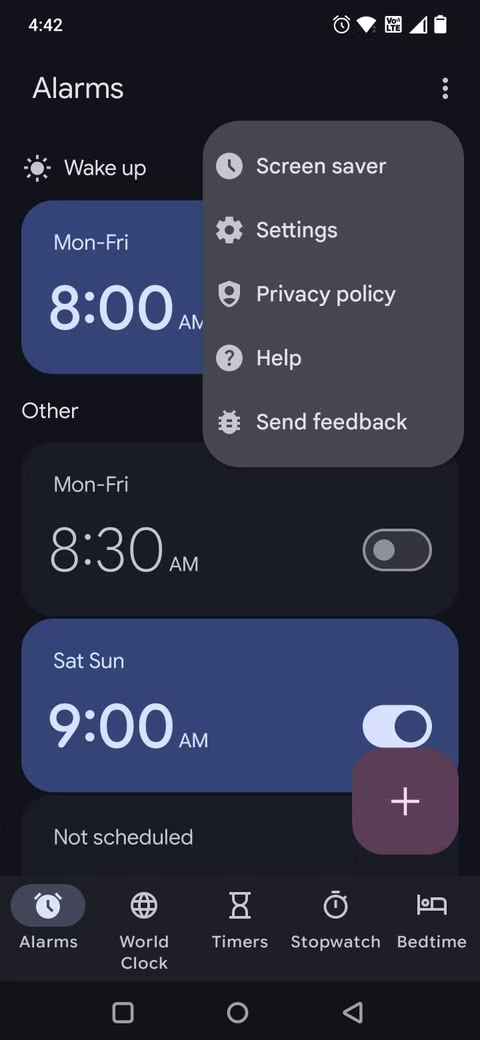
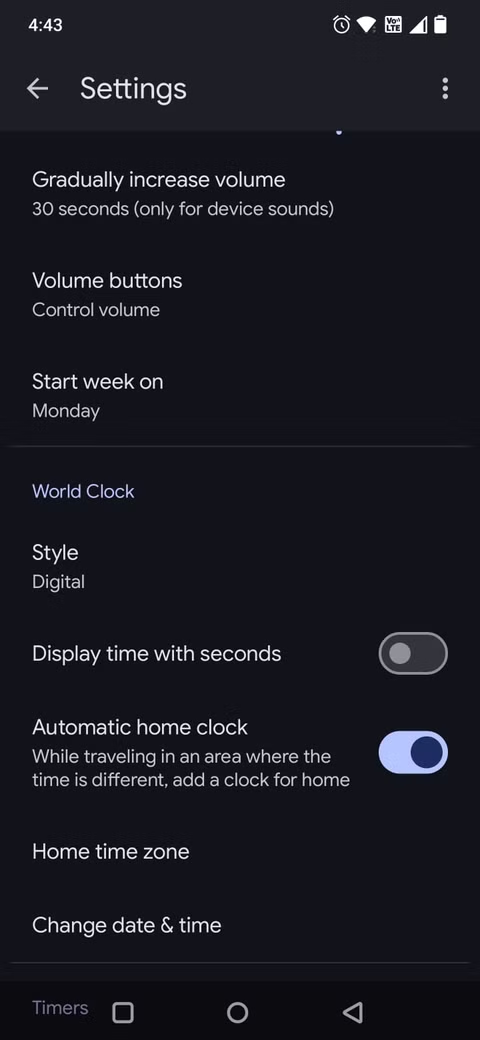
Un’impostazione spesso sottovalutata è l’aumento graduale del volume. Apri Orologio, entra nel menu con i tre puntini, vai in Impostazioni e cerca “Aumenta gradualmente il volume” o voce equivalente. Puoi scegliere per quanti secondi o minuti la sveglia deve salire dal volume basso a quello pieno.
La differenza pratica è chiara: invece di una sirena che ti strappa dal sonno, hai una sveglia progressiva. Non risolve la privazione cronica di sonno, ma può ridurre il riflesso automatico di premere snooze cinque volte e iniziare la giornata già irritato con l’universo.
4. Provare Sunrise Alarm
Nella scheda Bedtime, tocca l’orario di risveglio e cerca Sunrise Alarm. Secondo la documentazione Google, questa funzione illumina gradualmente lo schermo circa 15 minuti prima della sveglia. Non sostituisce la luce naturale e non trasforma un display OLED in una finestra esposta a est, ma aiuta il passaggio tra sonno e veglia.
È particolarmente utile se tieni il telefono su un comodino visibile e se ti svegli in una stanza buia. Se invece lo smartphone è coperto, girato a faccia in giù o dall’altra parte della stanza, l’effetto sarà minimo. Banale, sì. Ma l’informatica è spesso l’arte di ricordare alle macchine — e agli umani — le banalità operative.
5. Aggiungere una routine al risveglio
Google Clock può collegare la sveglia a piccole azioni: meteo, calendario, musica o riepilogo della giornata, in base alle opzioni disponibili sul dispositivo. Dalla scheda Bedtime tocca l’orario di risveglio, poi la voce Routine o il pulsante “+” accanto alle routine, e scegli una o due azioni leggere. Qui meno è meglio: una routine chilometrica alle 7:00 è solo un altro modo per odiare l’automazione.
Una combinazione ragionevole è meteo più calendario. Serve a dare contesto immediato senza aprire cinque app. Se usi musica o suoni, scegli qualcosa che non ti invogli a restare a letto. La funzione deve aiutarti ad alzarti, non diventare la colonna sonora del secondo sonno.
Problemi comuni e soluzioni
Se non vedi Bedtime, aggiorna Google Clock dal Play Store e controlla che l’app non sia stata sostituita da una versione del produttore. Se non trovi Sunrise Alarm, verifica la scheda Bedtime e non solo la scheda Sveglia classica. Se le statistiche sul sonno restano vuote, Google indica che il telefono deve rimanere acceso e nella stanza durante l’orario programmato; inoltre deve essere disponibile Digital Wellbeing.
Se le notifiche continuano a disturbare, controlla anche le impostazioni di Non disturbare e le eccezioni: chiamate ripetute, contatti preferiti e app prioritarie possono comunque passare. È giusto così, perché una routine sonno non deve bloccare emergenze reali. Deve solo tagliare il rumore digitale inutile.
Cosa cambia davvero
Il valore di questa procedura è che non aggiunge un’altra app da controllare: usa strumenti già presenti in Android. Per molti utenti il miglioramento non nasce da una singola funzione, ma dalla combinazione di promemoria, schermo meno stimolante, volume graduale, Sunrise Alarm e routine minima al risveglio. È un piccolo sistema, non un bottone magico.
Il limite è altrettanto importante: Google Clock non diagnostica problemi di sonno e Digital Wellbeing non sostituisce un medico. Se ci sono insonnia persistente, russamento importante, sonnolenza diurna o altri sintomi seri, la soluzione non è ottimizzare una sveglia. Però, per chi ha soprattutto un problema di abitudini e smartphone troppo vicino al cuscino, questa è una configurazione pratica da provare subito.
In breve
- Google Clock permette di creare una routine Bedtime con orario di sonno e sveglia.
- La modalità riposo può silenziare il telefono e ridurre gli stimoli dello schermo.
- L’aumento graduale del volume rende il risveglio meno brusco.
- Sunrise Alarm illumina lo schermo prima della sveglia, se supportato.
- Le routine al risveglio funzionano meglio se sono brevi: meteo e calendario bastano.
- Digital Wellbeing può mostrare attività a letto, ma non è uno strumento medico.
Fonti
- Android Police — The Google Clock features I ignored ended up fixing my sleep schedule (29 aprile 2026)
- Google Android Help — Set a bedtime schedule (consultata il 29 aprile 2026)
- Google Pixel Phone Help — Digital Wellbeing and Bedtime mode (consultata il 29 aprile 2026)