Android Police ha rilanciato un uso abbastanza sensato delle combinazioni di Focus Mode: non la solita dieta digitale da poster motivazionale, ma una configurazione per restare produttivi senza diventare irraggiungibili. Il punto pratico è questo: su Android conviene separare Modalità Focus, Non disturbare e impostazioni notifiche, perché fanno lavori simili solo in apparenza.
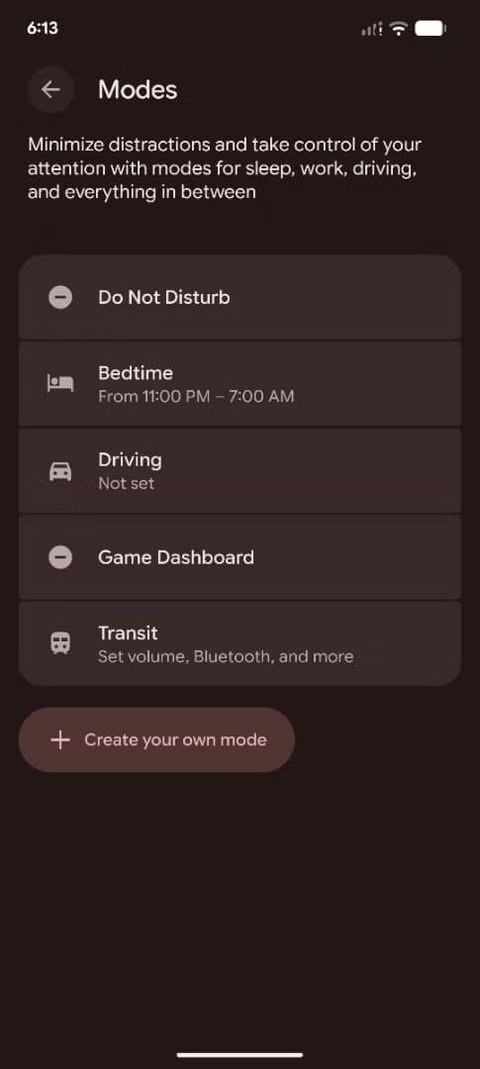
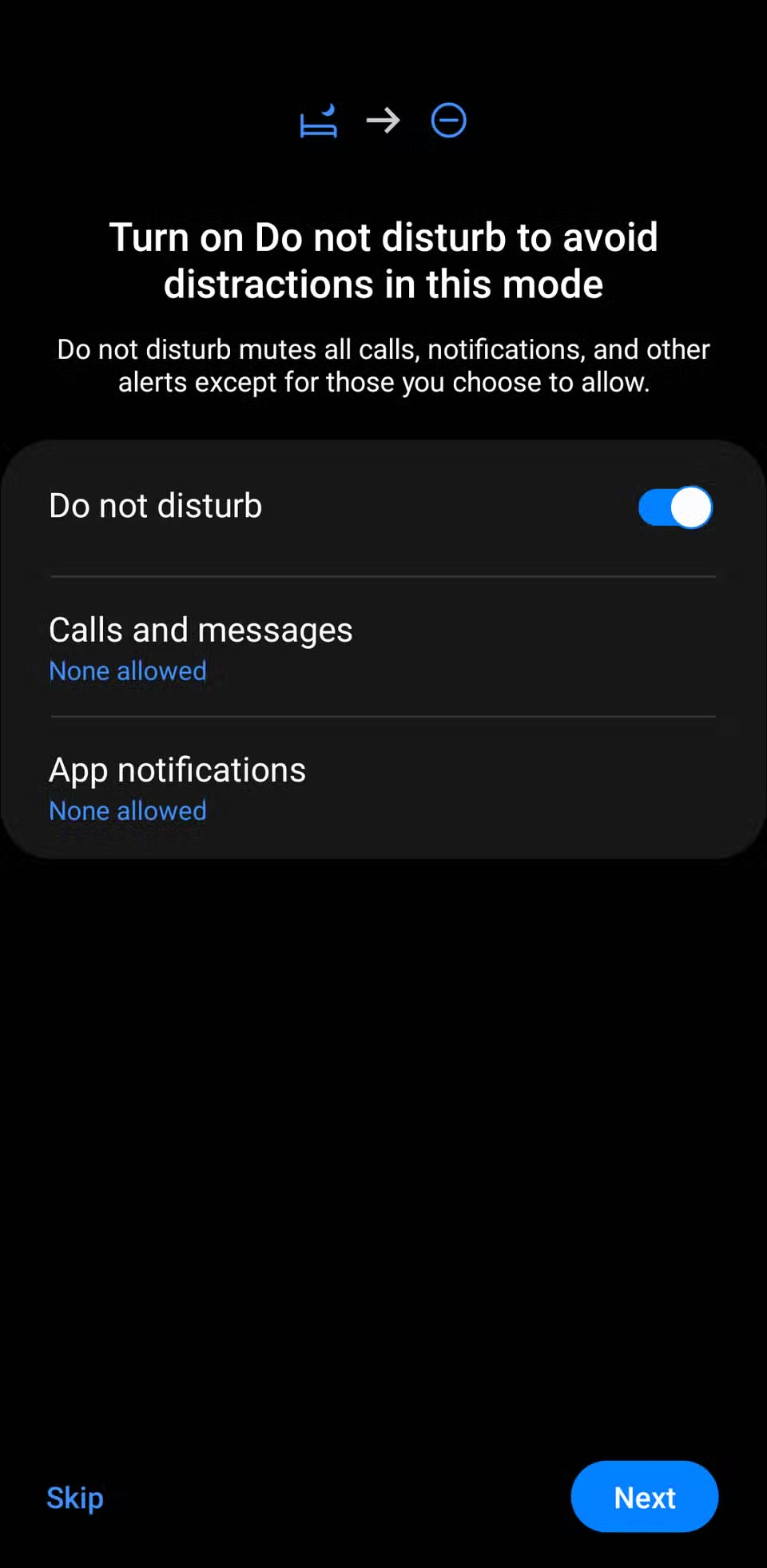
La Modalità Focus, dentro Benessere digitale, serve soprattutto a mettere in pausa le app che ti tirano dentro il buco nero: social, marketplace, giochi, video brevi, chat non urgenti. Non disturbare invece decide chi e cosa può interromperti davvero. Se li mescoli a caso, ottieni il classico telefono “silenzioso” che poi lascia passare notifiche inutili e blocca quelle importanti. Un capolavoro di ingegneria sociale involontaria.
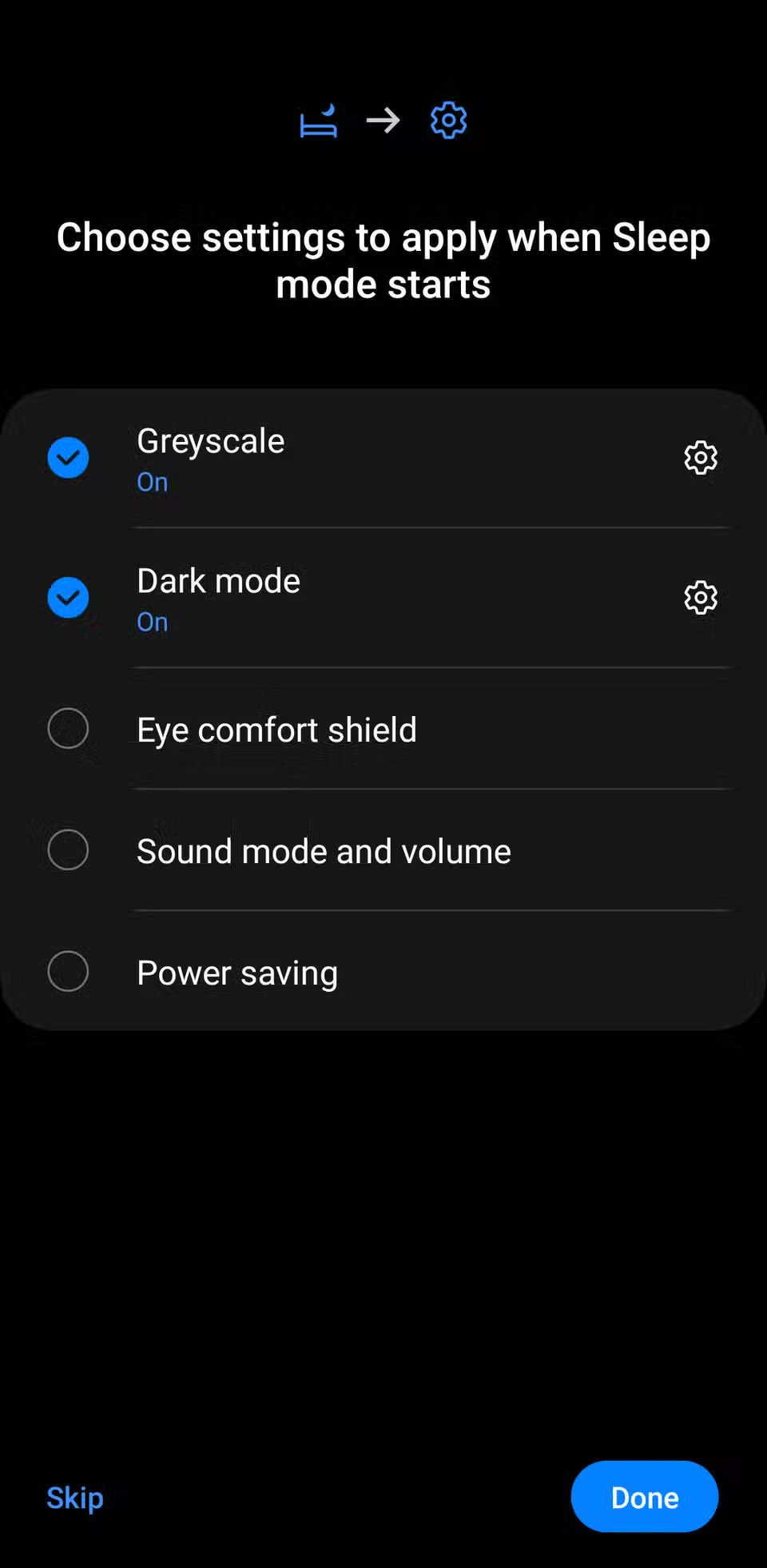
Qui sotto c’è una procedura concreta per costruire un profilo usabile su Pixel, Motorola e altri Android quasi stock. Su Samsung Galaxy i nomi possono cambiare leggermente: One UI usa spesso “Modalità e routine”, ma la logica resta la stessa.
Prima di iniziare: requisiti e limiti
Serve un telefono con Android 10 o superiore per le funzioni principali di Benessere digitale; alcune opzioni più recenti delle Modalità e dei filtri notifiche possono richiedere Android 14 o versioni successive. I percorsi esatti cambiano per produttore, quindi considera questi passaggi come una mappa: se una voce non compare, usa la ricerca nelle Impostazioni.
Limite importante: Focus Mode non è un firewall. Mette in pausa le app selezionate e blocca le relative notifiche mentre è attivo, ma non sostituisce i permessi, il controllo batteria, la gestione account o le impostazioni interne delle singole app. Per guidare, invece, il discorso cambia: lì la priorità deve essere ridurre le interazioni. Abbiamo trattato il tema anche nella guida su Android Auto nei viaggi lunghi.
Procedura: profilo lavoro senza sparire
- Apri Impostazioni e cerca “Benessere digitale” o “Digital Wellbeing”.
- Entra in Modalità Focus e seleziona solo le app che consumano attenzione: social, shopping, feed video, giochi, forum, app news aggressive.
- Non bloccare telefono, messaggi, calendario, autenticatore, banca, app lavoro realmente necessarie e app di emergenza.
- Imposta una programmazione: per esempio 9:00-12:30 e 15:00-18:00 nei giorni lavorativi.
- Aggiungi il toggle di Focus Mode nei Quick Settings, così puoi attivarlo o sospenderlo senza scavare nei menu.
- Prova “Fai una pausa” per 5 o 10 minuti invece di disattivare tutto: è la differenza tra una valvola e il collasso del sistema.
La regola Lab è semplice: non bloccare app “per principio”. Blocca quelle che hanno un comportamento misurabile: troppe aperture, troppe notifiche, sessioni lunghe quando dovresti fare altro. Benessere digitale mostra tempo schermo, app aperte e notifiche ricevute: usa quei dati, non il senso di colpa.
Configura Non disturbare come rete di sicurezza
Dopo Focus Mode, imposta Non disturbare. Qui devi decidere chi può bucare il silenzio: contatti preferiti, chiamate ripetute, sveglie, calendario, eventualmente conversazioni prioritarie. Google indica anche la possibilità di filtrare persone, app, allarmi e altre interruzioni: è la parte da curare, perché un profilo troppo rigido diventa inutilizzabile dopo due giorni.
Per un profilo lavoro sensato:
- consenti le chiamate dai preferiti o dai contatti importanti;
- abilita le chiamate ripetute se vuoi coprire le urgenze reali;
- lascia attive sveglie e calendario;
- silenzia banner e pop-up delle app non essenziali;
- controlla la schermata di blocco se ricevi contenuti sensibili.
Notifiche: il controllo fine
Molti problemi non richiedono Focus Mode, ma solo una pulizia delle notifiche. In Android puoi entrare in Impostazioni, Notifiche, App notifications e spegnere singole categorie: per esempio promozioni, suggerimenti, “novità”, attività sociali, reminder commerciali. È più chirurgico di disattivare l’intera app.
Se una notifica è appena arrivata, tienila premuta e apri le impostazioni da lì. È il metodo migliore per trovare il canale giusto senza caccia al tesoro nei menu. Se disponibile, attiva anche la cronologia notifiche: serve a capire chi sta facendo rumore davvero, non chi immagini stia facendo rumore.
Problemi comuni e soluzioni
Le notifiche importanti non arrivano: controlla prima Non disturbare, poi le categorie notifica dell’app, poi eventuali impostazioni batteria del produttore. Su alcuni telefoni la gestione energetica è più aggressiva del buon senso.
Focus Mode blocca troppo: rimuovi le app operative dalla lista e lascia dentro solo quelle dispersive. Se devi “sbloccare tutto” ogni mezz’ora, la configurazione è sbagliata.
La modalità non parte da sola: verifica giorni, orari, fuso orario e impostazioni del profilo. Se usi routine del produttore, controlla che non ci sia una routine opposta che la disattiva.
Su Samsung non trovo Focus Mode: cerca “Modalità” o “Modalità e routine”. Samsung tende a integrare Focus, Sonno, Guida e routine in un pannello proprio. Non è rotto: è solo l’ennesimo dialetto Android.
Cosa cambia davvero
La differenza non è “usare meno il telefono”. Quella è una frase da brochure. La differenza è costruire un telefono che durante certe ore smette di comportarsi come una sala giochi con modem 5G, ma continua a far passare ciò che serve. Per utenti Android reali significa meno interruzioni, meno controllo compulsivo e meno rischio di perdere chiamate o notifiche critiche.
Il consiglio tecnico è partire piccolo: un solo profilo lavoro, 5-6 app bloccate, contatti importanti ammessi, una settimana di osservazione. Poi si rifinisce. Se configuri dieci modalità al primo giro, stai solo automatizzando il caos con più menu.
In breve
- Usa Focus Mode per mettere in pausa le app dispersive, non per silenziare tutto il telefono.
- Usa Non disturbare per decidere chi può interromperti davvero.
- Controlla le categorie notifica prima di bloccare un’app intera.
- Verifica compatibilità e nomi dei menu: Pixel, Motorola e Samsung non espongono sempre le stesse voci.
- Parti con una configurazione minima e correggila dopo qualche giorno di uso reale.