Android Auto non diventa migliore quando gli si aggiungono funzioni: spesso migliora quando gli si toglie rumore. Due pezzi pubblicati oggi da Android Police e XDA vanno nella stessa direzione: per i viaggi lunghi conviene trattare il display dell’auto come uno strumento di guida, non come una seconda home screen del telefono. Sembra banale, ma è esattamente il tipo di banalità che evita tap inutili a 130 km/h.
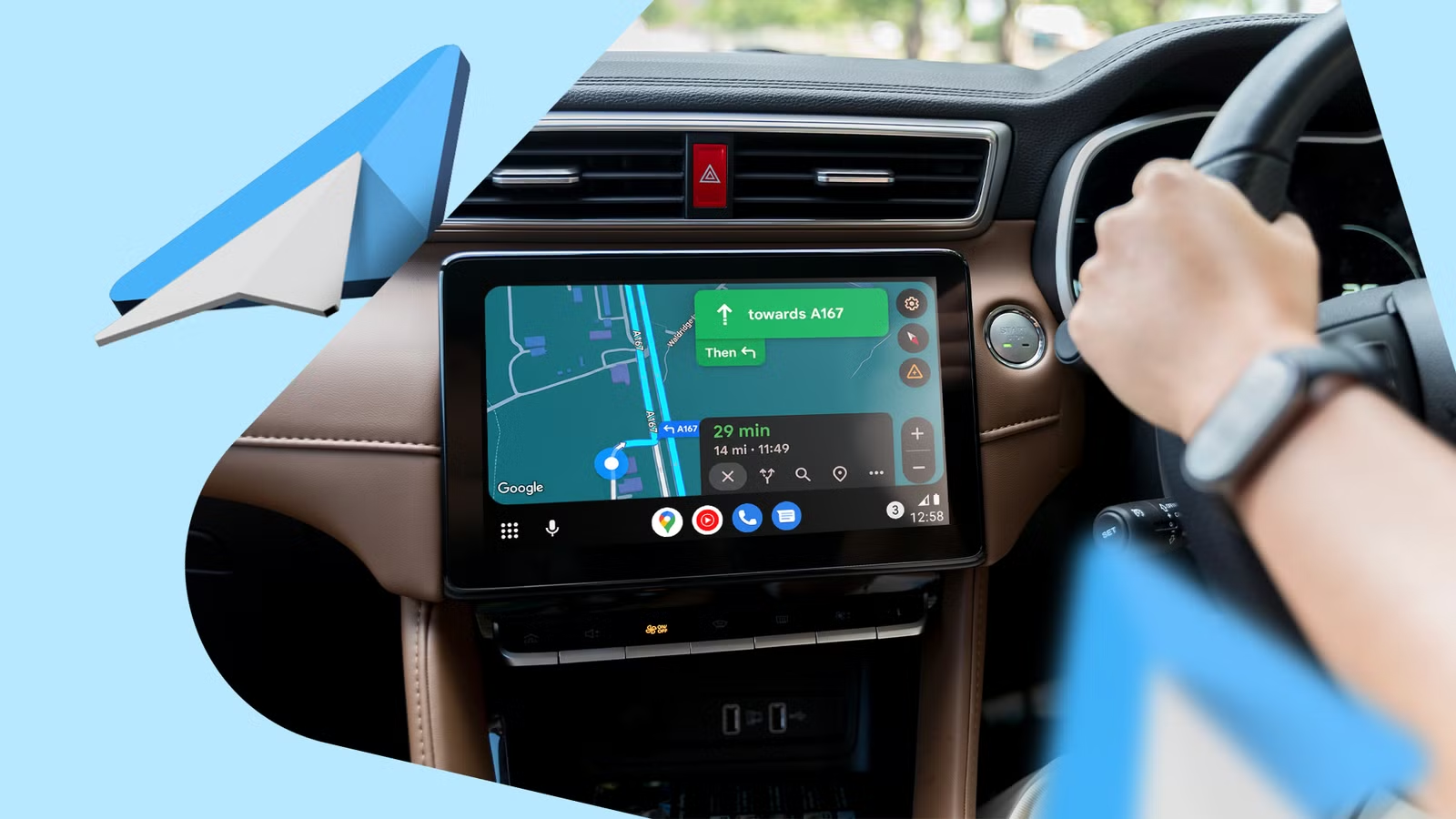
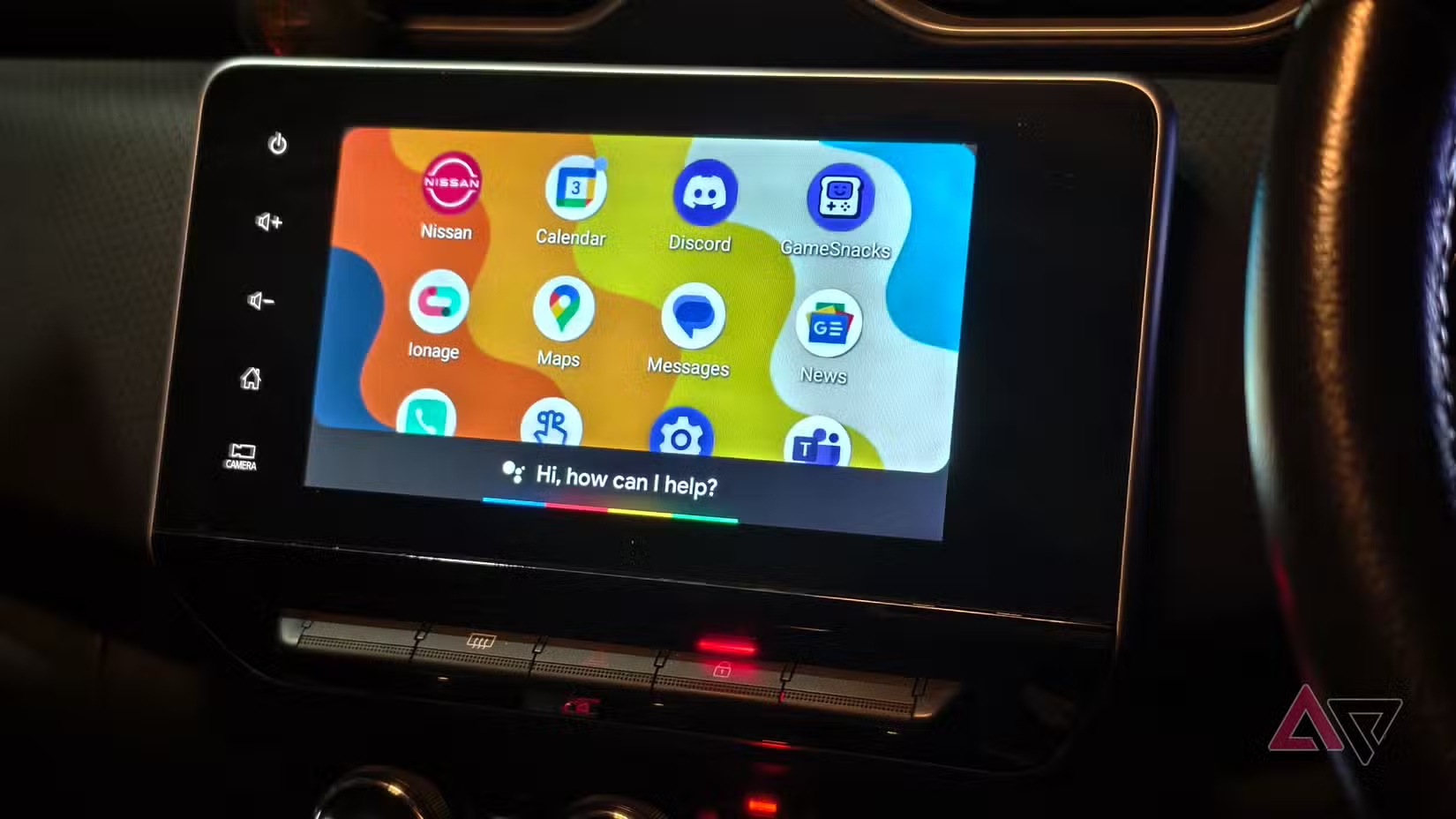
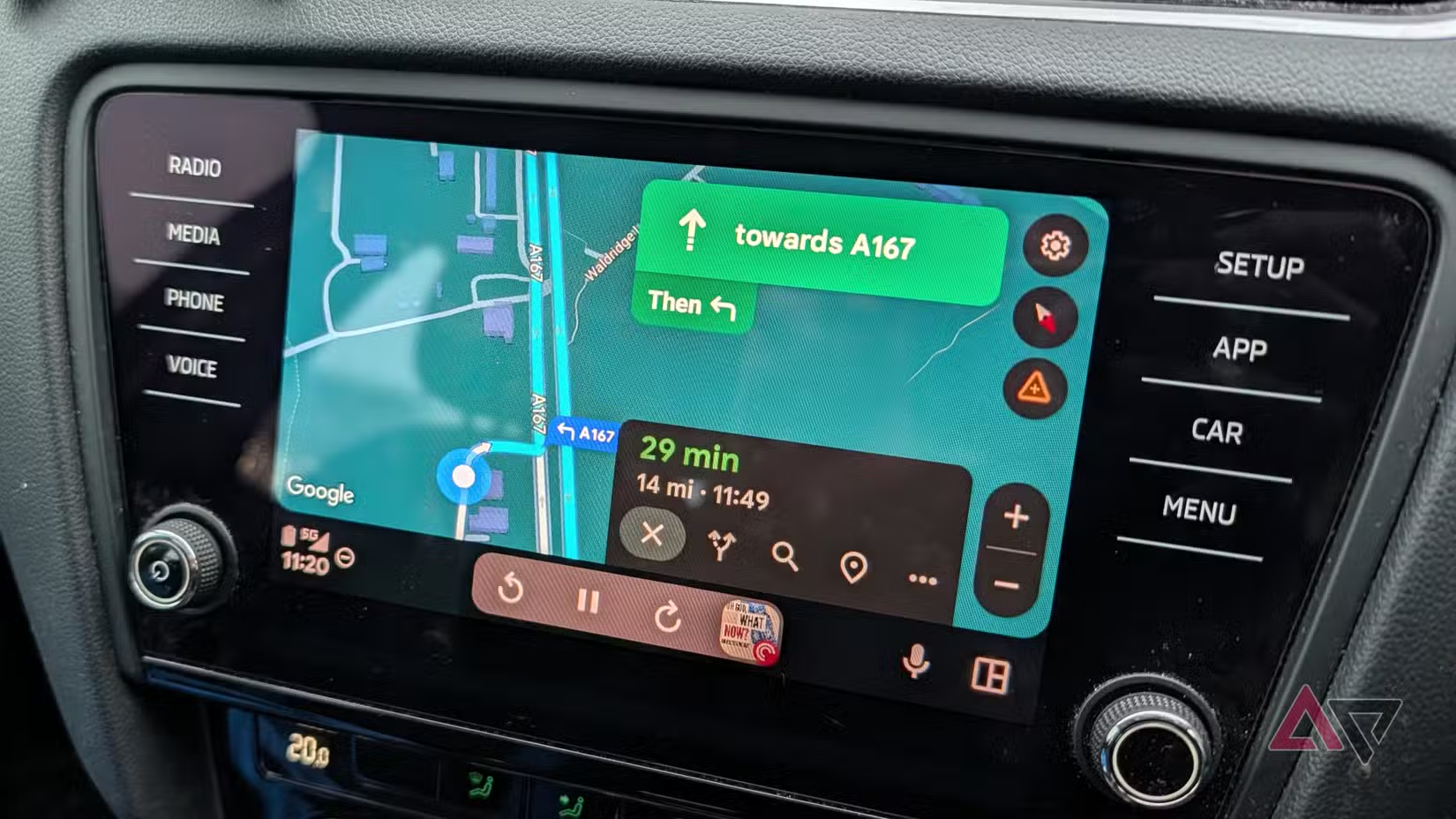
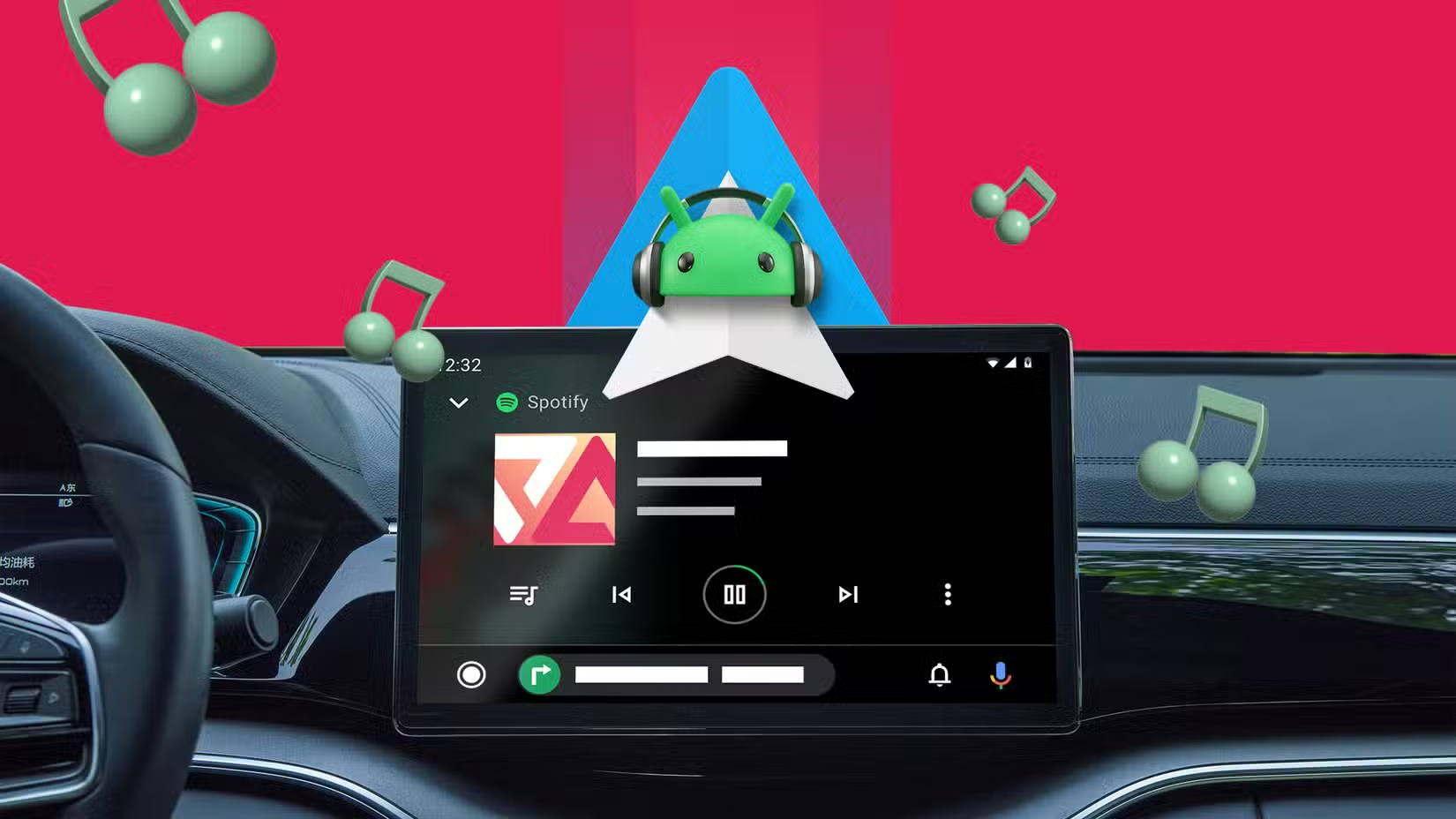
Il punto pratico è questo: Android Auto deve mostrare meno cose, ma quelle giuste. Navigazione, audio, chiamate e pochi messaggi selezionati bastano nella maggior parte dei casi. Tutto il resto, dalle notifiche dei gruppi alle app aperte una volta ogni tre mesi, aggiunge attrito visivo. E in auto l’attrito visivo non è solo fastidio: è attenzione rubata.
Android Police racconta una configurazione più ordinata per i viaggi lunghi: aprire le impostazioni di Android Auto dal telefono, entrare in Personalizza launcher, portare in alto le app davvero usate in viaggio e nascondere quelle inutili sul display dell’auto. L’esempio è sensato: Google Maps o Waze, app audio, messaggi essenziali. Non serve avere calendario, news, app casuali e scorciatoie decorative in prima linea mentre si guida.
XDA spinge ancora più forte sul concetto: l’Android Auto migliore è quello che “urla” meno. La tesi è condivisibile: più il sistema replica il telefono, più diventa una piccola fabbrica di micro-interruzioni. La parte da controllare subito sono le notifiche non necessarie, soprattutto quelle delle chat molto attive. Se ogni banner porta il cervello fuori dalla strada, il problema non è Android Auto: è la nostra solita tendenza a trasformare ogni schermo in un pannello di controllo della vita intera. Una sciocchezza, in auto.
Guida rapida: cosa configurare prima di partire
Prima di un viaggio lungo, conviene fare questi controlli a macchina ferma, dal telefono:
- apri le impostazioni di Android Auto e verifica quali app compaiono nel launcher;
- sposta in alto navigazione, musica/podcast, telefono e messaggistica davvero utile;
- nascondi le app che non userai in auto, soprattutto quelle che invitano a leggere;
- attiva i widget della taskbar, se disponibili, per vedere controlli audio o indicazioni senza cambiare schermata;
- riduci le notifiche delle app rumorose, partendo da gruppi chat, social, shopping e feed news;
- controlla che Assistant/Gemini, se disponibile nella tua configurazione, risponda bene ai comandi vocali principali.
Il test vero non è “funziona tutto?”, ma “riesco a fare le tre azioni più frequenti senza cercarle?”. Se devi cacciare un’app tra due pagine di icone, la configurazione è già sbagliata. Se invece navigazione, audio e chiamate sono sempre a portata, Android Auto fa il suo mestiere: sparire abbastanza da non farsi notare.
Cosa cambia davvero
Non cambia una singola funzione rivoluzionaria, cambia il modo corretto di usare la piattaforma. Google continua ad aggiungere Gemini, widget, funzioni immersive e integrazioni più ricche; ma per chi guida il valore reale non è avere più opzioni, è avere meno decisioni durante la marcia. La configurazione minimale non è nostalgia analogica: è ergonomia. Android Auto deve diventare prevedibile, ripetibile e povero di sorprese, perché la sorpresa sul display dell’auto è quasi sempre un difetto travestito da feature.
Questo vale ancora di più per i telefoni Android con molte app installate. Un launcher pieno, notifiche permissive e troppe integrazioni rendono l’abitacolo un’estensione disordinata dello smartphone. Il taglio Lab qui è semplice: se una funzione non aiuta a guidare, orientarsi, comunicare in modo essenziale o controllare l’audio, va messa in seconda fila. La macchina non è il posto giusto per fare amministrazione digitale.
Limiti e cose da verificare
Le opzioni disponibili cambiano in base a telefono, versione di Android Auto, auto, regione e app installate. Alcune funzioni, come i widget della taskbar, possono non essere presenti su tutte le configurazioni o comparire in modo diverso dopo gli aggiornamenti. Prima di concludere che “non funziona”, controlla Play Store, servizi Google, cavo USB se usi la connessione cablata, permessi delle app e impostazioni dell’auto.
Se usi spesso Android Auto, può essere utile tenere un assetto da viaggio: poche app visibili, notifiche asciutte, audio già scelto e navigazione pronta. E se vuoi un approfondimento sulle novità in arrivo, AndroidLab ha già seguito il tema Android Auto, Immersive Navigation e Gemini: le funzioni nuove sono interessanti, ma prima bisogna mettere ordine nel cruscotto digitale.
In breve
- Per i viaggi lunghi, Android Auto rende meglio con un launcher ridotto e app ordinate per priorità.
- Le notifiche vanno filtrate: messaggi essenziali sì, rumore da smartphone no.
- I widget della taskbar possono ridurre i cambi schermata tra navigazione e audio.
- La configurazione va fatta a macchina ferma, prima di partire, non durante il viaggio.
- Il criterio AndroidLab: meno feature visibili, più prevedibilita’ operativa.