Il caso è abbastanza specifico da meritare una guida, non l’ennesimo “aggiornate il telefono e pregate”: alcuni proprietari del Pixel Fold originale stanno segnalando schermo esterno nero, touch non raggiungibile o avvio problematico dopo patch recenti. Android Central ha raccolto report comparsi negli ultimi giorni, mentre il bollettino Pixel di maggio conferma il contesto degli aggiornamenti distribuiti da Google. Il punto pratico è semplice: prima di tentare reset o manovre creative, bisogna capire se il telefono è davvero morto o se è ancora accessibile da display interno, USB o account Google.
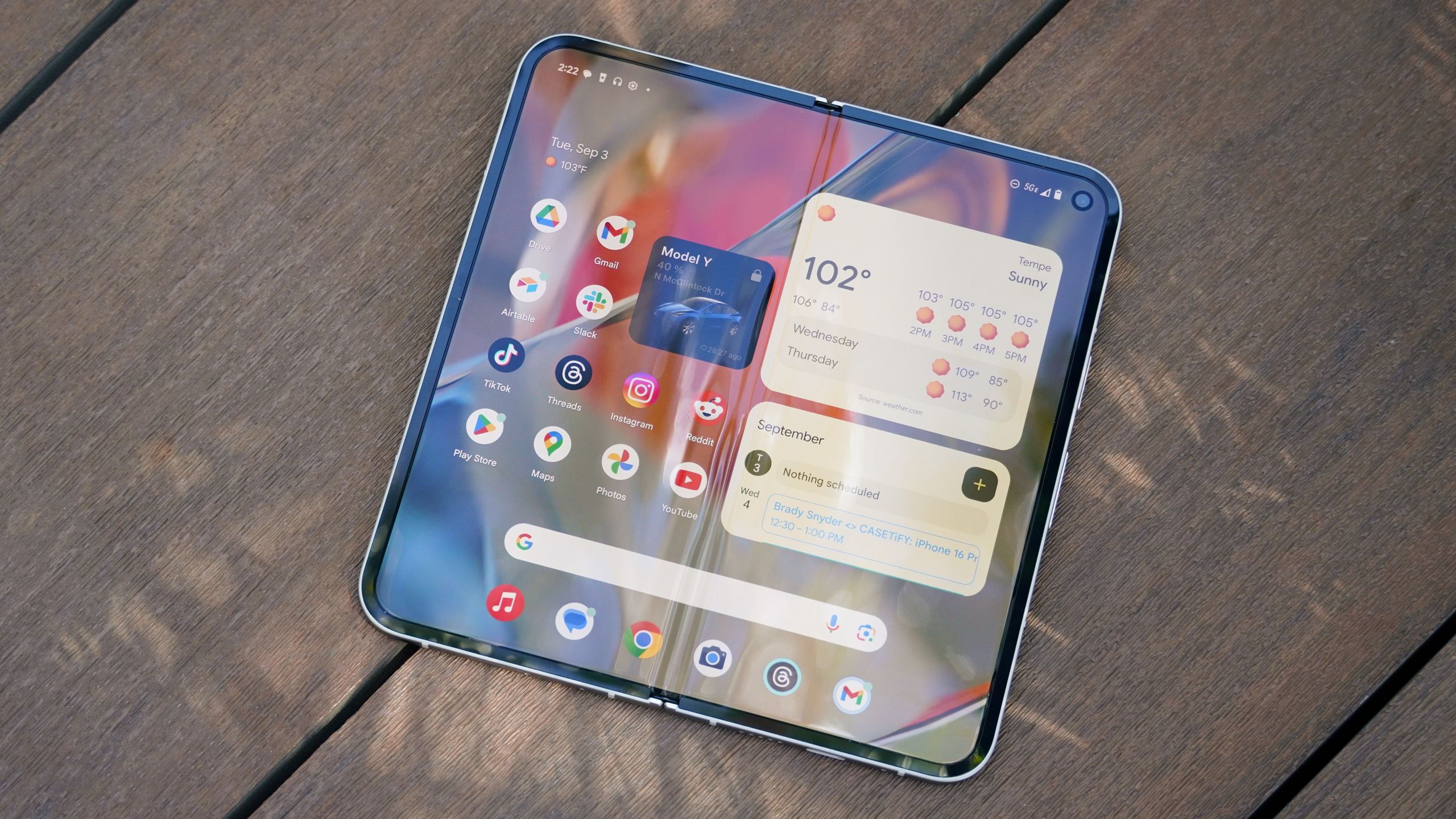
La cosa importante, da laboratorio e non da panico da forum, è non trasformare un bug forse software in una perdita dati certa. Se il Pixel Fold mostra il logo Google all’avvio ma poi il display esterno resta buio, oppure funziona solo con il dispositivo parzialmente aperto, la priorità non è “riparare tutto in cinque minuti”: è mettere in sicurezza foto, WhatsApp, autenticazioni e file locali. Il reset di fabbrica può essere una strada, ma è l’ultima, non la prima. Altrimenti siamo alla manutenzione con il martello, grande classico dell’informatica triste.
Prima distinzione: schermo nero o telefono bloccato?
Il sintomo va separato in tre scenari. Nel primo, il telefono vibra, suona, si carica e magari il display interno si accende: qui il problema sembra concentrato sul cover display o sulla gestione software del passaggio tra schermi. Nel secondo, il Pixel Fold entra in bootloop sul logo Google: qui siamo davanti a un problema di avvio e serve molta più prudenza. Nel terzo, non vibra, non scalda, non viene visto dal PC e non mostra nessun segno di vita: a quel punto la guida software finisce presto e conviene parlare con l’assistenza.
Controlli rapidi da fare senza cancellare dati
Prima di tutto collega il telefono a un caricatore affidabile per almeno 30 minuti, idealmente con cavo USB-C e alimentatore noti. Evita hub strani, power bank mezzi scarichi e caricabatterie da cassetto archeologico. Poi prova un riavvio forzato tenendo premuto il tasto di accensione per circa 30 secondi. Se il logo compare ma il display resta nero dopo l’avvio, annota esattamente cosa succede: logo visibile, vibrazione, suoni, notifiche, display interno funzionante, modalità a tenda funzionante.
Se il display interno è ancora usabile, apri subito Impostazioni > Sistema > Backup e verifica che il backup Google One sia recente. Controlla anche Google Foto, WhatsApp e le app 2FA: molte perdite nascono da “tanto è tutto nel cloud” detto cinque minuti prima di scoprire che no, non era tutto nel cloud. Se il touch è incerto ma lo schermo interno si vede, collega mouse o tastiera via USB-C con un adattatore OTG: non è elegante, ma in emergenza l’eleganza può sedersi in sala d’attesa.
Se il Pixel Fold parte solo aperto o in modalità tenda
Alcuni report parlano di telefoni utilizzabili solo in una certa posizione. In quel caso non insistere ad aprire e chiudere il foldable come se stessi testando una cerniera in fabbrica: riduci i movimenti, usa la posizione che permette l’accesso e fai backup. Verifica poi versione Android, livello patch di sicurezza e numero build da Impostazioni > Informazioni sul telefono. Questi dati servono se contatti Google, perché un ticket senza build e senza sequenza degli eventi vale poco più di “si è rotto, fate voi”.
Se hai un PC a disposizione, collega il Pixel Fold via USB e controlla se appare come dispositivo MTP. Se compare, copia subito DCIM, Download, documenti locali e cartelle delle app che sai di usare. Per WhatsApp, apri l’app e forza un backup su Google Drive solo se il telefono resta stabile abbastanza a lungo. Se l’app non si apre o lo schermo non permette interazione affidabile, non perdere mezz’ora in tentativi nervosi: il rischio è scaricare la batteria e peggiorare la situazione operativa.
Cosa non fare
Non fare subito il factory reset solo perché qualcuno lo ha scritto in un commento. Non installare APK “display fix”, “screen repair” o utility magiche: se una patch ha mandato in crisi gestione display o avvio, un’app casuale non ripara il sottosistema. Non sbloccare il bootloader se i dati ti interessano, perché su Pixel lo sblocco comporta cancellazione. Non forzare downgrade manuali se non sai esattamente cosa stai facendo e quali rollback protection sono in gioco. Su un foldable costoso, l’improvvisazione è una tassa volontaria.
Quando contattare Google
Contatta il supporto se il display esterno resta nero dopo riavvio forzato, se il telefono entra in bootloop, se funziona solo in una posizione o se il problema è comparso subito dopo una patch. Nel ticket inserisci modello preciso, paese, livello patch, numero build, data dell’aggiornamento, sintomo riproducibile e cosa hai già provato. Se ci sono dati locali non salvati, scrivilo chiaramente prima di accettare reset o sostituzione: l’assistenza tende a ragionare per flussi standard, e i flussi standard hanno un amore preoccupante per la cancellazione.
Cosa cambia davvero
Per chi usa ancora il primo Pixel Fold, questa storia è un promemoria poco romantico: i foldable non sono solo telefoni con uno schermo in più, sono dispositivi con stati fisici e software più complessi. Un aggiornamento mensile può correggere sicurezza e bug, ma quando tocca display, alimentazione o modalità pieghevole serve più cautela. Il consiglio pratico è tenere attivi backup automatici, salvare i codici 2FA recuperabili e non rimandare gli update per mesi, ma nemmeno installarli prima di avere batteria, tempo e una via di recupero.
In breve
- Il problema riguarda report recenti sul Pixel Fold originale, soprattutto schermo esterno nero o avvio instabile.
- Prima di reset o assistenza, verifica carica, riavvio forzato, display interno, USB-C e backup.
- Se riesci ad accedere al telefono, salva subito foto, file locali, WhatsApp e app di autenticazione.
- Il reset di fabbrica è l’ultima opzione: può aiutare solo se i dati sono già al sicuro.
- Per il supporto Google prepara build, patch, data update e sequenza precisa del guasto.
Correlato: per chi sta valutando beta o aggiornamenti Pixel più aggressivi, vale la pena leggere anche la nostra guida ad Android 17 QPR1 Beta 3 su Pixel: il principio è lo stesso, prima backup e compatibilità, poi esperimenti.