Indice della guida
Il June Android Drop porta Quick Share un passo più vicino alla promessa che contava davvero: scambiare file tra Android e iPhone senza passare da chat compresse, link cloud o rituali da informatico stanco. La novità fresca è l’espansione del supporto Quick Share con AirDrop a più telefoni Android, ma il punto pratico non è “finalmente amici”: è capire su quali dispositivi funziona, quali interruttori vanno controllati e quando conviene usare il QR code invece del trasferimento diretto.
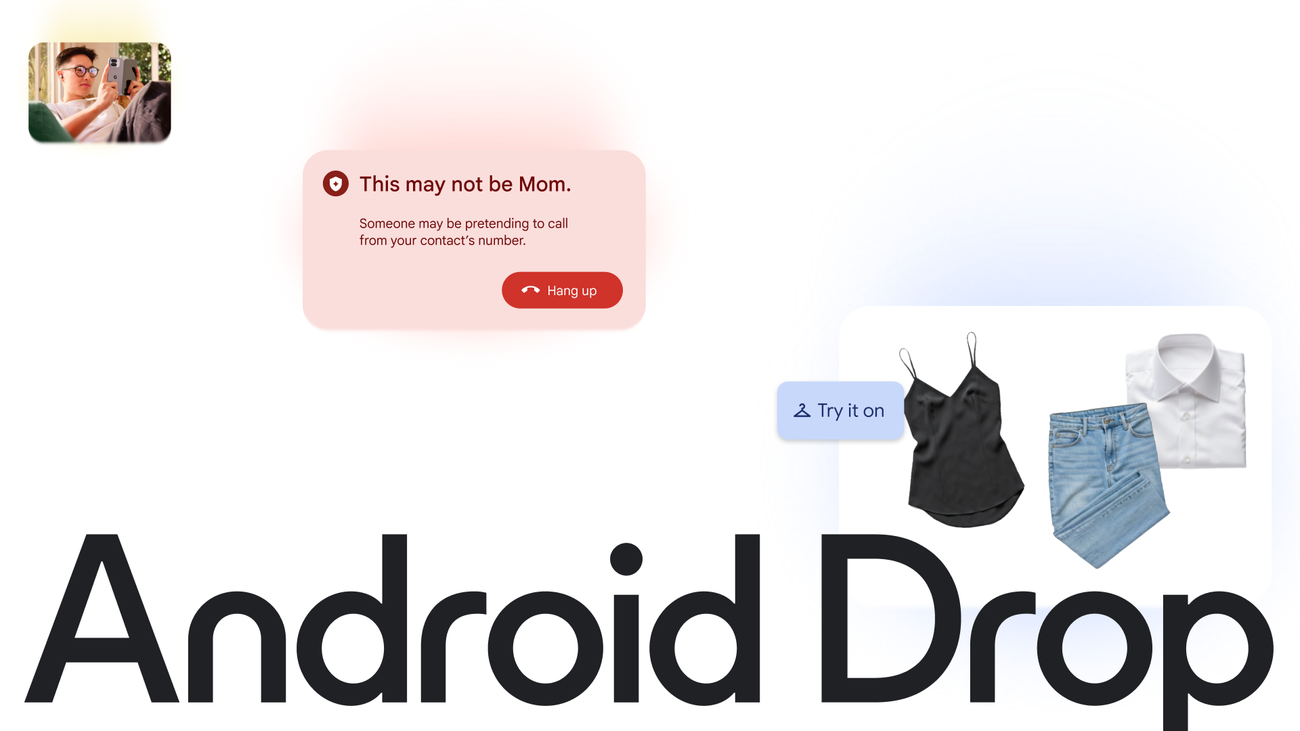
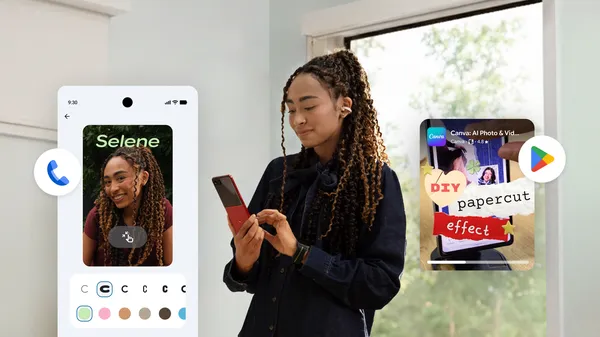
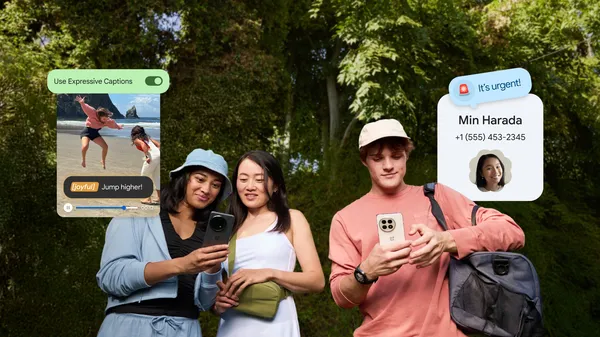
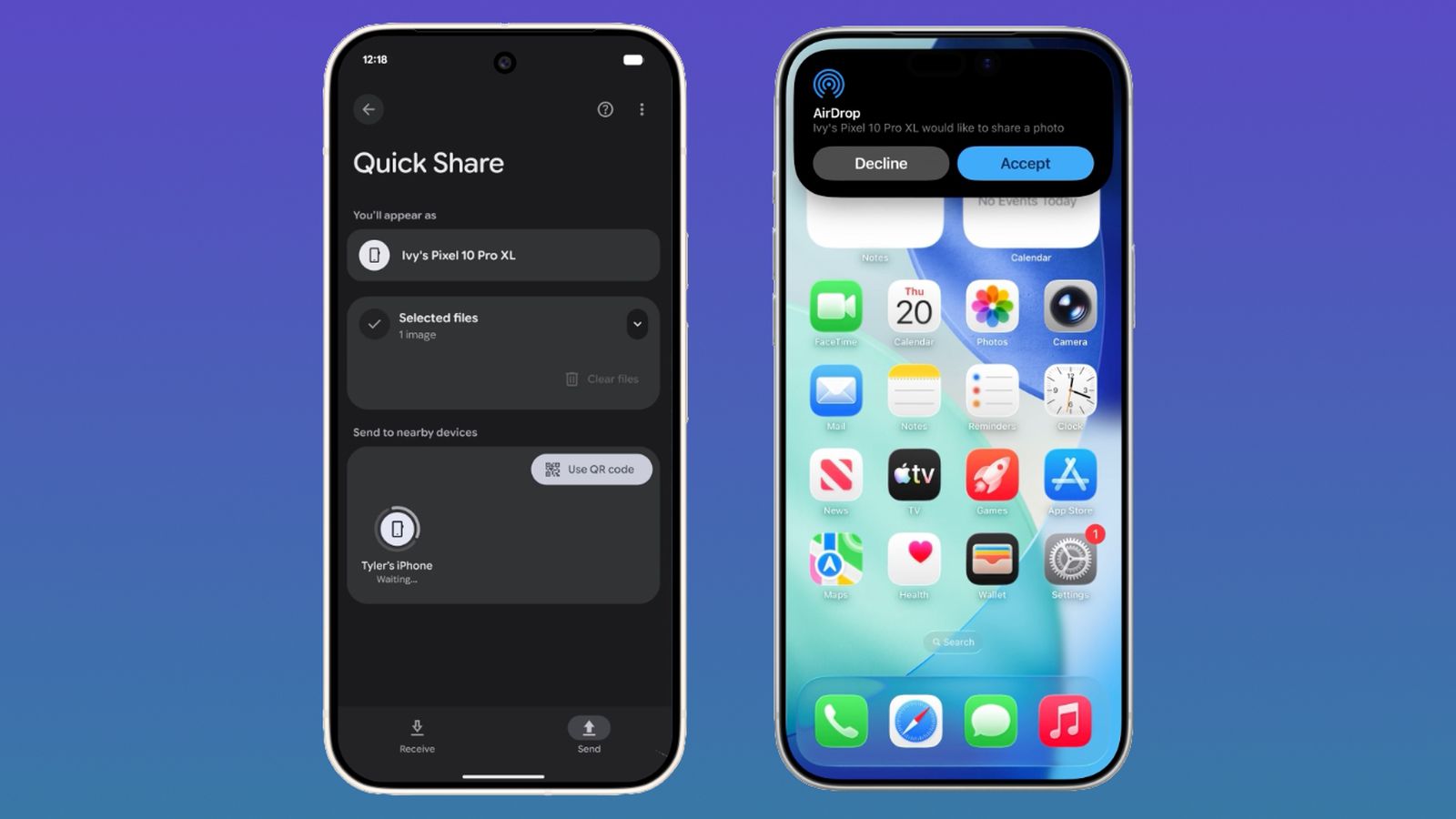
Per continuità: avevamo già seguito il primo avvicinamento tra Quick Share e AirDrop nel pezzo Quick Share si avvicina ancora di più ad AirDrop. Ora il tema diventa più operativo, perché Google ha pubblicato una pagina di istruzioni e una lista di modelli compatibili aggiornata. Tradotto: non basta dire “c’è AirDrop su Android”, perché la compatibilità resta selettiva. Ed è qui che, come al solito, il marketing tende a correre più veloce del pannello Impostazioni.
Compatibilità: cosa controllare prima di perdere tempo
La lista ufficiale include diversi modelli Samsung, Google, Xiaomi, OnePlus, OPPO, Vivo e HONOR. Tra quelli indicati da Google ci sono Galaxy S24/S25/S26, vari pieghevoli Galaxy recenti, Pixel 8a, Pixel 9 e Pixel 10, OnePlus 15, Xiaomi 17T Pro, OPPO Find X9, Vivo X300 e HONOR Magic V6. Alcuni modelli, come Motorola razr fold 2026, OPPO Find X8 e HONOR Magic8 Pro, risultano invece in arrivo.
La prima verifica è banale ma necessaria: apri Impostazioni e cerca Quick Share. Se trovi l’opzione dedicata alla condivisione con dispositivi Apple, abilitala. Sui Samsung, Google segnala esplicitamente il controllo Share with Apple devices. Se non lo vedi, può mancare il rollout, può servire un aggiornamento dei servizi Google/Samsung, oppure il telefono può non essere ancora nella lista compatibile. Il lab, qui, dice: prima aggiorna, poi prova; non il contrario.
Da Android a iPhone: procedura rapida
Per inviare una foto o un file da Android a iPhone, il destinatario deve essere vicino, con Bluetooth e Wi-Fi attivi. Sul lato iPhone, AirDrop deve essere impostato su Everyone for 10 Minutes, non solo sui contatti. Da Android selezioni il file, tocchi Condividi, scegli Quick Share e aspetti che compaia l’iPhone. A quel punto il destinatario deve accettare la richiesta, esattamente come farebbe con un AirDrop normale.
Se l’iPhone non compare, controlla tre cose prima di maledire il silicio: distanza fisica, visibilità AirDrop e modalità ricezione Quick Share. Se sei su un Galaxy, ricontrolla anche l’interruttore Apple. Se stai provando in una rete aziendale o pubblica molto filtrata, considera che questi trasferimenti si appoggiano comunque a Bluetooth/Wi-Fi e possono risentire di policy aggressive, interferenze o configurazioni creative. Quelle creative sono sempre le peggiori, naturalmente.
Da iPhone ad Android: cosa deve fare chi riceve
Nel verso opposto, chi usa iPhone seleziona il file, apre il menu di condivisione e sceglie AirDrop. L’utente Android deve avere Quick Share Receive mode attiva. Se tutto è supportato, il telefono Android compare tra i destinatari AirDrop e il trasferimento parte dopo l’accettazione.
Questa è la parte più utile per gruppi misti: non devi spiegare all’utente iPhone una nuova app, un link o un servizio terzo. Deve usare il suo flusso normale. Il limite, però, è che l’Android ricevente deve essere compatibile e configurato. In pratica: l’esperienza è semplice quando l’ecosistema è aggiornato; diventa opaca quando uno dei due dispositivi è fuori lista o non ha ricevuto ancora il pacchetto giusto.
Quando usare il QR code
Google prevede anche una via di riserva: Quick Share può generare un QR code. Il destinatario lo scansiona con la fotocamera, apre una pagina Quick Share nel browser e scarica il file. È meno elegante del trasferimento diretto, ma può salvare la situazione quando il dispositivo non supporta l’integrazione AirDrop, quando il telefono non appare nell’elenco o quando serve condividere con qualcuno senza incastrarsi nelle impostazioni di visibilità.
Attenzione però: il QR code cambia la natura del flusso. Non è la stessa cosa di un trasferimento locale diretto stile AirDrop. Per file molto sensibili conviene sempre valutare contesto, rete, destinatario e necessità reale. La comodità è alta, ma non deve diventare l’ennesima scorciatoia usata alla cieca.
Cosa cambia davvero
Il cambiamento reale è che Android smette di trattare la condivisione locale con iPhone come un caso speciale da risolvere con workaround. Per chi vive in famiglie, uffici o gruppi misti Android/iOS, Quick Share può diventare la strada più pulita per foto e documenti veloci. Ma il valore dipende da tre fattori concreti: lista dispositivi compatibili, rollout effettivo degli aggiornamenti e chiarezza delle impostazioni. Se questi tre pezzi non combaciano, l’utente vede solo “non funziona”, e ha pure ragione.
Checklist AndroidLab
- Aggiorna app Google, Play services e componenti Samsung/Quick Share se disponibili.
- Controlla che il telefono sia nella lista compatibile o tra i modelli in arrivo.
- Su Samsung, abilita la condivisione con dispositivi Apple nelle impostazioni Quick Share.
- Chiedi all’utente iPhone di impostare AirDrop su Everyone for 10 Minutes.
- Verifica Bluetooth, Wi-Fi e distanza fisica prima di cercare cause strane.
- Usa il QR code quando il trasferimento diretto non compare o il dispositivo non è supportato.
In breve
- Il June Android Drop espande Quick Share/AirDrop a più telefoni Android.
- Il supporto non è universale: serve un modello compatibile e aggiornato.
- Da Android a iPhone, l’iPhone deve avere AirDrop su Everyone for 10 Minutes.
- Da iPhone ad Android, il telefono Android deve avere Quick Share in ricezione.
- Il QR code resta il piano B più pratico quando la compatibilità diretta non c’è.