Google Drive sta spingendo sempre di più la ricerca “intelligente”, ma il problema pratico resta lo stesso: quando ti serve un PDF, una fattura o un documento condiviso cinque mesi fa, aspettare che l’AI interpreti l’intenzione può essere più lento di una ricerca scritta bene. La segnalazione fresca arriva da Android Police, che ha messo il dito sul punto: la nuova ricerca assistita può essere comoda, ma per trovare subito un file su Android conviene conoscere filtri e operatori. Qui il taglio AndroidLab è semplice: meno magia, più procedura verificabile.
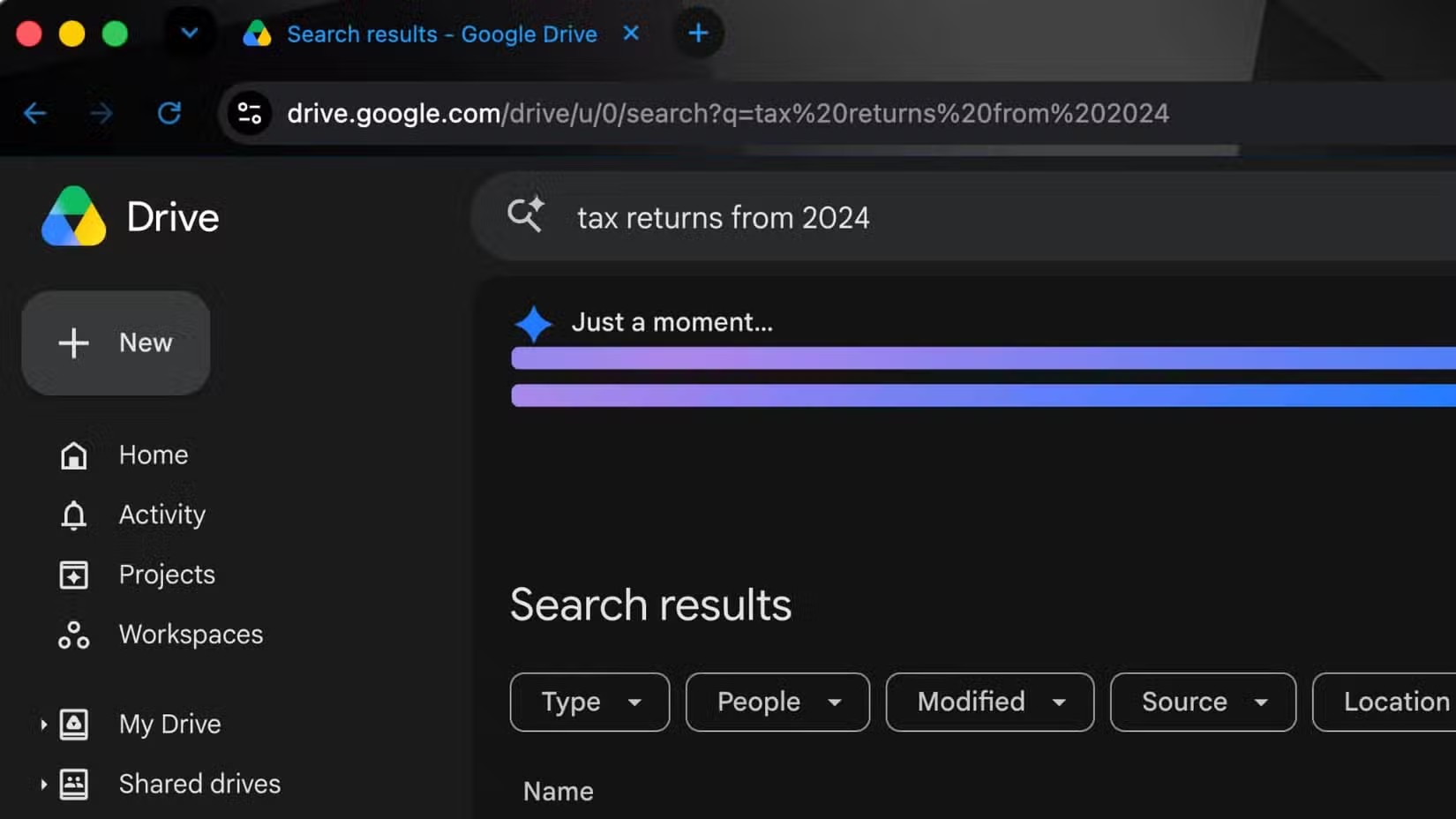
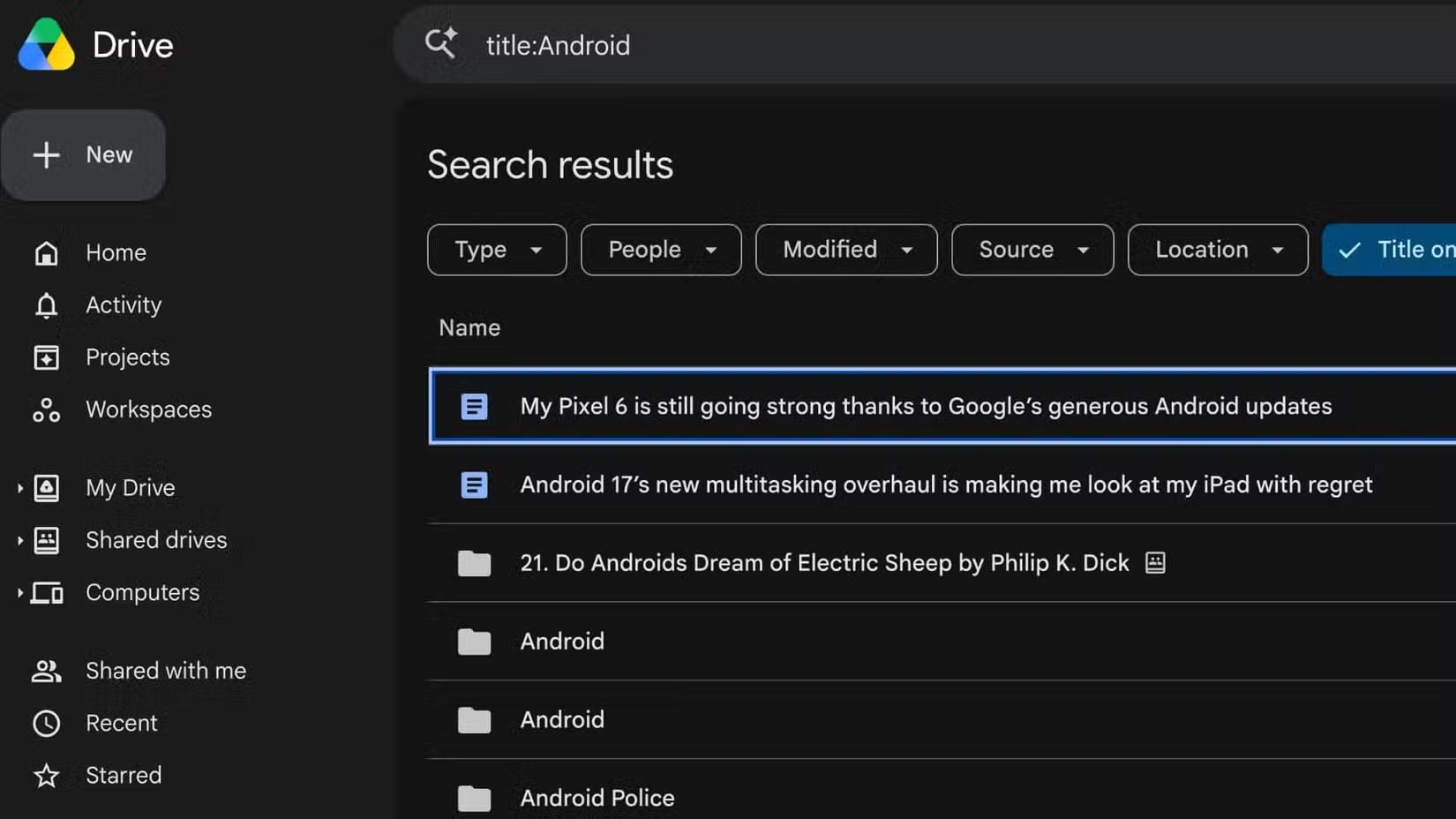
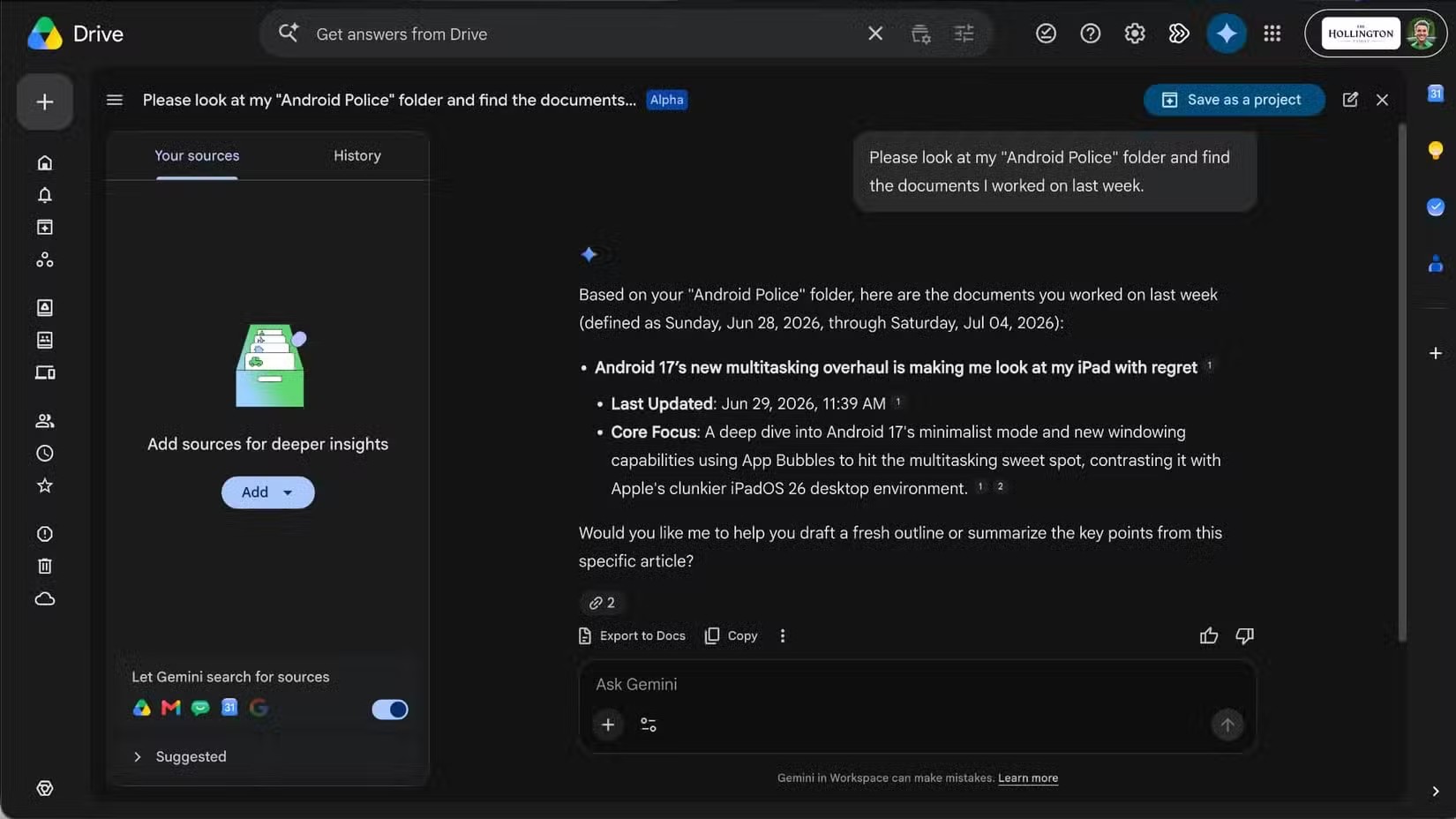
La guida ufficiale Google Drive conferma che la ricerca può usare criteri precisi: proprietario, tipo di file, parole nel titolo, data, cartella, elemento condiviso e stato del cestino. Nell’app Android non tutto è sempre esposto con la stessa chiarezza della versione web, ma la logica resta utile. Se usi Drive sul telefono per lavoro, scansioni, backup WhatsApp esportati, PDF o documenti condivisi, la differenza tra “cerca tutto” e “cerca bene” è tempo perso o recuperato. Correlato: AndroidLab ha già trattato il flusso file tra telefono e PC nella guida a Phone Link Android e Windows.
Requisiti e compatibilità
Per seguire questa guida serve un account Google attivo, l’app Google Drive dal Play Store aggiornata e, idealmente, una connessione stabile. La ricerca funziona anche da browser, ma qui ragioniamo soprattutto su Android: telefono, tablet, tastiera virtuale, schermo piccolo e cartelle condivise che spesso diventano un armadio digitale senza etichette.
La parte AI, quando disponibile, può cambiare in base ad account, regione, piano Google Workspace, rollout lato server e funzioni Gemini abilitate. Non dare per scontato che due telefoni con la stessa versione dell’app mostrino la stessa identica interfaccia. È Android nel 2026: metà aggiornamento arriva dall’app, metà dal server, e l’utente fa archeologia nei menu.
Procedura rapida: trova un file senza affidarti solo all’AI
- Apri Google Drive su Android e tocca la barra di ricerca.
- Scrivi prima il termine più specifico: numero fattura, nome cliente, progetto, sigla o parola rara nel documento.
- Usa i filtri visibili, se presenti: tipo file, proprietario, data modifica o posizione.
- Se ricordi il formato, aggiungi parole come PDF, foglio, presentazione o immagine invece di cercare una frase generica.
- Controlla la sezione Condivisi con me se il file non è tuo: molti documenti “spariti” sono solo fuori da Il mio Drive.
- Se il file potrebbe essere stato eliminato, apri Cestino prima di rifare la stessa ricerca dieci volte con aria sempre più offesa.
Il trucco non è memorizzare una grammatica da terminale Unix, anche se qui nessuno si scandalizzerebbe. Il punto è ridurre il campo. Una query come contratto Rossi PDF è più utile di “contratto”; una ricerca dentro una cartella condivisa è più pulita di una ricerca globale; un filtro per data evita di pescare copie vecchie con lo stesso nome. Drive non è onnisciente: indicizzatore sì, oracolo no.
Operatori utili da provare
Quando sei da browser o quando l’interfaccia Android accetta query più articolate, Google Drive permette ricerche più precise. La guida ufficiale cita criteri come proprietario, tipo, data e testo. In pratica, prova questi approcci:
- cerca il nome del file tra virgolette se ricordi una porzione esatta;
- combina una parola del titolo con il tipo di contenuto, per esempio preventivo PDF o report foglio;
- filtra per proprietario se il documento arriva da un collega o da un account aziendale;
- usa la data di modifica quando sai che il file è stato toccato negli ultimi giorni;
- entra prima nella cartella corretta e poi cerca, invece di interrogare tutto Drive.
Su Android conviene anche sfruttare la ricerca per immagini e scansioni solo quando il testo è indicizzato bene. Se hai fotografato una ricevuta storta, con luce pessima e nome file tipo IMG_20260712_184455, Drive può aiutare, ma non promette miracoli. Per i documenti importanti, rinomina subito il file con data, soggetto e tipo: 2026-07 fattura dominio batte qualsiasi AI poetica.
Problemi comuni e soluzioni
Se Drive trova risultati vecchi o irrilevanti, il primo controllo è il contesto: account giusto, cartella giusta, file non nel cestino, documento non rimosso dal proprietario. Sui telefoni con più account Google, una parte del caos nasce dal cercare nel profilo personale quando il file è in quello di lavoro, o viceversa. Sembra banale finché non perdi quindici minuti davanti a uno schermo che ti guarda con la serenità di un tostapane.
Se la ricerca è lenta, aggiorna Google Drive dal Play Store, chiudi e riapri l’app, verifica la connessione e prova la stessa query da browser. Se da web il file appare e da Android no, il problema è probabilmente dell’app, della cache o di un rollout. In quel caso evita soluzioni brutali: prima cancella la cache dell’app, poi riavvia, infine valuta logout/login. Disinstallare tutto è l’ultima spiaggia, non il primo cacciavite.
Se lavori con file condivisi, controlla anche permessi e proprietà. Un documento può comparire nei risultati ma non aprirsi più perché il proprietario ha revocato l’accesso, cambiato organizzazione o spostato il file in una cartella con policy diverse. La ricerca trova l’indice; l’autorizzazione decide se puoi leggere davvero. Questo è il pezzo che l’AI tende a raccontare con toni morbidi, mentre l’infrastruttura risponde con un secco “no”.
Cosa cambia davvero
La novità interessante non è che Google Drive provi a essere più intelligente. Quella è la direzione inevitabile di tutte le app Google. Il cambiamento reale è che, su Android, la ricerca dei file diventa un ibrido: una parte assistita da AI e una parte ancora legata a metadati, permessi e indicizzazione. Se conosci solo la barra magica, quando non funziona resti fermo. Se conosci filtri, cartelle, account e nomi file coerenti, hai un piano B molto più affidabile.
La conclusione pratica è poco glamour ma utile: non aspettare che Drive indovini sempre. Dai ai file nomi leggibili, usa cartelle sensate, controlla l’account attivo e impara due o tre filtri. Gemini e la ricerca AI possono essere un acceleratore, non una scusa per trasformare il cloud storage in un ripostiglio con la porta verniciata di verde.
Checklist AndroidLab
- App Google Drive aggiornata dal Play Store ufficiale.
- Account Google corretto selezionato nell’app.
- Ricerca prima nella cartella più probabile, poi globale.
- Filtri per tipo file, proprietario e data quando disponibili.
- Controllo in Condivisi con me e Cestino prima di dichiarare disperso il file.
- Nomi file con data, soggetto e tipo per i documenti importanti.
In breve
- Android Police segnala il 12 luglio 2026 che la nuova ricerca AI di Drive non sostituisce sempre i metodi classici.
- La guida ufficiale Google Drive conferma criteri di ricerca utili per restringere i risultati.
- Su Android conviene partire da account, cartella, tipo file, proprietario e data.
- Gemini può aiutare, ma rollout e permessi possono limitarne il comportamento.
- Per i file importanti, una buona nomenclatura resta la migliore automazione preventiva.