Waze sta aggiungendo nuove funzioni basate su Gemini e un paio di controlli molto più terreni: una modalità moto dedicata e una voce “meno chiacchierona”. Il punto pratico non è l’ennesimo bollino AI sulla navigazione, ma capire cosa conviene attivare, cosa aspettarsi dal rollout e quali impostazioni controllare prima di fidarsi del telefono mentre si guida.
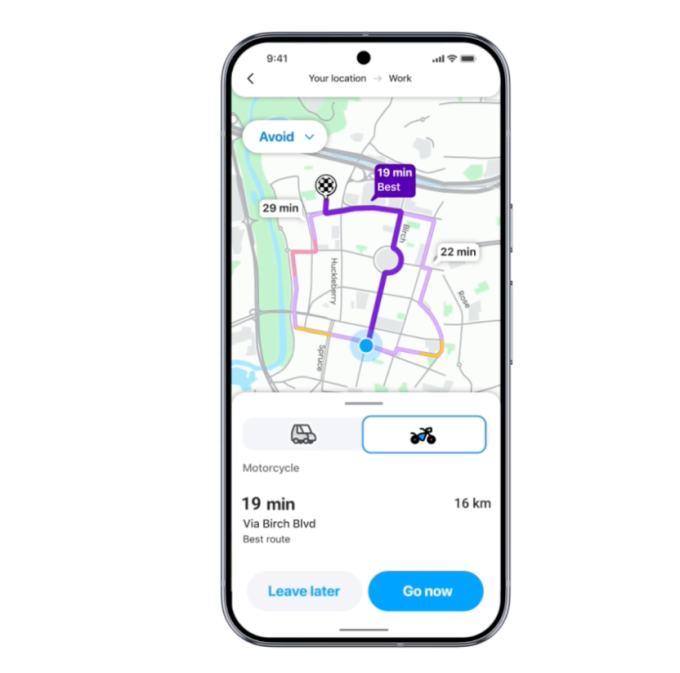
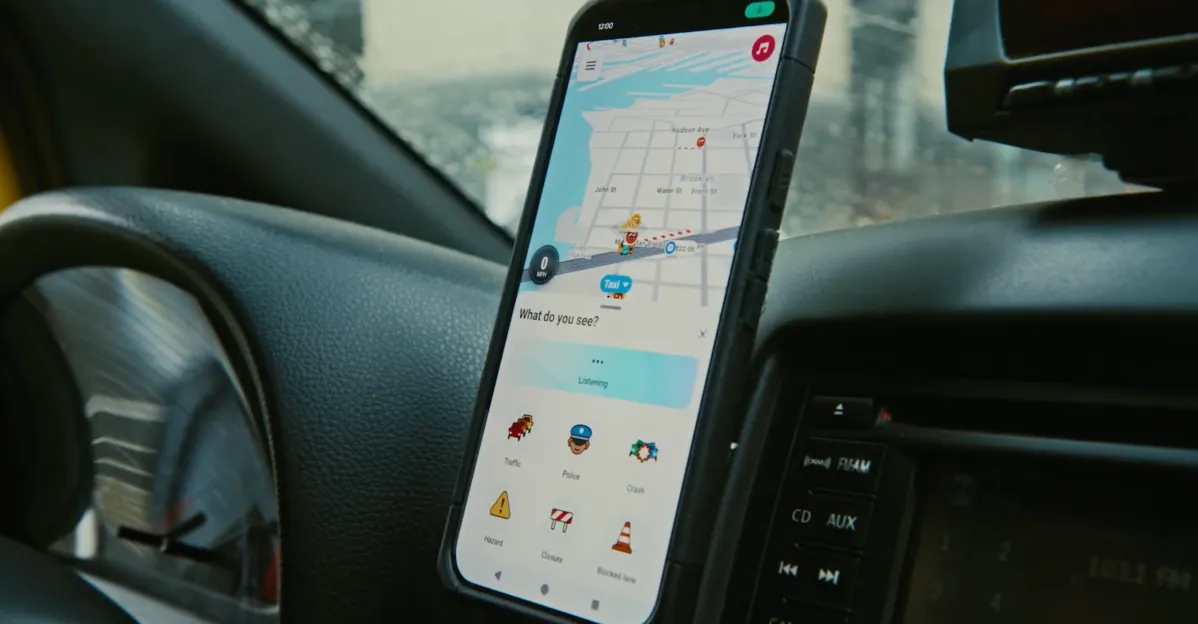
TechCrunch segnala l’integrazione di nuove funzioni AI in Waze, mentre The Verge e 9to5Google dettagliano i cambiamenti più utili per chi usa l’app tutti i giorni: segnalazioni vocali più conversazionali, ricerca destinazioni con linguaggio naturale, suggerimenti basati sui percorsi abituali, modalità moto e una guida vocale meno invadente. È una notizia fresca, ma per AndroidLab ha senso trattarla come una mini guida: in auto o in moto non si “sperimenta” troppo, si configura bene prima di partire.
Prima cosa: verifica di avere l’app ufficiale. Waze è disponibile sul Google Play Store; meglio evitare APK pescati a caso, soprattutto per un’app che usa posizione, account Google, microfono e cronologia dei tragitti. Se le nuove opzioni non compaiono subito, non è necessariamente un problema del telefono: funzioni di questo tipo arrivano spesso lato server e per account, quindi aggiornare l’app è necessario ma non sempre sufficiente.
Cosa cambia davvero
La parte AI è interessante perché sposta Waze da una sequenza di pulsanti a un’interazione più naturale. Con le segnalazioni vocali aggiornate, l’idea è poter dire cosa sta succedendo sulla strada senza cercare il comando preciso sullo schermo. La ricerca destinazioni con Gemini va nella stessa direzione: invece di digitare un nome esatto, si può chiedere un posto aperto adesso, un distributore vicino o un tipo di tappa più descrittivo.
Il limite è evidente: in navigazione la precisione conta più dell’effetto demo. Una frase interpretata male può generare una destinazione sbagliata, una segnalazione inutile o una distrazione in più. Quindi la regola da laboratorio è semplice: usa l’AI quando riduce tocchi e tempo sul display, non quando ti costringe a controllare tre volte cosa ha capito. Se devi correggere l’assistente mentre guidi, l’automazione ha già perso il round.
Requisiti e compatibilità da controllare
- Aggiorna Waze dal Play Store e riavvia l’app prima di cercare le nuove opzioni.
- Controlla che Android conceda a Waze posizione precisa, microfono e notifiche, almeno durante l’uso.
- Se usi Android Auto, verifica anche la compatibilità sullo schermo dell’auto: alcune funzioni possono comparire prima sul telefono e poi nell’esperienza in auto.
- Per la modalità moto, cerca il profilo veicolo o le impostazioni percorso: il valore sta in ETA e scorciatoie più adatte alle due ruote, non in una grafica diversa.
- Per la voce meno invadente, controlla le impostazioni audio di Waze e il volume di navigazione, soprattutto se ascolti podcast o musica.
Procedura rapida su Android
- Apri il Play Store, cerca Waze e installa l’ultimo aggiornamento disponibile.
- Vai in Impostazioni Android, App, Waze, Permessi: posizione, microfono e notifiche devono essere coerenti con l’uso che vuoi farne.
- Apri Waze prima di partire e cerca nelle impostazioni di navigazione il profilo del veicolo: se la modalità moto è disponibile sul tuo account, selezionala e salva.
- Entra nelle opzioni audio e prova la modalità vocale più breve o meno frequente: deve ridurre le interruzioni, non eliminare avvisi importanti.
- Fai un tragitto breve di prova, possibilmente non mentre stai già litigando con traffico, casco, Bluetooth e umanità varia.
Per chi usa spesso Waze tramite Android Auto, il controllo va fatto con un minimo di metodo. Se qualcosa non appare sul display dell’auto, non partire subito con reinstallazioni rituali: verifica prima telefono, cavo o wireless, permessi e versione dell’app. Su AndroidLab abbiamo già una guida collegata su Android Auto wireless instabile, utile quando il problema non è Waze ma il collegamento con l’infotainment.
Problemi possibili e soluzioni
Se la ricerca AI o le segnalazioni vocali non funzionano, le cause più probabili sono rollout non ancora attivo, microfono negato, lingua non supportata o account non incluso nella distribuzione. In quel caso conviene controllare aggiornamenti, permessi e lingua dell’app, poi aspettare. Svuotare cache può aiutare solo se Waze si comporta male in generale; non sblocca magicamente una funzione non ancora assegnata al tuo account.
Se invece la voce “meno chiacchierona” diventa troppo silenziosa, il problema è opposto: hai guadagnato pace acustica ma perso contesto. In città, con svolte ravvicinate, notifiche di pericolo e corsie complicate, una guida troppo discreta può essere meno utile. La configurazione giusta non è la più moderna, ma quella che ti fa guardare meno lo schermo.
La lettura AndroidLab è questa: Gemini dentro Waze ha senso solo se resta al servizio della guida. Le funzioni migliori, per ora, potrebbero essere proprio quelle meno scenografiche: voce meno invadente, profilo moto e percorsi abituali. L’AI fa notizia; la differenza quotidiana la fanno meno tocchi, meno distrazioni e meno tempo perso a domandarsi perché il navigatore parli come un centralinista iperattivo.
In breve
- Waze sta ricevendo funzioni AI con Gemini, segnalazioni vocali più naturali e ricerca destinazioni conversazionale.
- Arrivano anche modalità moto, voce meno invadente e suggerimenti legati ai percorsi abituali.
- Su Android conviene controllare aggiornamento, permessi, microfono, lingua e rollout prima di concludere che qualcosa sia rotto.
- Per Android Auto, verifica prima collegamento e compatibilità: non tutte le novità compaiono ovunque nello stesso momento.
- La configurazione migliore è quella che riduce distrazioni e tocchi sul display, non quella con più AI nel comunicato.