Indice della guida
La notizia pratica non è che Quick Share esista: quella la sappiamo già. Il punto è che, dopo anni di cavi USB dimenticati nel cassetto, cloud usati come camion per spostare due foto e utility mezze invasive, il collegamento Android-Windows con Quick Share è diventato abbastanza maturo da meritare una guida separata. Android Central ha appena rimesso il tema al centro con una prova d’uso pubblicata il 5 giugno 2026, e la pagina ufficiale Android conferma requisiti e limiti dell’app per Windows.
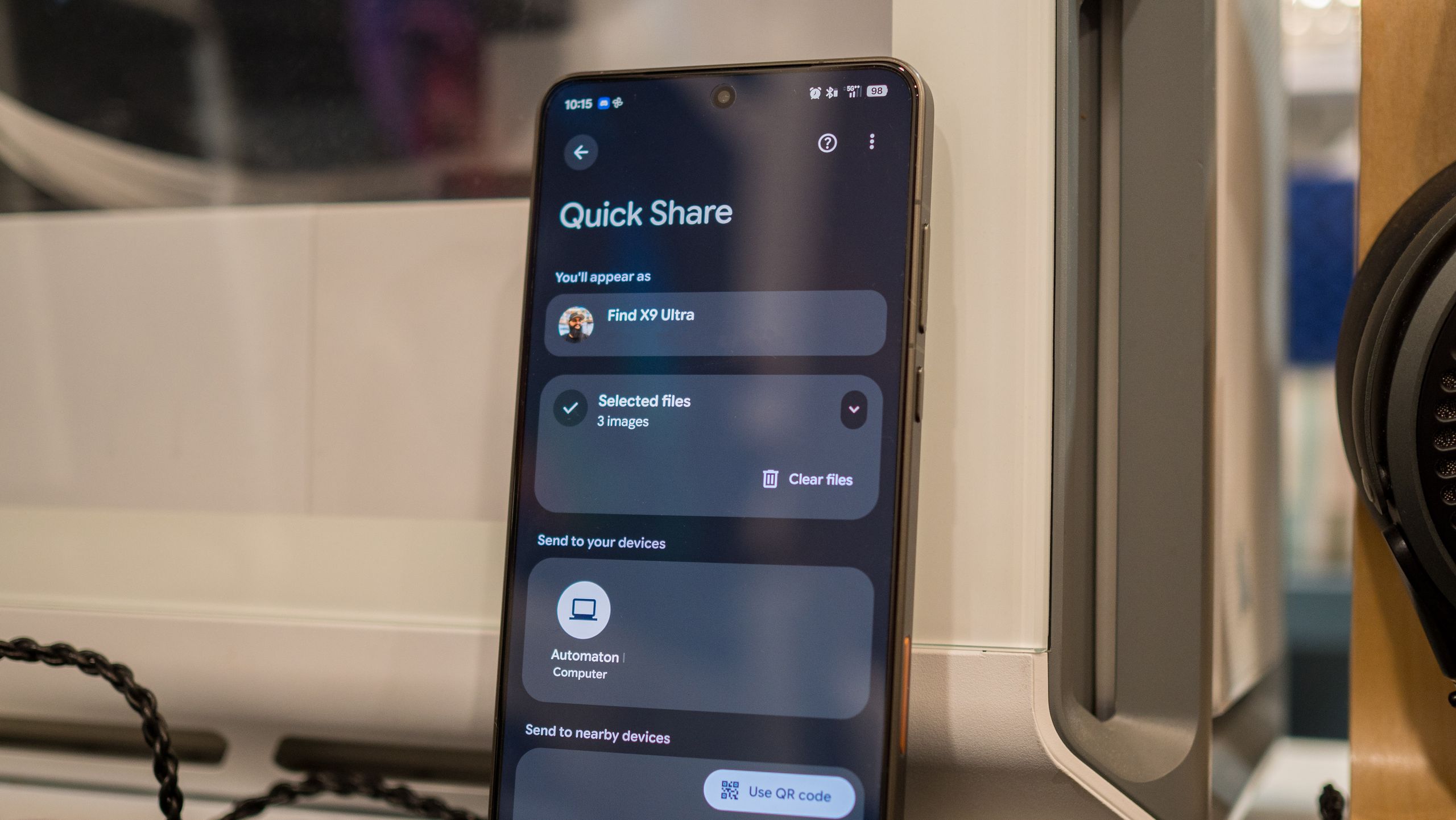
Il taglio AndroidLab è semplice: Quick Share è ottimo quando serve spostare file tra telefono e PC senza configurare un NAS, senza passare da Google Drive e senza concedere a Link to Windows più integrazione di quella che serve. Ma non è magia. Funziona bene se l’ambiente è quello giusto: PC compatibile, account coerente, Bluetooth/Wi-Fi attivi e impostazioni di visibilita’ non lasciate in modalità “tutti mi vedano per sempre”, che è comoda quanto lasciare le chiavi sul parabrezza.
Prima verifica: il PC. L’app ufficiale Quick Share per Windows richiede Windows 10 o Windows 11 a 64 bit. Google indica esplicitamente che i dispositivi Windows su architettura ARM non sono supportati, quindi un portatile ARM può restare fuori anche se sulla carta è moderno. Non basta avere “Windows”: serve la combinazione giusta di sistema, architettura e connettivita’.
Seconda verifica: il telefono. Quick Share è ormai il sistema standard di condivisione locale su Android, ma la disponibilità reale dipende dagli aggiornamenti di sistema, dai Google Play services e, su alcuni Galaxy, dall’integrazione Samsung. Se non vedi il PC nella lista, non partire subito con la diagnosi mistica: controlla che Quick Share sia attivo, che il PC sia acceso con l’app aperta, che entrambi i dispositivi siano vicini e che l’account Google sia lo stesso se vuoi la modalità “dispositivi personali”.
Come configurarlo senza complicarsi la vita
- Scarica Quick Share per Windows dalla pagina ufficiale Android, non da mirror casuali.
- Installa l’app sul PC e accedi con lo stesso account Google usato sul telefono, se vuoi trasferimenti più diretti tra i tuoi dispositivi.
- Apri Quick Share sul PC e scegli chi può vedere il computer: solo i tuoi dispositivi, contatti oppure tutti.
- Dal telefono seleziona foto, documenti o cartelle, premi Condividi e scegli Quick Share.
- Seleziona il PC nella lista e attendi il completamento del trasferimento.
Per trasferimenti occasionali, la modalità più sensata è solo i tuoi dispositivi oppure contatti fidati. La modalità aperta a tutti va bene come emergenza temporanea, non come configurazione permanente. In ambienti condivisi, uffici, scuole o coworking, tenere il PC sempre rilevabile è una pessima abitudine operativa: non significa automaticamente subire un attacco, ma aumenta rumore, richieste indesiderate e superficie di errore umano.
Cosa cambia davvero
Per chi usa Android tutti i giorni, Quick Share su Windows risolve un problema banale ma ricorrente: spostare rapidamente file locali senza trasformare ogni passaggio in un flusso cloud. È utile per foto, screenshot, PDF, file di lavoro, log, APK da laboratorio o cartelle piccole. Il vantaggio rispetto al cavo USB è la rapidita’ di contesto; il vantaggio rispetto al cloud è che non devi caricare materiale personale su un servizio remoto solo per portarlo su un PC a mezzo metro.
Il limite è altrettanto concreto: per grandi archivi, backup completi o trasferimenti pesanti, un cavo USB-C decente, un NAS o Syncthing restano soluzioni più robuste. Android Central nota che il trasferimento di molti dati può richiedere tempo; nella pratica è normale, perché Quick Share orchestra scoperta e connessione con Bluetooth e rete locale, non sostituisce un’infrastruttura di sincronizzazione permanente.
Se non funziona, controlla qui
- Il PC è x86/x64 e non ARM?
- Windows è almeno Windows 10 a 64 bit?
- Bluetooth e Wi-Fi sono attivi su entrambi i dispositivi?
- Il PC è visibile nelle impostazioni di Quick Share?
- Il telefono ha Play services aggiornati?
- Stai provando con file enormi quando forse serve un metodo diverso?
Se il tuo obiettivo è condividere file anche con iPhone, il discorso cambia: AndroidLab ha già trattato la compatibilità Quick Share-AirDrop nella guida dedicata a Quick Share e AirDrop. Qui il caso è più pulito: telefono Android, PC Windows, trasferimento locale. Meno spettacolare, molto più utile nel lavoro quotidiano.
In breve
- Quick Share per Windows è una soluzione pratica per inviare file tra Android e PC senza cloud.
- Serve Windows 10/11 a 64 bit: i PC Windows ARM non sono supportati dalla pagina ufficiale Android.
- Per uso personale conviene impostare la visibilita’ su dispositivi propri o contatti, non su tutti.
- Per file molto grandi o backup completi restano migliori USB-C, NAS o sincronizzazione dedicata.
- Il valore vero è operativo: meno passaggi, meno account intermedi, meno attrito.