Phone Link non è una novità da applauso facile, ma la prova pubblicata da XDA l’11 luglio 2026 rimette sul tavolo una domanda molto concreta: se lavori davanti a un PC Windows, ha ancora senso prendere il telefono Android ogni volta che arriva una notifica, una foto o un file? La risposta AndroidLab è meno romantica: sì, se non hai configurato bene l’integrazione. No, se trasformi Phone Link in un ponte controllato invece che nell’ennesimo pannello rumoroso.
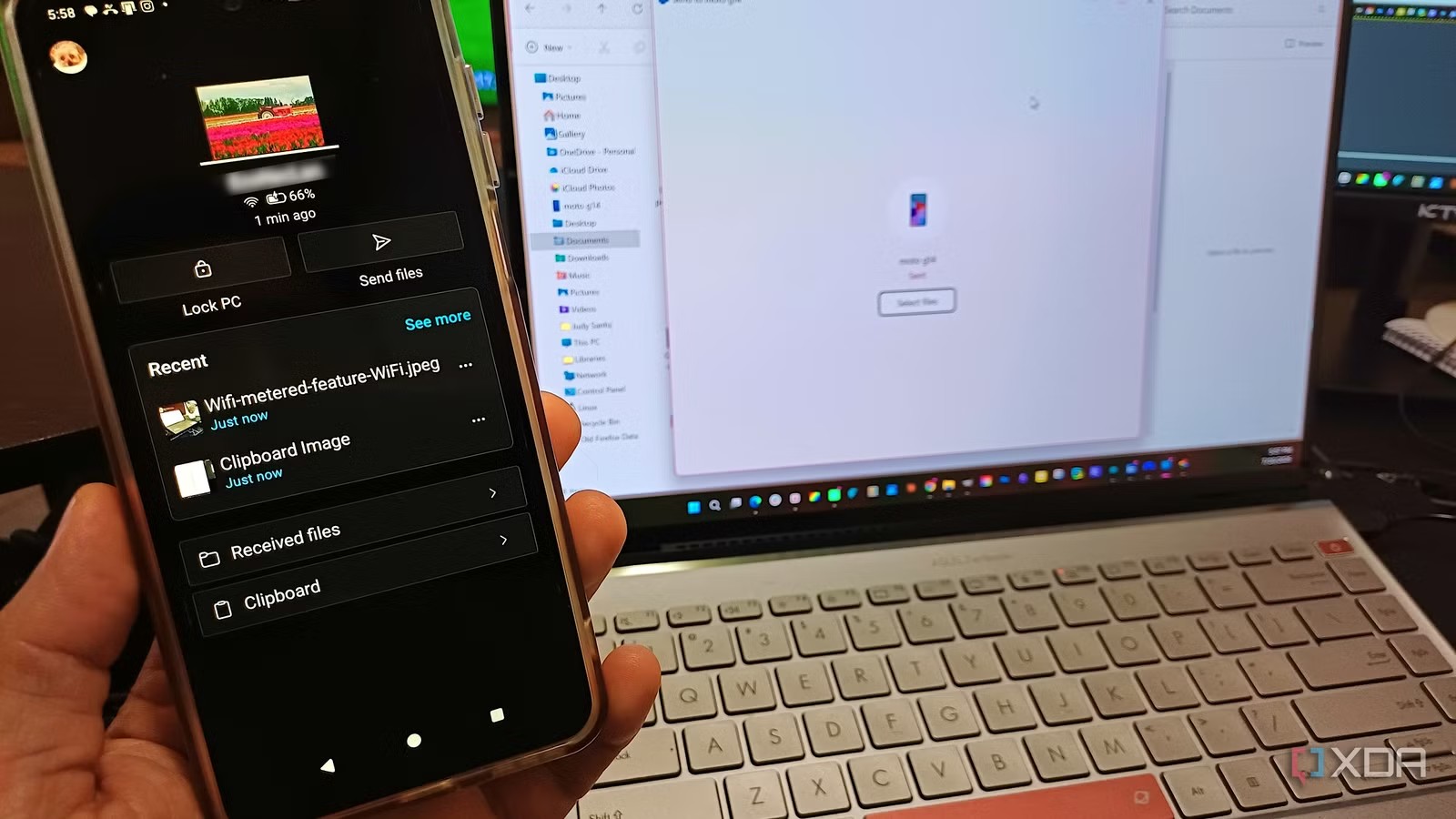
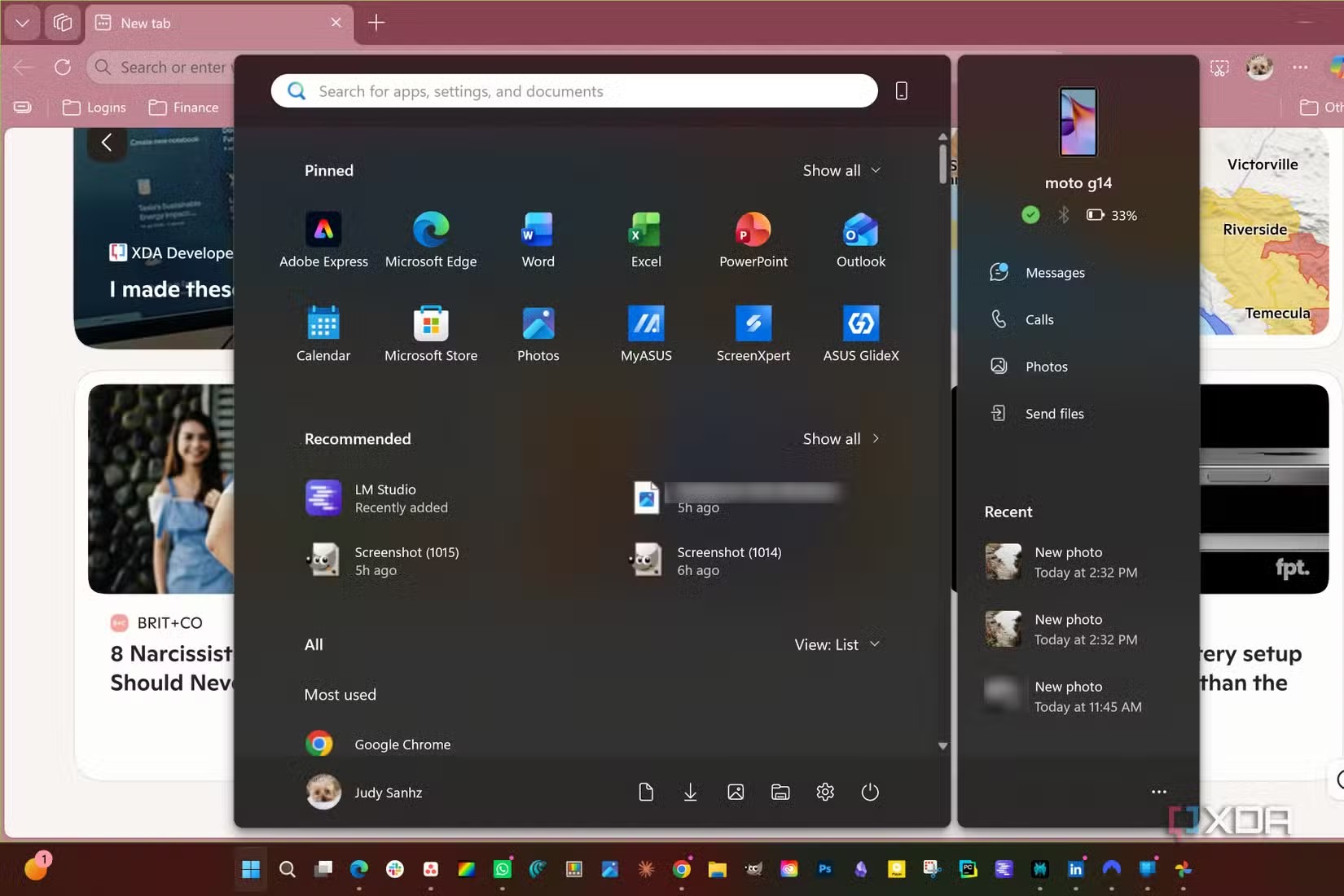
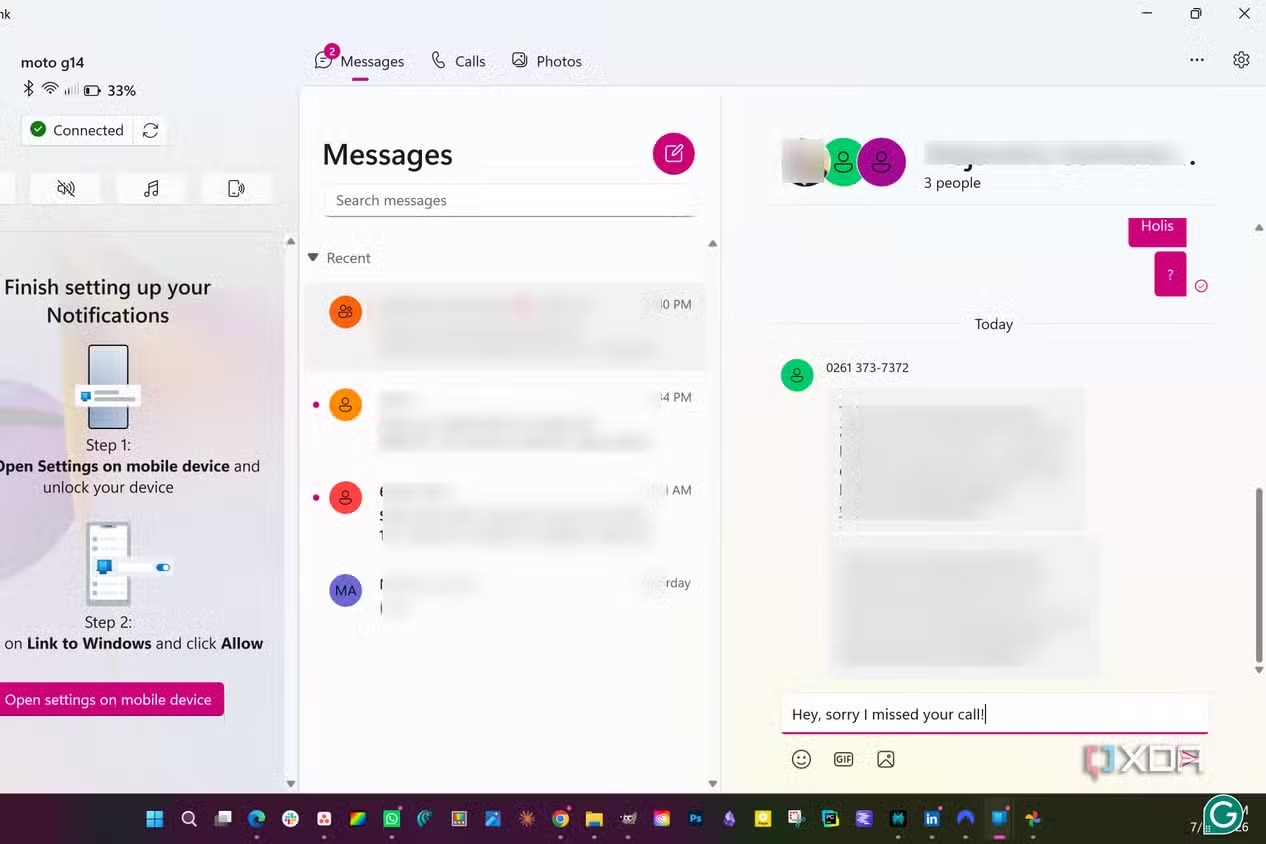
Microsoft descrive Phone Link come il collegamento tra PC Windows e dispositivo Android per messaggi, foto recenti, chiamate, notifiche e, sui modelli compatibili, app, schermata telefono, copia-incolla e drag and drop dei file. La parte importante è proprio “sui modelli compatibili”: l’esperienza non è identica su tutti gli Android. Samsung, HONOR, OPPO, ASUS, vivo e alcuni dispositivi con Link to Windows preinstallato hanno spesso più funzioni rispetto a telefoni generici con la sola app dal Play Store.
Requisiti da controllare prima di perdere tempo
Prima di aprire QR code a raffica come se fosse una caccia al tesoro, controlla la base. Serve un PC con Windows 10 aggiornato almeno all’October 2022 Update oppure Windows 11; Microsoft consiglia comunque l’ultima versione di Windows 11. Telefono e PC devono essere accesi, vicini e sulla stessa rete Wi-Fi. Sul telefono serve l’app Link to Windows sul Google Play Store, salvo modelli dove è già integrata nelle impostazioni rapide o nella build del produttore.
Il secondo controllo è l’account. Phone Link lavora meglio quando l’app Android e il PC usano lo stesso account Microsoft. Se il pairing si incarta, prima di reinstallare tutto conviene uscire dall’account in Link to Windows, rimuovere il dispositivo da Phone Link su Windows e rifare l’associazione da zero. È noioso, ma è meno stupido del ciclo “disinstalla, reinstalla, impreca, ripeti”.
Procedura rapida di configurazione
- Su Windows apri Phone Link dal menu Start e scegli Android.
- Sul telefono apri Link to Windows, accedi con lo stesso account Microsoft e concedi solo i permessi necessari.
- Scansiona il QR code mostrato dal PC oppure usa il codice manuale se la fotocamera non collabora.
- Verifica da Phone Link quali sezioni sono attive: messaggi, foto, chiamate, notifiche, app e file.
- Disattiva subito le notifiche inutili: gruppi chat rumorosi, shopping, social e app che non devono entrare nel flusso di lavoro.
Il punto non è sincronizzare tutto. Il punto è ridurre gli strappi di attenzione. Se abiliti ogni notifica, Phone Link diventa solo un telefono più grande dentro Windows. Meglio partire da tre funzioni: batteria e stato del telefono nel pannello, foto recenti per evitare auto-email ridicole, e messaggi/chiamate se ti servono davvero mentre lavori.
File, foto e limiti pratici
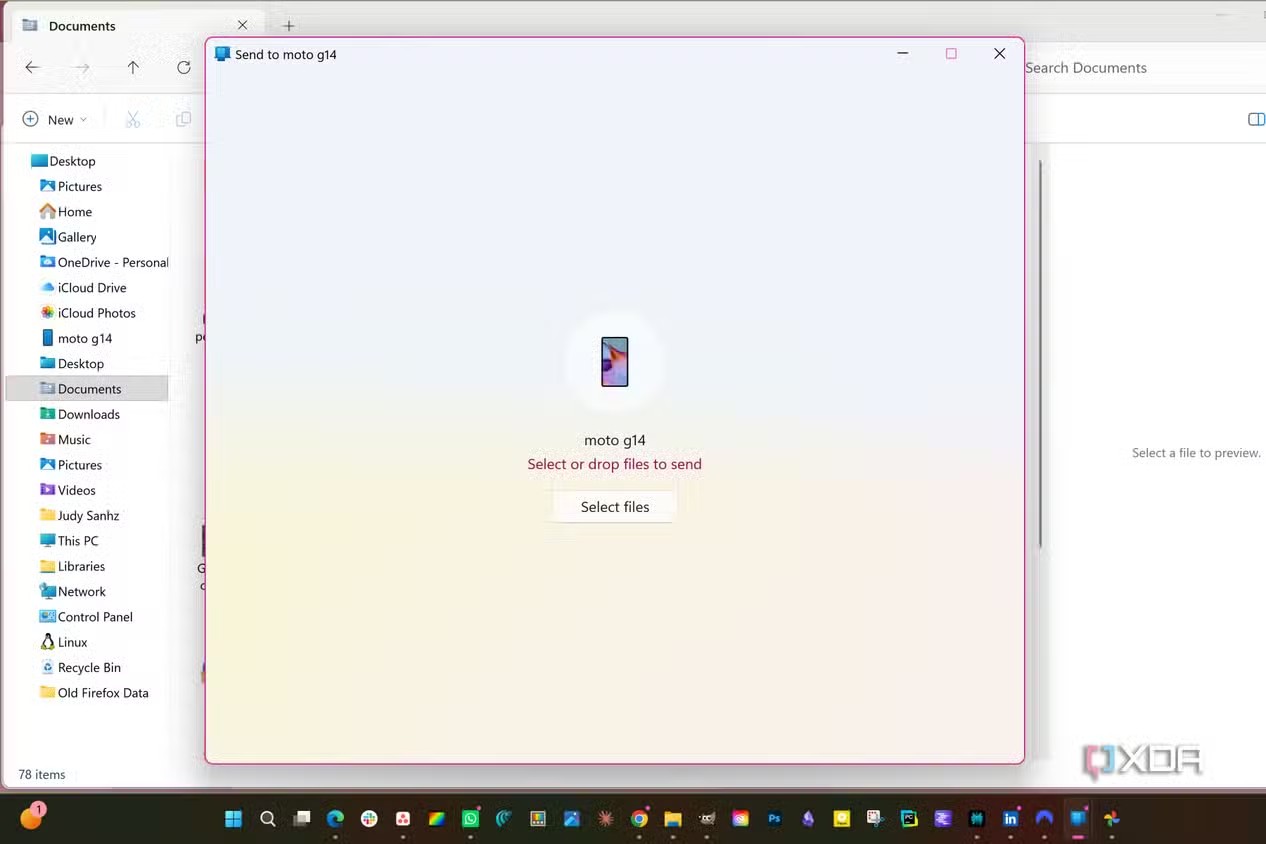
La funzione più interessante, quando disponibile, è il trasferimento file. XDA racconta il caso pratico: trascinare uno screenshot da Esplora file verso Phone Link e riceverlo sul telefono Android senza passare da email, chat personali o cartelle cloud usate come discarica temporanea. Sulla carta è il flusso giusto: meno copie inutili, meno account intermedi, meno “dove l’ho mandato?”.
Qui però arriva il limite tecnico. Il trasferimento file completo, la schermata telefono, le app Android sul PC e il copia-incolla cross-device non sono garantiti su tutti i telefoni. La pagina Play Store di Link to Windows indica espressamente che alcune funzioni richiedono dispositivi compatibili, in particolare Microsoft Duo, Samsung e HONOR, e in certi casi Android 11 o versioni successive. Se il tuo telefono mostra solo notifiche e foto, non è detto che tu abbia sbagliato: potrebbe semplicemente mancare il supporto del produttore.
Problemi comuni e soluzioni
Connessione che cade: controlla che PC e telefono siano sulla stessa rete Wi-Fi, evita reti guest isolate e disattiva eventuali VPN aggressive solo per il test. Se Phone Link chiede di scansionare di nuovo il QR code più volte nello stesso pomeriggio, come nel caso raccontato da XDA, annota modello del telefono, versione Android e versione dell’app: il problema può essere compatibilità, risparmio energetico o rete.
Notifiche doppie o invasive: apri le impostazioni di Phone Link su Windows e limita le app autorizzate. Sul telefono controlla anche le autorizzazioni notifica di Link to Windows. Tenere tutto acceso “per provare” va bene cinque minuti; dopo diventa entropia con icona Microsoft.
Chiamate non disponibili: Microsoft segnala che le chiamate richiedono Bluetooth sul PC. Se la funzione non appare o cade, verifica accoppiamento Bluetooth, microfono, output audio e permessi chiamate sul telefono.
Account aziendali o profili multipli: la documentazione Microsoft chiarisce che Phone Link non supporta attualmente profili Android multipli o account work/school nello stesso modo dell’account personale. Se usi profilo di lavoro, MDM o telefono aziendale blindato, parti già con aspettative basse: non è magia, è integrazione consumer con qualche porta chiusa.
Cosa cambia davvero
Phone Link diventa utile quando smette di essere “la novità Windows” e viene trattato come un piccolo runbook di produttività. Per chi usa Android e PC ogni giorno, il valore sta nel non aprire il telefono per operazioni banali: controllare batteria, recuperare una foto, rispondere a un messaggio, spostare un file veloce. Però il prezzo operativo è chiaro: più permessi, più superficie di sincronizzazione e più dipendenza dall’account Microsoft. Prima di abilitarlo su un PC condiviso o poco controllato, pensaci due volte.
Correlato: se stai configurando un telefono prima di reset, cambio dispositivo o passaggio di file locali, AndroidLab ha già pubblicato una guida su backup Documenti Android, SMS e RCS prima del reset. Phone Link può aiutare nel flusso quotidiano, ma non sostituisce un backup serio. E no, mandarsi file su WhatsApp da soli non conta come architettura.
In breve
- Phone Link collega Android e Windows per messaggi, foto, chiamate, notifiche e alcune funzioni avanzate.
- Servono Windows 10 aggiornato o Windows 11, stessa rete Wi-Fi e app Link to Windows sul telefono.
- Le funzioni più potenti, come app Android su PC e trasferimento file, dipendono dal modello.
- Prima di usarlo sul serio conviene limitare notifiche e permessi, non sincronizzare tutto alla cieca.
- Se il pairing cade spesso, controlla rete, risparmio energetico, account Microsoft e compatibilità del dispositivo.
Fonti
- XDA Developers — I stopped treating my Android phone like a second device after using Phone Link (11 luglio 2026)
- Microsoft Support — Phone Link requirements and setup (consultato 11 luglio 2026)
- Google Play — Link to Windows (consultato 11 luglio 2026)