La notizia fresca non è che Android abbia scoperto ieri la lettura senza distrazioni: è che un nuovo pezzo di Android Police ha rimesso il dito su un punto molto pratico, cioè quanto Chrome su Android possa diventare faticoso quando una pagina è piena di banner, box correlati, autoplay e pulsanti piazzati come trappole. La soluzione più pulita, oggi, non è cercare flag nascosti a caso: è usare l’app ufficiale Reading mode di Google, che funziona come servizio di accessibilità e può sovrapporsi alle pagine compatibili.
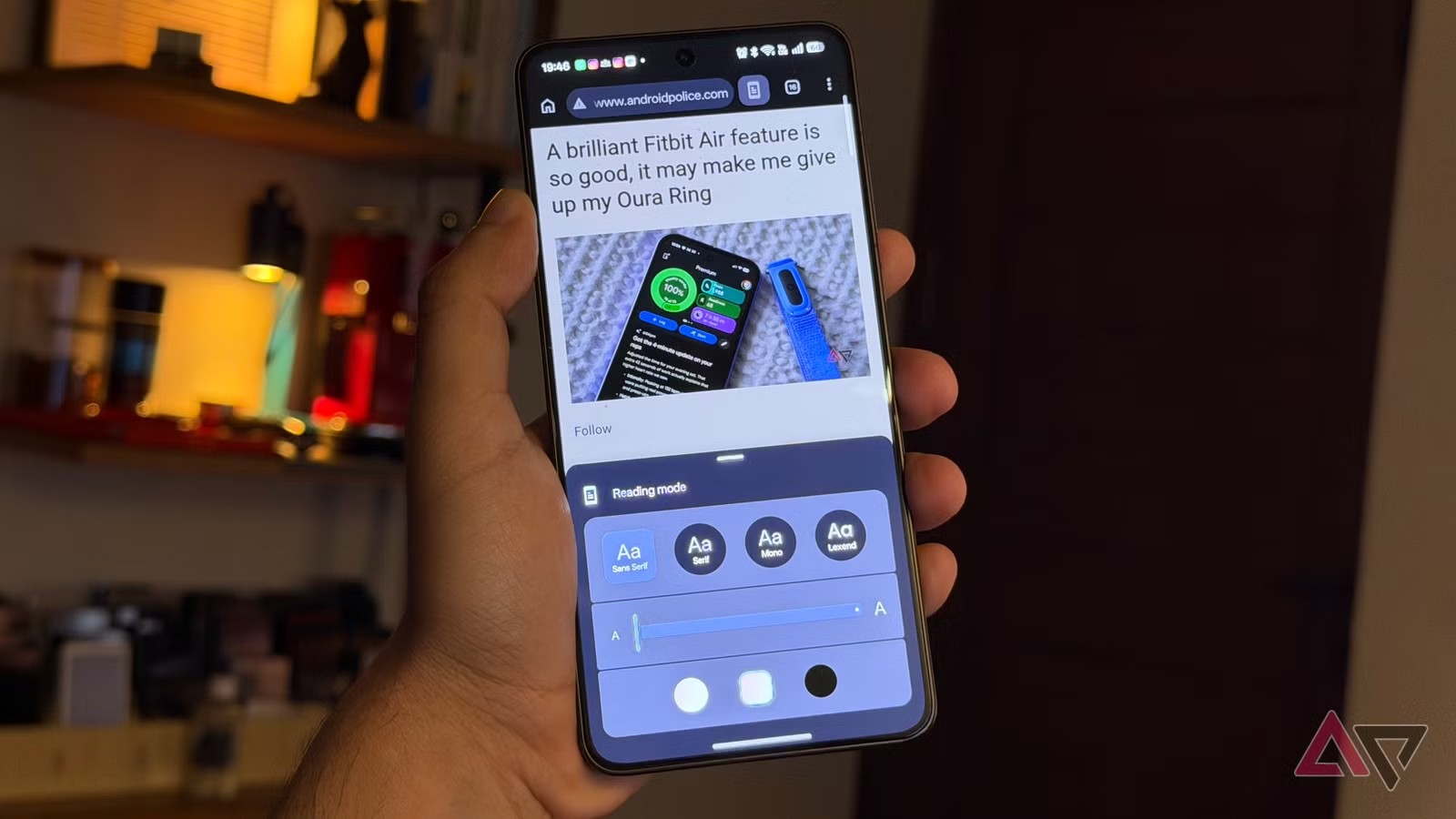
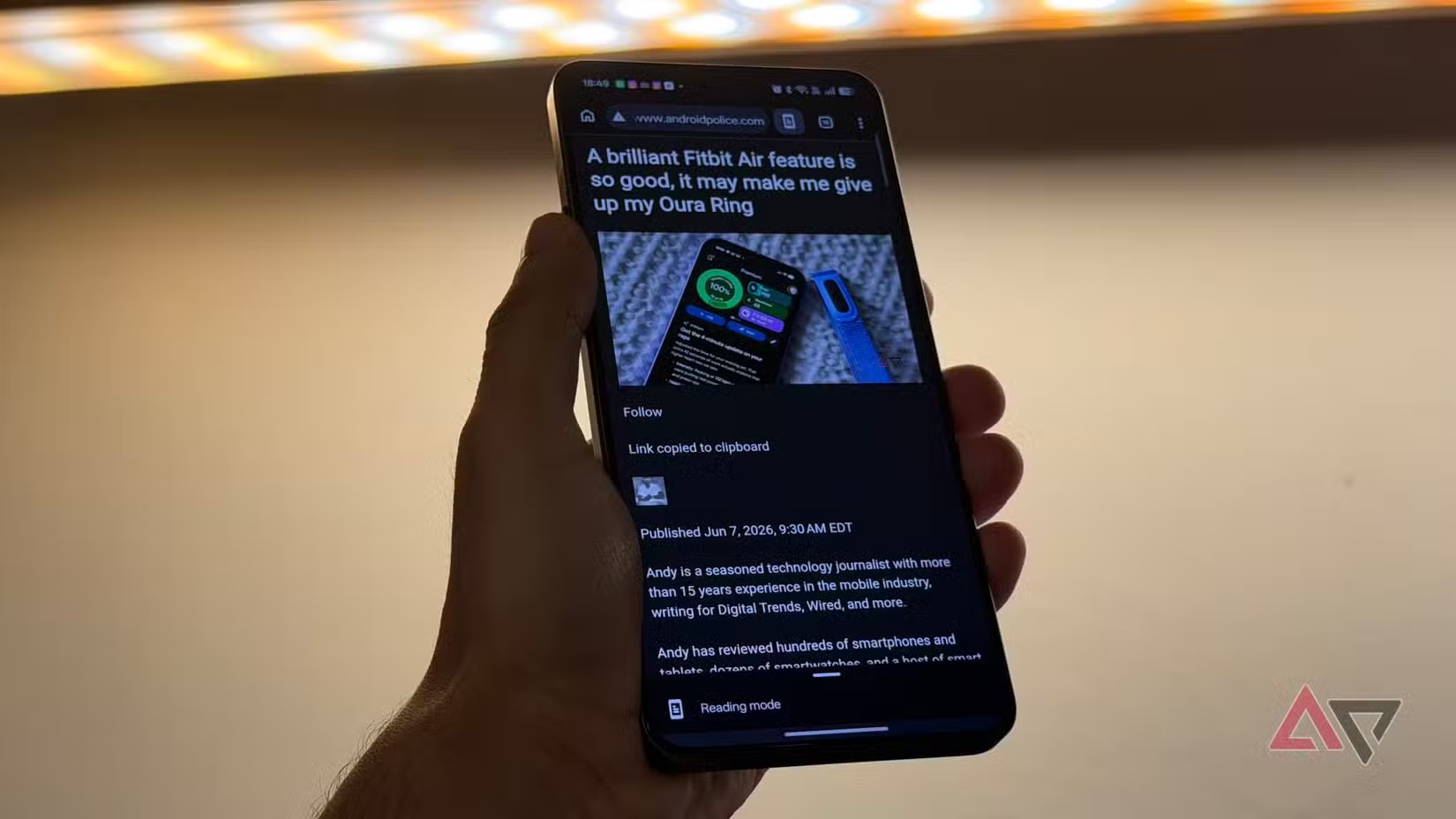
Il punto Lab è semplice: Reading mode non va trattato come un trucco estetico, ma come un piccolo strumento di igiene digitale. Google lo presenta per persone con ipovisione, cecità o dislessia, ma in pratica serve anche a chi vuole leggere un articolo lungo senza combattere con layout iperattivi. Sulla carta è disponibile sui telefoni con Android 9 o successivo, supporta anche l’italiano e dichiara che il contenuto non viene inviato fuori dal telefono. Bene. Però resta pur sempre un servizio di accessibilità: va attivato consapevolmente, non cliccato con la stessa leggerezza con cui si accetta il cookie banner numero 84 della giornata.
Requisiti prima di iniziare
- Telefono Android con Android 9 o versione successiva.
- App Reading mode installata dal Google Play Store.
- Una pagina web o un’app con testo lungo: gli articoli funzionano meglio di chat, feed social e schermate miste.
- Accesso alle impostazioni di Accessibilità, perché l’attivazione passa da lì.
Prima nota pratica: non aspettarti che Reading mode trasformi ogni pagina in un ebook perfetto. Google specifica che lo strumento non supporta bene PDF, email, messaggi, chat e feed social. Se una pagina è costruita male, piena di blocchi dinamici o spezzata in componenti strani, può estrarre solo parte del testo o fallire. Non è magia: è parsing applicato a pagine web spesso progettate con l’eleganza di un quadro elettrico dopo un temporale.
Come attivare Reading mode su Android
- Apri il Google Play Store e cerca “Reading mode”. Verifica che lo sviluppatore sia Google LLC.
- Installa l’app e aprila una prima volta.
- Segui il tutorial iniziale: alla fine verrai portato nelle impostazioni di Accessibilità.
- Tocca “Reading mode” e attiva la scorciatoia.
- Quando Android mostra il prompt dei permessi, leggi bene l’avviso e conferma solo se ti torna il compromesso.
- Scegli come richiamarlo: pulsante flottante, scorciatoia accessibilità, gesture o tasti volume, a seconda del telefono.
La configurazione più comoda per molti utenti è il pulsante flottante, perché resta visibile sopra Chrome e si può premere quando si incontra un articolo ostile. Se però ti dà fastidio sullo schermo, prova la scorciatoia con i tasti volume o il riquadro rapido, quando disponibile. Su alcuni telefoni Samsung, Xiaomi o Motorola i nomi dei menu possono cambiare leggermente, ma il percorso logico resta: Impostazioni, Accessibilità, Reading mode, scorciatoia.
Come usarlo in Chrome senza impazzire
Apri una pagina lunga in Chrome, aspetta che il caricamento sia finito e richiama Reading mode con la scorciatoia scelta. Se la pagina è compatibile, vedrai una vista semplificata con testo più pulito, meno distrazioni e controlli in basso. Da lì puoi regolare dimensione del testo, font, tema, spaziatura e lettura ad alta voce. Il vantaggio vero non è solo “leggere più grande”: è ridurre il rumore cognitivo quando il contenuto è sepolto sotto strati di interfaccia.
Per la lettura vocale, controlla anche Speech Services by Google: se Reading mode non legge il testo ad alta voce o si comporta in modo strano, il primo controllo sensato è aggiornare sia Reading mode sia i servizi vocali dal Play Store. Se invece il problema è che il testo estratto è incompleto, cambia pagina o prova ad aprire la versione mobile normale invece di AMP, reader proxy o pagine già rimaneggiate da altre app.
Cosa controllare sui permessi
Reading mode usa un servizio di accessibilità e Android avvisa che questo tipo di servizio può osservare azioni e contenuto della finestra. Nel caso dell’app Google il razionale tecnico c’è: deve leggere ciò che è a schermo per ricostruire una vista pulita. Il punto pratico è non estendere questa fiducia a qualunque clone. Se installi alternative, controlla sviluppatore, recensioni, data aggiornamento e permessi. Su AndroidLab abbiamo già una guida utile per fare un audit dei permessi app Android: qui vale doppio, perché l’accessibilità è una zona potente del sistema.
Cosa cambia davvero
Per l’utente normale cambia poco se legge due righe e scappa. Per chi legge molto da smartphone, invece, Reading mode può diventare un filtro quotidiano contro pagine inutilmente aggressive. Il valore non è sostituire Chrome o installare l’ennesimo browser “miracoloso”, ma avere una scorciatoia verificabile, ufficiale e reversibile. La parte da non ignorare è il compromesso: più comfort in cambio di un servizio di accessibilità sempre pronto. Se lo usi, usalo bene: scorciatoia chiara, app aggiornata, e nessuna copia casuale pescata da store paralleli.
Problemi comuni e soluzioni rapide
- La pagina non viene letta: prova un articolo più lineare; PDF, chat e feed social sono casi deboli.
- La voce non parte: aggiorna Reading mode e Speech Services by Google dal Play Store.
- Il pulsante dà fastidio: cambia scorciatoia nelle impostazioni di Accessibilità.
- Il testo è incompleto: ricarica la pagina, disattiva eventuali versioni semplificate già applicate o prova un altro sito.
- Hai dubbi sul permesso: disattiva Reading mode da Accessibilità e riattivalo solo quando ti serve davvero.
In breve
- Reading mode è l’app ufficiale Google per leggere pagine e testi lunghi in una vista più pulita.
- Serve Android 9 o successivo e l’attivazione passa dai servizi di accessibilità.
- Funziona meglio con articoli web lunghi, meno con PDF, email, chat e feed social.
- Il controllo più importante è il permesso: va bene se sai perché lo stai concedendo.
- Su Chrome per Android è una soluzione concreta contro pagine rumorose, non un miracolo universale.