Chrome 150 per Android sta introducendo una modifica piccola, ma molto concreta: nel menu a tre puntini compare un tasto Indietro dedicato, affiancato al comando Avanti. Non è una rivoluzione da conferenza stampa, però cambia il modo in cui si naviga quando il gesto di sistema è scomodo, quando si usa il telefono con una mano sola o quando il pulsante Indietro di Android entra in conflitto con la pagina.
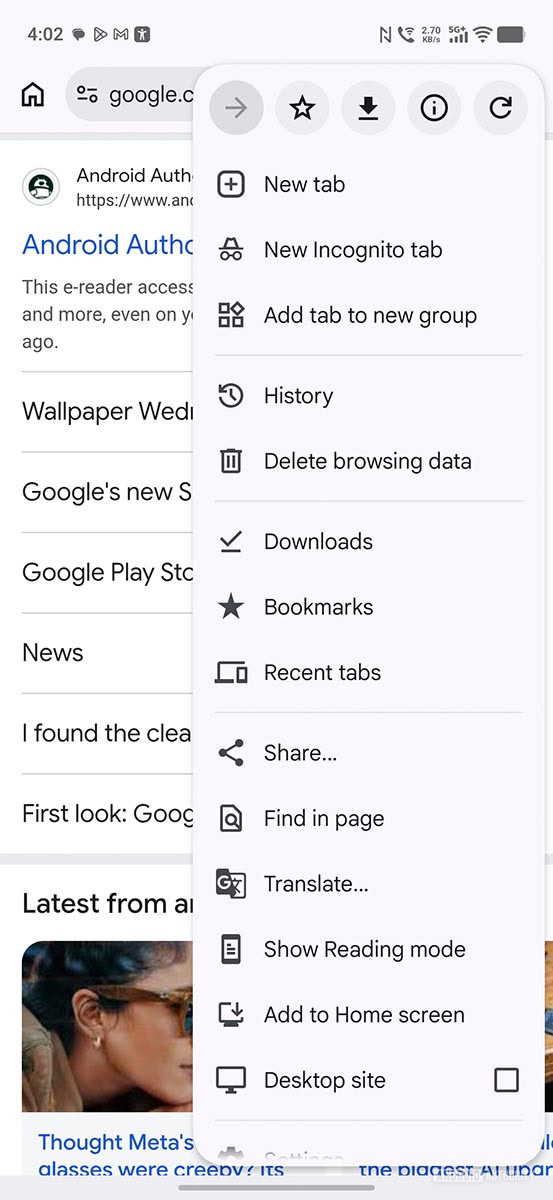
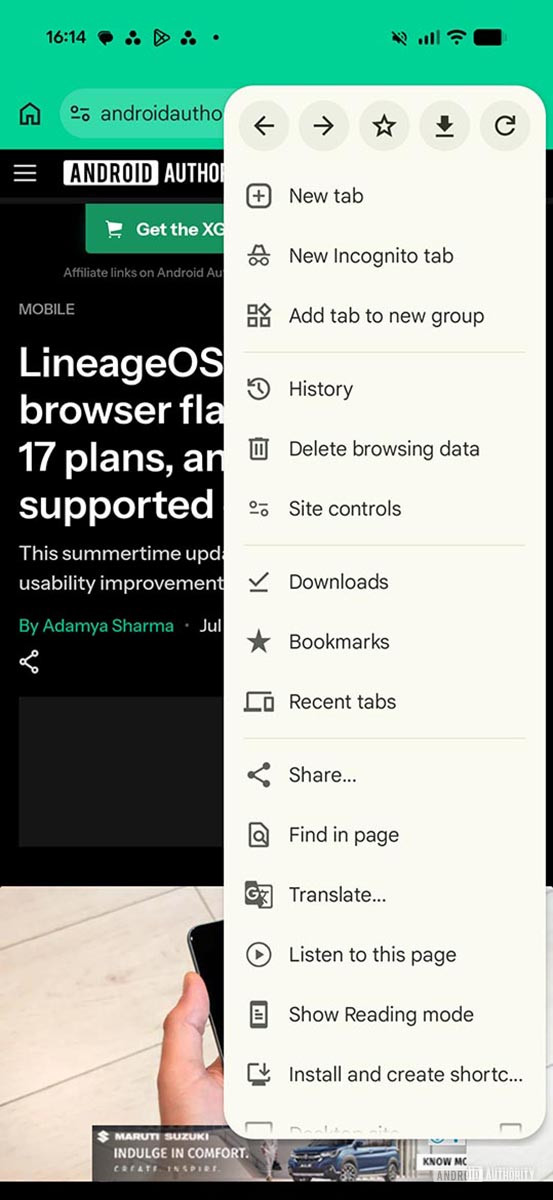
La novità è stata segnalata da 9to5Google e confermata da Android Authority e SamMobile: arriva con Chrome 150 per Android, insieme al nuovo percorso “Site controls” e alla voce “Install and create shortcut” al posto del vecchio “Add to Home screen”. Il punto da laboratorio è questo: aggiornare l’app non garantisce sempre di vedere subito tutto, perché Google usa spesso rollout progressivi e interruttori lato server. Tradotto: se non compare oggi, non significa automaticamente che il telefono sia “rotto”.
Prima nota pratica: Chrome resta scaricabile e aggiornabile dal Google Play Store. Su molti telefoni Android è preinstallato, ma la versione effettiva dipende comunque da Play Store, canale stabile/beta, criteri del produttore e aggiornamenti distribuiti da Google. Se vuoi seguire anche le altre novità recenti delle app Google, abbiamo trattato il tema in Google Foto Video Remix su Android, dove il problema è simile: funzione nuova, disponibilità graduale, controlli da fare prima di dare la colpa al dispositivo.
Come verificare se hai il nuovo tasto Indietro
- Apri il Play Store e cerca Chrome, oppure usa il link ufficiale sopra.
- Installa eventuali aggiornamenti disponibili e riapri Chrome.
- Apri una pagina web, poi naviga verso una seconda pagina nello stesso tab.
- Tocca il menu a tre puntini in alto a destra.
- Controlla la riga superiore del menu: con Chrome 150 dovresti vedere Indietro e Avanti affiancati.
Se il tasto non compare, controlla prima la versione: apri Chrome, vai su “Impostazioni”, poi “Informazioni su Chrome” quando disponibile, oppure leggi il numero versione dalla schermata dell’app nelle impostazioni Android. Se sei ancora sotto la 150, la spiegazione è banale: l’aggiornamento non è arrivato. Se invece Chrome è già alla 150 ma il comando manca, è probabile un rollout lato server. Fastidioso, sì; misterioso come un bug quantistico, no.
Cosa cambia con “Site controls”
La seconda modifica importante è lo spostamento dei controlli del sito. In precedenza nel menu c’era il pulsante informativo; ora Google sta introducendo Site controls, cioè un punto più esplicito per gestire autorizzazioni e informazioni legate alla pagina aperta. È la zona da controllare quando un sito chiede posizione, fotocamera, microfono, notifiche o altri permessi.
La procedura consigliata è semplice: apri il sito, entra nel menu a tre puntini, cerca “Site controls” e verifica quali permessi sono attivi. Se un sito continua a mandare notifiche inutili, se non funziona la geolocalizzazione o se una web app non riesce ad accedere alla fotocamera, questo diventa il primo pannello da ispezionare prima di cancellare cache, reinstallare Chrome o invocare rituali più o meno scientifici.
Shortcut e app web: cosa controllare
La vecchia voce “Add to Home screen” viene rinominata in Install and create shortcut. Non è solo cosmetica: il testo prova a distinguere meglio tra una semplice scorciatoia e una web app installabile. In pratica, quando un sito supporta una Progressive Web App, Chrome può proporre un comportamento più simile a un’app; quando non la supporta, aggiunge soltanto un collegamento alla schermata Home.
Per evitare confusione, dopo aver usato la nuova voce fai tre controlli: verifica se l’icona apre una finestra indipendente o una normale scheda di Chrome, controlla se l’app compare nell’elenco delle applicazioni installate e prova a rimuoverla dalla schermata Home. Se sparisce solo l’icona, era una scorciatoia; se Android propone la disinstallazione, probabilmente era una web app installata.
Problemi comuni e soluzioni rapide
Se Chrome non si aggiorna, controlla spazio libero, account Google del Play Store e rete. Se il Play Store resta bloccato su download in attesa, svuota la cache del Play Store, non quella di Chrome come primo colpo: il problema in quel caso è il canale di aggiornamento. Se il nuovo menu compare su un telefono ma non su un altro, confronta versione, canale Chrome stabile/beta e account Google: i rollout graduali non sempre sono sincronizzati tra dispositivi.
Evita invece di installare APK casuali solo per inseguire il tasto nuovo. Chrome è un browser con credenziali, sessioni e dati personali dentro: per una scorciatoia di navigazione non vale la pena trasformare il telefono in un laboratorio di malware. Meglio aspettare il Play Store o, se sai cosa stai facendo, usare un canale ufficiale come Chrome Beta.
Cosa cambia davvero
Il nuovo pulsante non rende Chrome “più potente”, ma lo rende più prevedibile. Su Android il tasto Indietro di sistema può chiudere tastiere, pannelli, app o pagine a seconda del contesto; avere un comando dentro Chrome riduce l’ambiguità quando vuoi tornare alla pagina precedente senza uscire dal flusso. È una modifica da interfaccia, non da benchmark, ma per l’uso quotidiano può pesare più di molte funzioni rumorose.
In breve
- Chrome 150 sta portando su Android un tasto Indietro nel menu a tre puntini.
- La funzione può non comparire subito anche dopo l’aggiornamento, per via del rollout graduale.
- “Site controls” diventa il punto da controllare per permessi e impostazioni del sito aperto.
- “Install and create shortcut” sostituisce “Add to Home screen” e chiarisce meglio scorciatoie e web app.
- Per aggiornare Chrome usa il Play Store o canali ufficiali, non APK presi a caso.