Indice della guida
La novità interessante non e che Android stia inseguendo i video reaction: quello era inevitabile. Il punto pratico e che in Android Canary 2606 la funzione Screen Reactions comincia a comparire dentro il registratore schermo di sistema, quindi non come app esterna da installare al volo, ma come pezzo del sistema operativo. Per chi crea tutorial, clip social o micro-demo da telefono, cambia parecchio: meno passaggi, meno montaggio, meno permessi dati a recorder di terze parti scelti per disperazione.
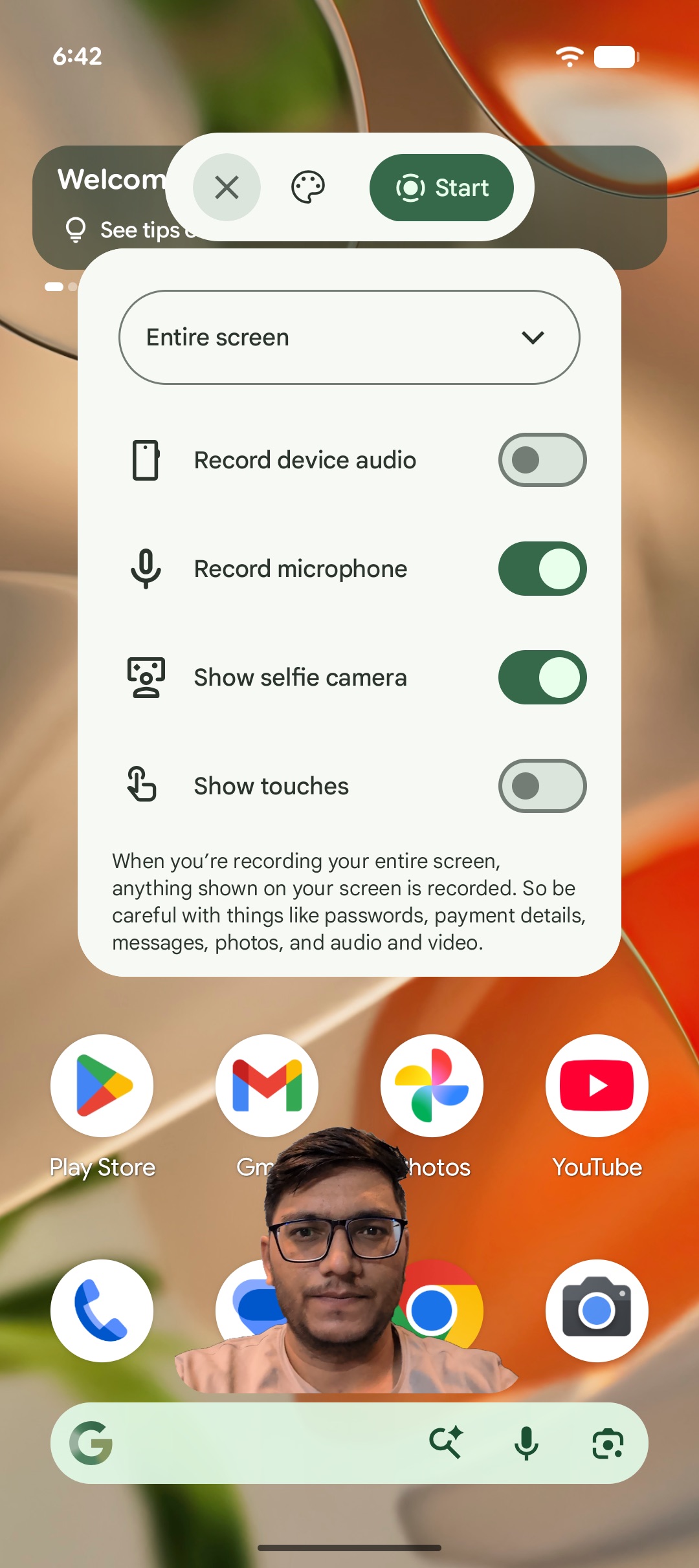
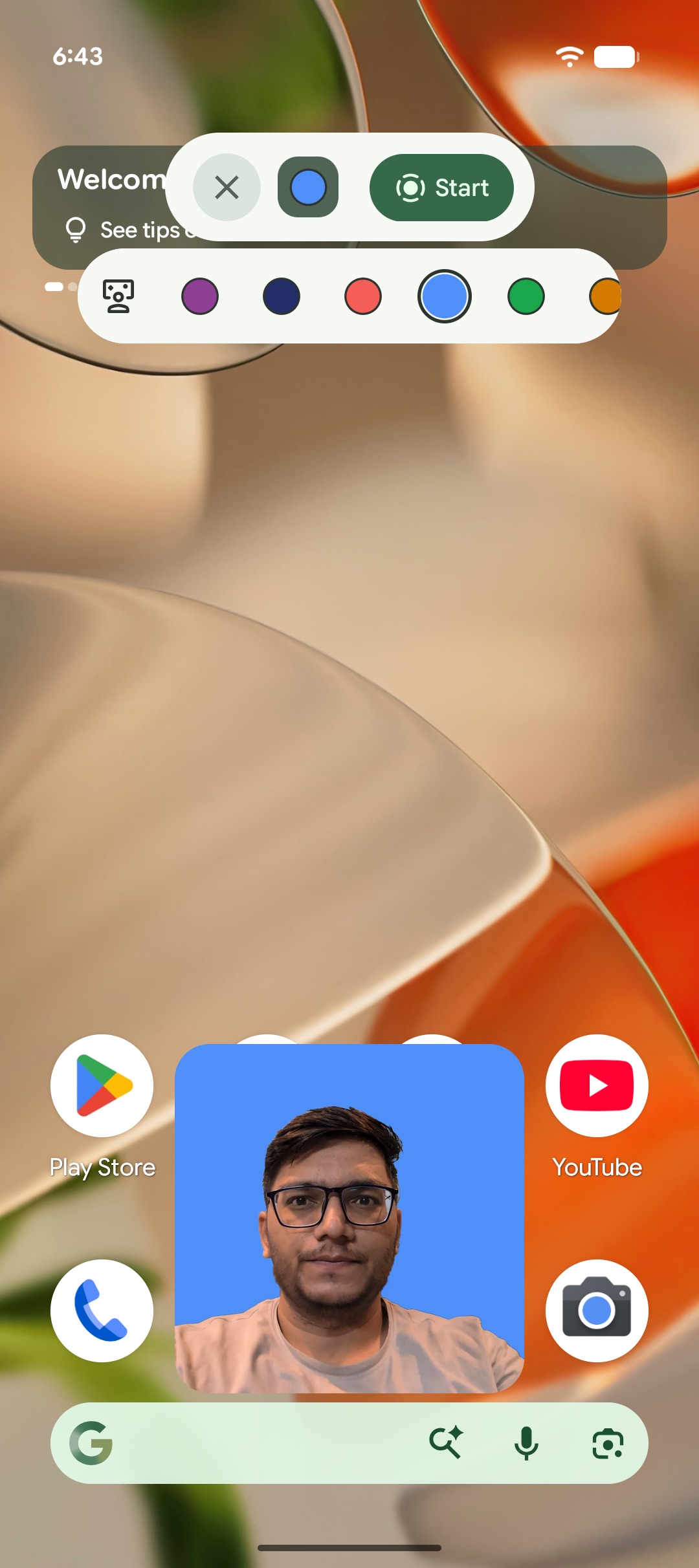
Secondo Android Authority, nella build Canary la funzione e visibile con l’etichetta Selfie camera: appare quando si avvia una registrazione dell’intero schermo e permette di sovrapporre il feed della fotocamera frontale al video finale. Non e ancora la versione stabile promessa da Google per i Pixel, ma e già abbastanza concreta da meritare una guida di controllo, perché le funzioni Canary hanno un talento particolare: sembrano pronte proprio cinque minuti prima di ricordarti che sei tu il collaudatore.
Requisiti: chi può provarla davvero
Al momento il requisito reale e usare una build Android Canary compatibile. Non basta avere Android 17 beta, non basta aggiornare l’app Fotocamera e non basta cercare l’opzione nel registratore schermo di un telefono stabile. Google aveva già presentato Screen Reactions all’Android Show come funzione creator destinata prima ai Pixel, mentre Android Central e PhoneArena la descrivono come parte del pacchetto Android 17 orientato a video, Instagram e strumenti creativi.
Tradotto in controlli pratici: serve un Pixel supportato dal programma Canary, una build 2606 o successiva, il registratore schermo di sistema aggiornato e la disponibilità lato server o flag interno. Se l’opzione non compare, non significa necessariamente che il telefono sia incompatibile: può semplicemente non essere ancora abilitata per quella build, regione o configurazione. Classico rollout Google: la funzione esiste, ma non necessariamente nel tuo universo locale.
Come controllare se Screen Reactions e disponibile
- Apri i Quick Settings e tocca Registrazione schermo.
- Quando Android chiede cosa registrare, scegli l’intero schermo, non una singola app.
- Cerca l’opzione Selfie camera o un comando equivalente per aggiungere la fotocamera frontale.
- Se disponibile, prova prima con un video breve di 10-15 secondi, senza notifiche private visibili.
- Controlla il file salvato: overlay, audio, risoluzione e sincronizzazione contano più della sola presenza del toggle.
Il dettaglio importante e proprio la modalità di registrazione: dalle informazioni disponibili, l’opzione compare con la registrazione dell’intero schermo e sparisce quando si sceglie una singola app. Questo ha senso tecnicamente, perché la funzione deve comporre schermata e fotocamera in un unico flusso; pero significa anche che aumenta il rischio di catturare notifiche, chat o dati sensibili. Prima prova in modalità aereo o con Non disturbare attivo. Sembra paranoia, ma e solo igiene digitale con meno glamour.
Limiti e rischi prima di usarla
Il primo limite e banale ma pesante: Canary non e stabile. Va bene su un dispositivo secondario, molto meno su un telefono principale con banca, autenticatore, chat di lavoro e vita civile appesa sopra. Le build sperimentali possono introdurre bug in fotocamera, registrazione, batteria, Bluetooth, chiamate o app bancarie. Se devi creare contenuti per lavoro, meglio aspettare la beta più matura o il rollout stabile.
Il secondo limite riguarda la qualità. Una funzione nativa può semplificare il workflow, ma non garantisce automaticamente audio pulito, bitrate adeguato, buona gestione HDR o layout perfetto per Reels, Shorts e TikTok. Prima di usarla seriamente, fai tre prove: una verticale, una orizzontale, una con app che riproduce video. Verifica se l’overlay copre comandi importanti, se la camera frontale regge la luce e se l’audio viene preso dal microfono, dal sistema o da entrambi.
Cosa cambia davvero
Per l’utente normale, Screen Reactions sarà probabilmente una curiosita da provare due volte. Per creator, docenti, sviluppatori e chi fa assistenza tecnica, invece, può diventare un piccolo strumento operativo: registra lo schermo, mostra il volto, spiega un passaggio e riduce il bisogno di editor separati. Il valore non e “fare video reaction” in astratto, ma accorciare il percorso tra problema, spiegazione e clip condivisibile.
La lettura AndroidLab e questa: se Google la integra bene, Screen Reactions può diventare una funzione da tutorial rapido, bug report comprensibile e contenuto social senza stack di app discutibili. Se invece resta una feature solo Pixel, con rollout lento e controlli poveri, sarà l’ennesima ottima idea parcheggiata nel recinto delle promesse. La differenza la faranno esportazione, privacy, stabilità e compatibilità con i formati verticali.
Checklist rapida prima di provarla
- Usa un telefono secondario se installi Android Canary 2606.
- Attiva Non disturbare prima di registrare l’intero schermo.
- Prova l’overlay selfie su clip brevi prima di registrare contenuti lunghi.
- Controlla audio, risoluzione, formato verticale e visibilita dei comandi.
- Non usarla per schermate con dati sensibili, app bancarie o notifiche personali.
In breve
- Screen Reactions permette di registrare schermo e camera frontale insieme.
- In Android Canary 2606 appare come opzione Selfie camera nel registratore schermo.
- Per ora va considerata sperimentale e adatta soprattutto a Pixel di test.
- Il controllo più importante e privacy: l’intero schermo può catturare notifiche e dati personali.
- Il valore pratico e nei tutorial rapidi, nei bug report video e nei contenuti creator senza app extra.