Indice della guida
Android Canary 2606 è uscito il 4 giugno 2026 secondo Android Authority, con nuove opzioni per Dynamic Color, un tile rapido per cambiare tastiera e piccoli effetti di blur nella schermata di blocco. La tentazione di provarlo su un Pixel è comprensibile, perché qui Google mostra pezzi di interfaccia che potrebbero arrivare più avanti su Android stabile. Pero’ Canary non è una beta elegante: è il ramo sperimentale, quello dove il telefono principale non dovrebbe fare da cavia salvo desiderio cosciente di sofferenza sistemistica.
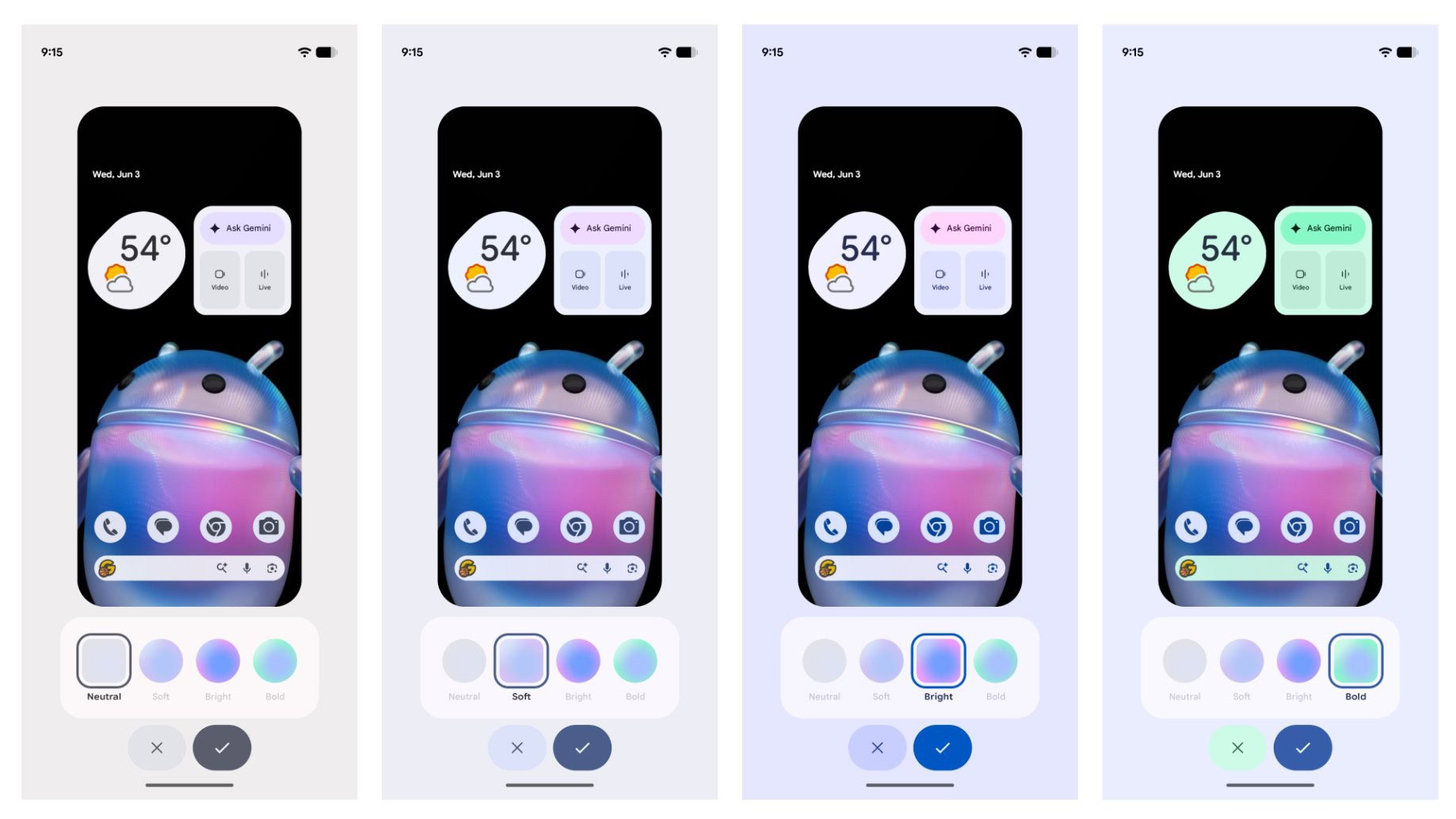
9to5Google conferma il quadro tecnico: la build Android Canary 2606 introduce controlli più granulari nei colori di sistema, con slider per scegliere il colore dominante e stili come Neural, Soft, Bright e Bold. Il dettaglio interessante non è solo estetico. Google sta cercando di rendere Material You meno automatico e più controllabile, cioè meno “ti ho scelto io questo verde ospedale, prego”. Per chi usa Pixel, è un segnale concreto su dove potrebbe andare la personalizzazione Android nei prossimi mesi.
Prima di installare, controlla il requisito più noioso e più importante: il dispositivo. Android Authority indica la disponibilità per Pixel 6 e successivi; 9to5Google cita anche Pixel Fold, Pixel Tablet e le generazioni Pixel più recenti. Se hai un telefono Samsung, Motorola, OnePlus o un Pixel vecchio, questo non è il tuo binario. Aspetta una beta pubblica, una QPR o il rollout stabile. Flashare immagini a caso per vedere un pannello colori nuovo è un modo pittoresco di buttare un pomeriggio.
Prima di installare: checklist seria
- Usa un Pixel secondario o un dispositivo di test, non il telefono con banca, SPID, lavoro e vita sociale.
- Fai backup di foto, WhatsApp, file locali, autenticazioni 2FA e app che non sincronizzano bene.
- Controlla che il bootloader possa essere sbloccato: alcuni modelli carrier possono bloccare il percorso.
- Verifica batteria, cavo USB-C affidabile, browser compatibile e driver ADB/Fastboot se usi un computer non già preparato.
- Metti in conto il wipe: il passaggio a Canary tramite Android Flash Tool può cancellare i dati.
Installazione con Android Flash Tool
- Vai sul sito ufficiale Android Flash Tool dal computer e collega il Pixel via USB.
- Attiva Opzioni sviluppatore sul telefono, poi abilita Debug USB e, se richiesto, OEM unlocking.
- Autorizza il computer dal popup RSA sul telefono.
- Scegli la build Android Canary 2606 corretta per il tuo modello Pixel.
- Leggi le opzioni di wipe e lock bootloader prima di confermare. Non cliccare avanti come se fosse l’installer di un salvaschermo del 2003.
- Lascia completare flash, riavvio e prima configurazione senza scollegare il cavo.
Se preferisci la riga di comando, puoi usare immagini factory e fastboot, ma per la maggior parte degli utenti tecnici Android Flash Tool è il percorso più pulito: meno comandi manuali, meno possibilità di sbagliare slot o immagine. Il punto resta lo stesso: Canary è adatta a chi sa ripristinare un telefono, non a chi vuole solo “vedere com’è”.
Cosa controllare dopo il primo avvio
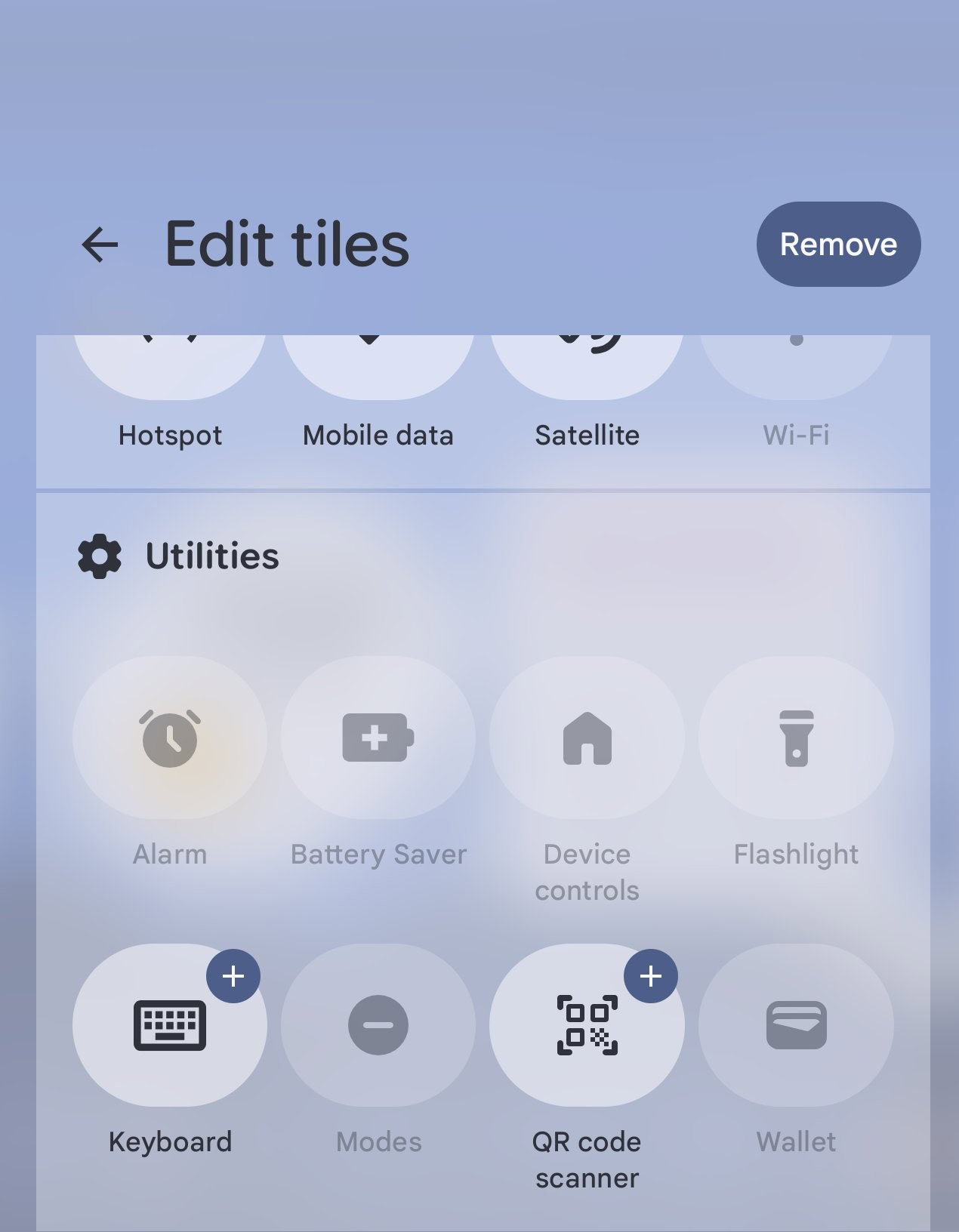
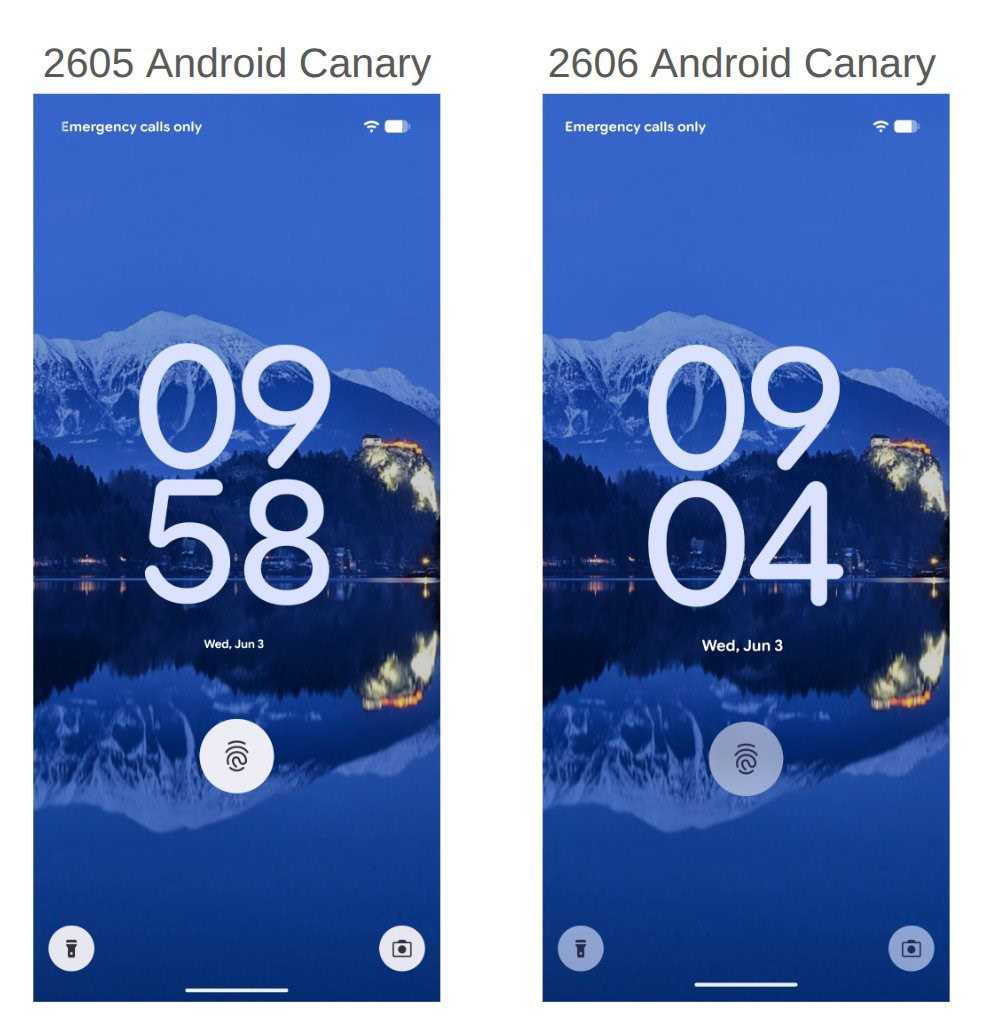
Apri Impostazioni > Sfondo e stile > Colori. Se la novità è attiva, dovresti vedere i controlli ampliati per scegliere il colore dominante e gli stili del tema. Poi apri i Quick Settings e cerca il tile per cambiare tastiera: è utile se alterni Gboard, tastiere fisiche, input multilingua o metodi di scrittura particolari. Infine guarda la schermata di blocco: gli effetti blur su lettore impronte e pulsanti inferiori sono piccoli, ma fanno capire quanto Google stia rifinendo la coerenza visiva.
Annota anche quello che non funziona. App bancarie, wallet, Android Auto, Bluetooth auto, Wear OS, hotspot, chiamate Wi-Fi, VPN e profili lavoro sono i primi sospetti. Una Canary può sembrare stabile nei primi dieci minuti e poi inciampare nel momento in cui devi pagare, navigare o collegarti all’auto. Il laboratorio va bene, ma il laboratorio non deve impedirti di tornare a casa.
Rollback: come tornare indietro
Il rollback verso stabile va trattato come reinstallazione, non come aggiornamento inverso innocuo. In genere significa flashare una build stabile compatibile e accettare la cancellazione dei dati. Per questo il backup prima non è folklore: è la differenza tra un test ordinato e un piccolo culto del panico davanti a una schermata di setup.
Se il telefono entra in bootloop, resta bloccato sul logo o non viene riconosciuto dal browser, passa a fastboot manuale solo se sai cosa stai facendo. Altrimenti fermati, cambia cavo/porta, riapri Android Flash Tool e verifica il modello. Il rischio peggiore non è la Canary instabile: è sommare instabilita’ e fretta.
Cosa cambia davvero: Android Canary 2606 non merita un’installazione sul telefono principale solo per i nuovi colori. Merita attenzione perché mostra una direzione: Pixel più personalizzabile, quick settings più pratici e Material You meno rigido. Il modo sensato di leggerla è da laboratorio: osservare, provare su hardware sacrificabile, capire cosa potrebbe arrivare su stabile e poi tornare al lavoro senza trasformare il telefono quotidiano in un esperimento vivente.
In breve
- Android Canary 2606 è una build sperimentale fresca, non una beta per tutti.
- Le novità principali riguardano Dynamic Color, stili tema, tile tastiera e blur nella lock screen.
- Serve un Pixel compatibile, indicativamente Pixel 6 o successivi.
- Installazione e rollback possono comportare wipe: backup prima, eroismo dopo mai.
- Per utenti normali conviene aspettare beta pubblica o stabile; per tester, è materiale interessante.
Fonti
- Android Authority — Google’s June Android Canary update is already out (4 giugno 2026)
- 9to5Google — Android Canary 2606 greatly expands Dynamic Color theming on Pixel (3 giugno 2026)
- Android Developers — Android Canary program (consultata 4 giugno 2026)