La notizia utile non è che esistano tre nuovi numerini di versione, ma che su alcuni Galaxy gli aggiornamenti di componenti Google importanti possono restare fuori dal normale elenco “Gestisci app e dispositivo”. SamMobile segnala nuovi update per Android System SafetyCore, Android System WebView e Google Play Services; le pagine Google Play ufficiali confermano che sono componenti di sistema, non app decorative da ignorare.
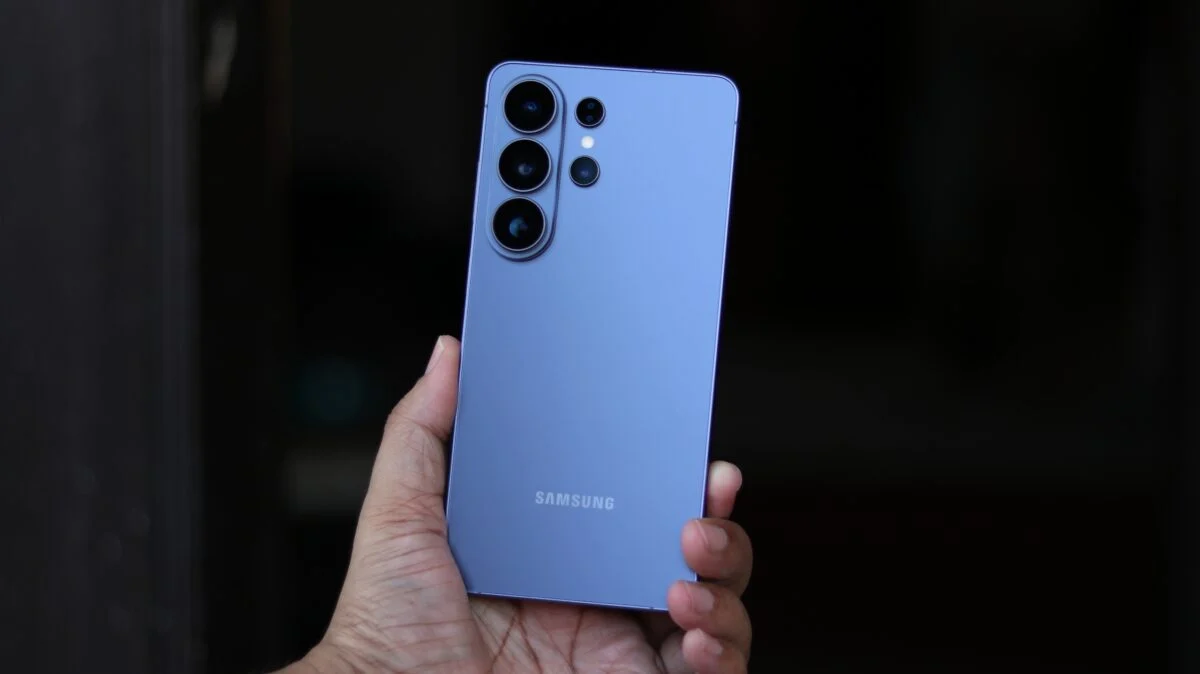
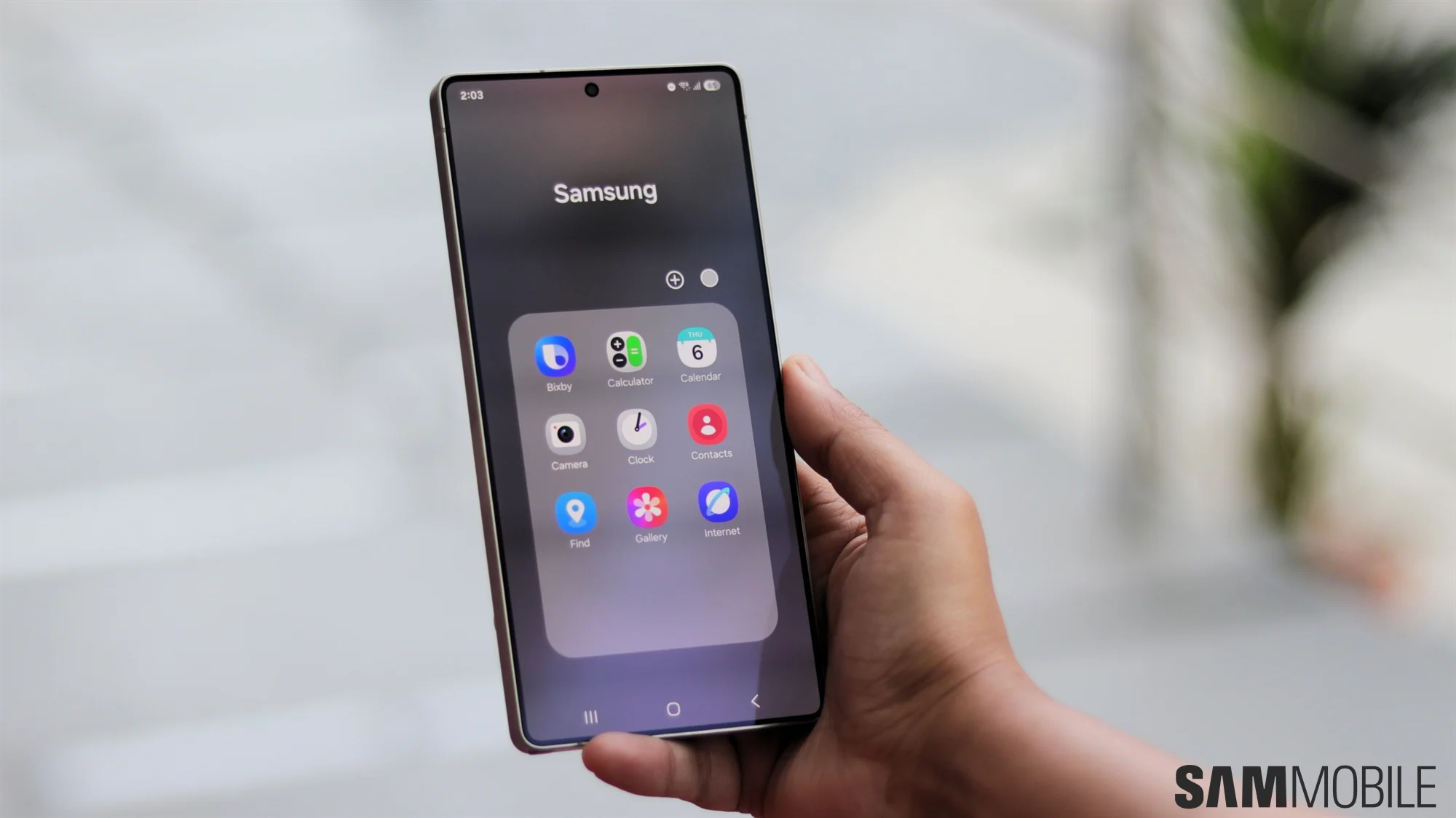
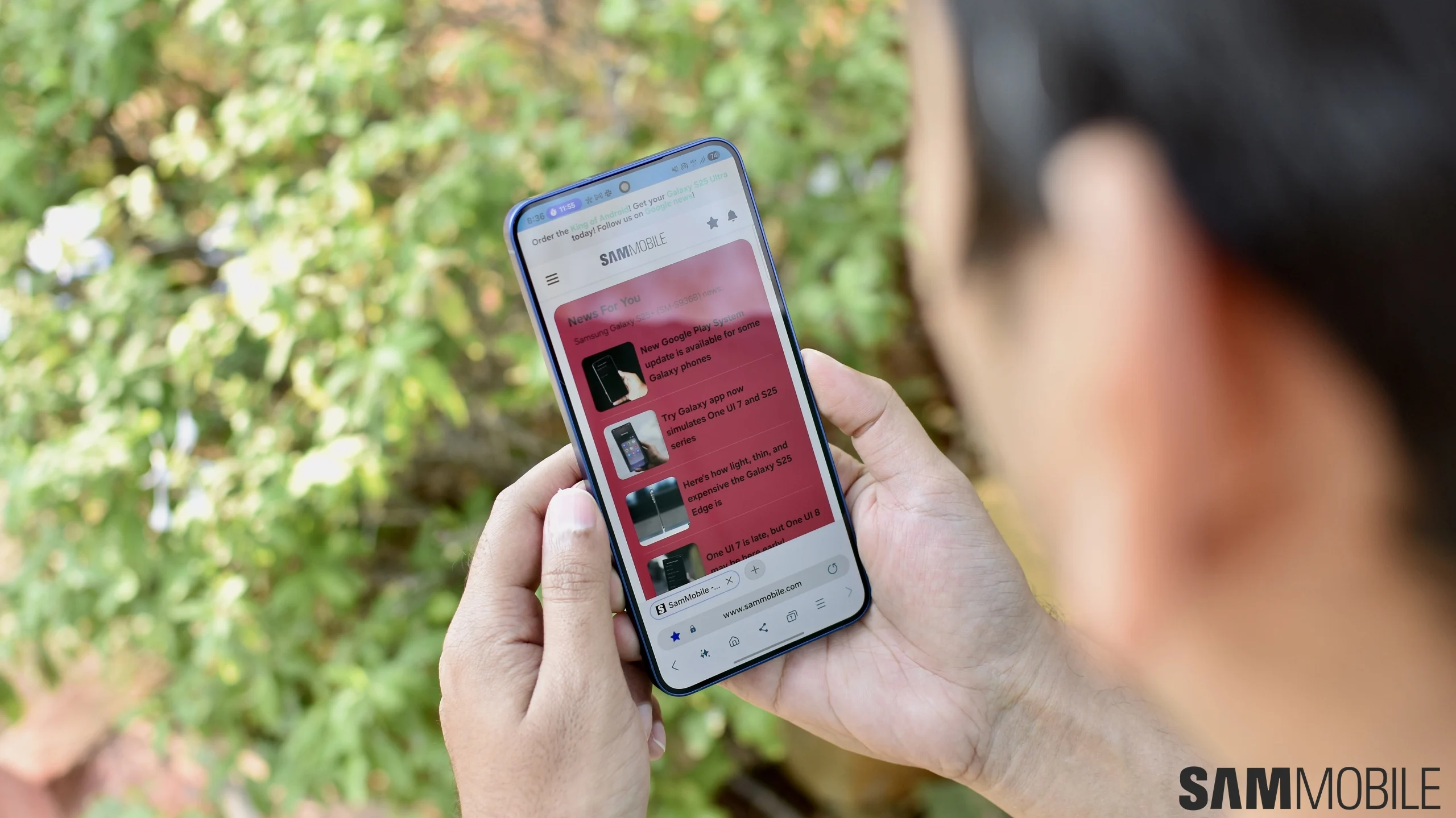
Il punto pratico è semplice: se WebView o Play Services restano indietro, possono comparire problemi strani in app che aprono pagine web interne, login Google, notifiche, sincronizzazione contatti, posizione o servizi Play. Non è il genere di manutenzione glamour da keynote, quindi naturalmente è quella che finisce nel cassetto più polveroso delle impostazioni.
Prima di iniziare: requisiti e limiti
Questa guida riguarda soprattutto telefoni e tablet Samsung Galaxy con One UI recente, ma il metodo vale in gran parte anche per altri Android con servizi Google. SamMobile indica disponibilità verificata su Galaxy con One UI 8.5 o One UI 9 in India; questo non significa rollout globale immediato. Se il pulsante Aggiorna non appare, non forzare APK presi a caso da siti terzi: aspetta il rollout Google Play o riprova più tardi.
Serve un account Google attivo, Play Store funzionante e connessione stabile. Prima di toccare componenti di sistema, conviene anche evitare modalità risparmio energetico estreme e VPN aggressive, perché possono disturbare download e verifica degli aggiornamenti.
Come controllare gli aggiornamenti nascosti
Apri Impostazioni, entra in Applicazioni e usa la ricerca interna. Cerca uno alla volta questi nomi: Android System SafetyCore, Android System WebView e Google Play Services. Se non vedi subito il componente, attiva la visualizzazione delle app di sistema dal menu con i tre puntini, quando presente.
Dentro la scheda dell’app scorri in basso e tocca “Dettagli applicazione nello store” o una voce equivalente. Questo apre la pagina specifica su Google Play: se compare Aggiorna, installa l’update; se compare Apri, Disinstalla aggiornamenti o nessun pulsante di update, per quel dispositivo in quel momento non c’è un aggiornamento disponibile tramite canale stabile.
Ripeti la procedura per tutti e tre i componenti. L’ordine consigliato è: Play Services, WebView, SafetyCore. Dopo l’installazione, riavvia il telefono se hai aggiornato WebView o se prima avevi crash, login bloccati o pagine bianche dentro le app. Il riavvio non è magia, è solo il modo meno elegante ma spesso più pulito per far ricaricare i servizi condivisi.
Cosa cambia davvero
Google Play Services è il pezzo più delicato: Google lo descrive come componente usato per aggiornare app Google e app da Play Store, oltre a funzioni come autenticazione, sincronizzazione contatti, impostazioni privacy e servizi di posizione a basso consumo. WebView invece è il motore che molte app usano per mostrare contenuti web senza aprire Chrome. SafetyCore supporta funzioni di sicurezza on-device, incluse le Sensitive Content Warnings di Google Messages.
In pratica, questi update non vanno trattati come “app in più”. Sono manutenzione di base dell’ambiente Android. Il limite, però, è altrettanto concreto: Google non sempre pubblica changelog dettagliati per ogni micro-versione, quindi non bisogna vendere l’update come soluzione universale. È un controllo sensato quando ci sono problemi compatibili, non una pozione miracolosa con icona colorata.
Problemi comuni e soluzioni rapide
Se non trovi Android System SafetyCore, controlla che il dispositivo abbia Android 9 o successivo e servizi Google. Se WebView non mostra l’aggiornamento, verifica prima Chrome: su alcuni dispositivi la gestione del rendering web dipende dalla configurazione WebView/Chrome scelta dal sistema. Se Play Services non si aggiorna, apri Play Store, tocca il profilo, vai in Impostazioni, Informazioni e controlla anche l’aggiornamento del Play Store stesso.
Se dopo WebView qualche app continua a mostrare schermate bianche, pulisci solo la cache dell’app problematica, non i dati a caso. Se i problemi riguardano login Google o notifiche push, controlla data e ora automatiche, rete, risparmio energetico e autorizzazioni in background. Quando tutto fallisce, aspetta: i componenti Google spesso arrivano a scaglioni, e il rollout non diventa più veloce perché lo si guarda con rancore.
Checklist finale
- Controlla Play Services, WebView e SafetyCore dalle singole schede app, non solo da “Gestisci app e dispositivo”.
- Installa solo update proposti dal Google Play Store o dal canale ufficiale del produttore.
- Riavvia dopo WebView se avevi crash, pagine bianche o problemi nelle app con contenuti web.
- Non confondere Google Play Services con il Google Play System Update: sono controlli diversi.
- Se il rollout non è disponibile nel tuo Paese, segnalo come limite temporaneo, non come guasto del telefono.
Correlato: se stai facendo manutenzione dei servizi Google, vale la pena leggere anche la guida AndroidLab al backup WhatsApp nelle impostazioni Google, perché è un esempio concreto di quanto ormai molte funzioni Android passino dai servizi Google più che dal vecchio “aggiornamento di sistema” classico.
In breve
- SamMobile segnala nuovi update manuali per tre componenti Google su Galaxy.
- Le pagine Google Play confermano ruolo e aggiornamento recente dei componenti.
- La procedura passa da Impostazioni, Applicazioni, scheda app e dettagli nello store.
- Il rollout può essere graduale: se non vedi Aggiorna, non forzare APK esterni.
- È una guida di manutenzione pratica, utile soprattutto in caso di crash, login o WebView instabile.