Indice della guida
Se sul tuo Galaxy S26 Ultra compare una macchia rossa rettangolare al centro del display, la prima reazione è comprensibile: sembra il classico burn-in OLED e sembra anche la premessa per una visita costosa in assistenza. Le informazioni emerse oggi indicano però un quadro diverso: Samsung attribuisce il difetto a un problema di ottimizzazione software e ha preparato una correzione. Il punto pratico è che l’update non risulta ancora distribuito in modo generalizzato.
Non è una licenza per ignorare un display che cambia colore: è un motivo per raccogliere bene i segnali, aggiornare con criterio e non trasformare un difetto circoscritto in un reset integrale del telefono. Questa guida serve proprio a separare il caso compatibile con il problema segnalato dai difetti che meritano assistenza immediata.
Prima distinzione: non chiamarlo subito burn-in
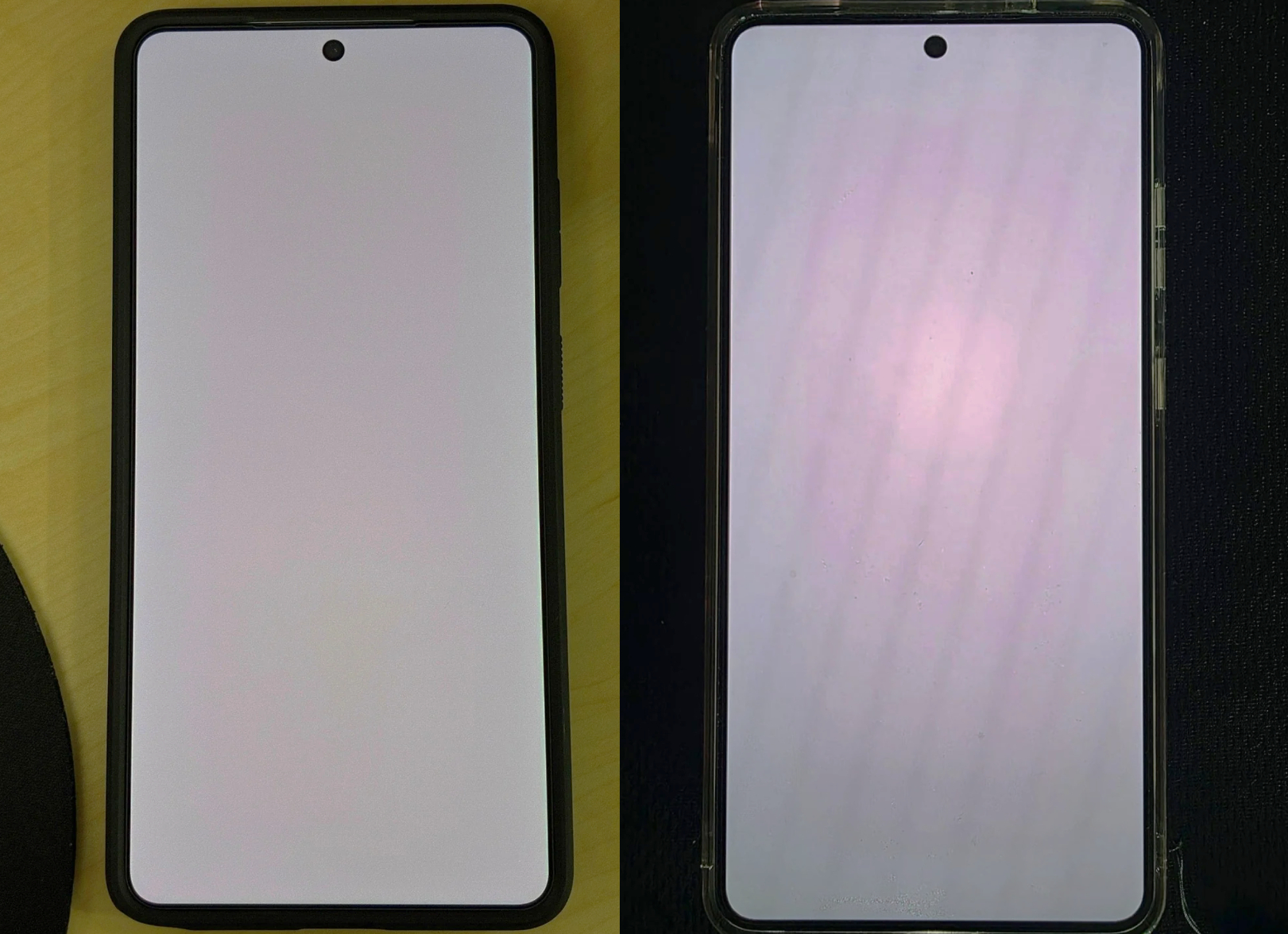
Secondo le ricostruzioni di Android Authority e SamMobile, alcune unità hanno mostrato un alone o riquadro rossastro centrale dopo alcuni mesi d’uso. Samsung lo avrebbe ricondotto al software, non al deterioramento del pannello: non sarebbe quindi un danno permanente dell’OLED. È una distinzione importante, ma vale solo per il sintomo descritto e non per ogni dominante rossa, linea o pixel anomalo.
Il comportamento da evitare è doppio: non fare subito il reset, perché cancella contesto utile alla diagnosi, e non applicare app di calibrazione o correzioni cromatiche casuali. Potrebbero mascherare il difetto senza risolverlo, oppure cambiare le condizioni del test.
Checklist: cosa verificare sul Galaxy S26 Ultra
- Fotografa il difetto con un altro telefono, su sfondo bianco, grigio e nero, annotando luminosità e ora. Lo screenshot da solo non basta: cattura il contenuto generato dal sistema, non sempre il risultato finale della catena video del pannello.
- Riavvia il telefono e ripeti il controllo nelle stesse condizioni. Se il riquadro resta identico, conserva le foto: sono più utili di una descrizione a memoria.
- Vai in Impostazioni > Aggiornamento software e verifica sia la versione installata sia la disponibilità di aggiornamenti. Non forzare firmware di altri Paesi o pacchetti trovati in giro: un aggiornamento software ufficiale è la strada sensata, non il bricolage con Odin alle 23:47.
- Controlla temporaneamente modalità Schermo, Protezione occhi, Correzione colore e Luminosità extra. Queste opzioni possono alterare la resa generale, ma non dovrebbero produrre un riquadro centrale netto. Se il segno sparisce solo cambiandole, annotalo prima di ripristinare l’impostazione abituale.
- Se la macchia persiste e non è disponibile la patch, contatta un centro assistenza Samsung: le fonti riferiscono che, per gli utenti interessati, il fix può essere applicato anche prima del rollout più ampio. Disponibilità e procedura possono variare per Paese, quindi chiedi esplicitamente del difetto software del Galaxy S26 Ultra e mostra foto, versione firmware e data in cui l’hai notato.
Quando non aspettare il rollout
Non aspettare una patch se compaiono linee, sfarfallii, zone nere, tocchi fantasma, crepe o se il difetto cambia rapidamente. Quei sintomi non coincidono automaticamente con il caso riportato e meritano una valutazione del pannello. Lo stesso vale se il telefono è caduto, ha preso umidità o il riquadro compare solo dopo un danno fisico: la cronologia conta più dell’ottimismo da changelog.
Cosa cambia davvero
La notizia utile non è soltanto che “arriva una patch”. È che un problema visivamente molto simile al burn-in può avere una causa software, e quindi richiede una diagnosi conservativa. Per chi possiede un Galaxy S26 Ultra, la sequenza corretta è: documentare, verificare gli aggiornamenti, non cancellare tutto e usare l’assistenza se il rollout non è ancora arrivato. Per il controllo generale di patch e distribuzioni graduali resta utile anche la nostra guida alla verifica degli aggiornamenti Galaxy.
In breve
- Samsung attribuisce il riquadro rosso segnalato su alcuni Galaxy S26 Ultra a un problema software, non al burn-in OLED.
- La correzione esiste, ma non risulta ancora disponibile per tutti via aggiornamento OTA.
- Prima dell’assistenza: foto con un secondo dispositivo, versione firmware e test con le impostazioni colore annotate.
- Evita reset e firmware non ufficiali; se il difetto persiste, chiedi del fix al centro Samsung.