Wear OS 7 è finalmente entrato nella fase utile, quella in cui non si parla più solo di slide da conferenza: Google ha avviato il rollout sui Pixel Watch compatibili e 9to5Google ha confermato la disponibilità della build di giugno 2026. Il punto pratico è semplice: se hai un Pixel Watch recente, questo è un aggiornamento da fare, ma non da installare alla cieca mentre sei al 12% di batteria e il Bluetooth litiga con il Wi-Fi. Siamo pur sempre nel mondo reale, non nel rendering pulito del keynote.
La guida qui sotto serve a fare tre cose: capire se il tuo orologio è compatibile, forzare correttamente la ricerca dell’OTA e verificare dopo l’installazione le funzioni che contano davvero. Le fonti fresche indicano che Wear OS 7 arriva su Pixel Watch 2, Pixel Watch 3 e Pixel Watch 4; il primo Pixel Watch resta fuori dal giro, coerentemente con la fine del supporto software. Se usi un Galaxy Watch, un TicWatch o un altro Wear OS, non prendere questa procedura come promessa di rollout: qui parliamo del canale Pixel Watch.
Compatibilità: quali Pixel Watch ricevono Wear OS 7
Il controllo più importante è il modello. L’aggiornamento di giugno 2026 riguarda Pixel Watch 2, 3 e 4, nelle varianti Bluetooth/Wi-Fi e LTE. La build riportata da 9to5Google è CP2A.260603.001 per i modelli LTE, mentre per le varianti Bluetooth/Wi-Fi viene indicata la sigla CP2A.260603.001.S1. Se nelle impostazioni del tuo orologio vedi ancora una build Wear OS 6, non significa per forza che qualcosa non vada: il rollout può essere graduale.
Prima di iniziare, controlla tre requisiti banali ma decisivi: batteria almeno sopra il 50%, orologio collegato al caricatore se possibile, telefono Android vicino e connessione Wi-Fi stabile. Gli aggiornamenti Wear OS possono sembrare piccoli, ma tra download, preparazione e riavvio riescono ancora a trasformare dieci minuti teorici in una piccola liturgia domestica.
Come cercare l’aggiornamento
- Apri le impostazioni direttamente dal Pixel Watch.
- Vai in Impostazioni > Sistema > Aggiornamenti di sistema.
- Se compare “Il tuo orologio è aggiornato”, resta su quella schermata e toccala più volte: sui Pixel Watch questo trucco spesso forza una nuova interrogazione del server OTA.
- Se il download non parte, apri le preferenze di connettività e disattiva temporaneamente il Bluetooth per spingere l’orologio a usare il Wi-Fi.
- Riattiva il Bluetooth solo dopo l’avvio del download o dopo il completamento dell’installazione.
Questo non è hacking mistico: è solo una diagnosi ordinata del canale di rete. Se l’orologio resta agganciato al telefono via Bluetooth, a volte il download procede più lentamente o non viene proposto subito. Il Wi-Fi diretto riduce l’attrito e rende più chiaro se il problema è il rollout o la connessione.
Cosa controllare dopo il riavvio
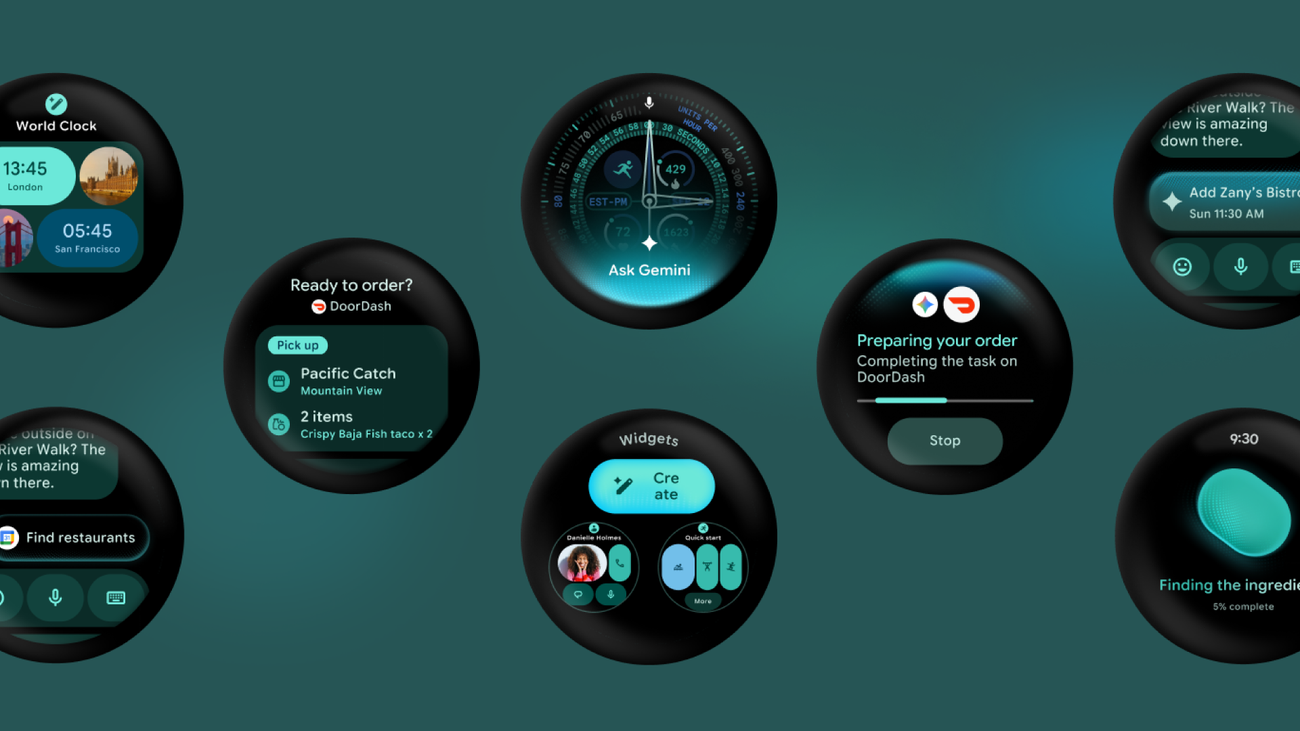
Dopo l’installazione, torna nella schermata degli aggiornamenti e verifica che la build corrisponda a quella di giugno 2026. Poi passa alle funzioni visibili. Le Live Updates portano sul polso informazioni in tempo reale, come consegne, sport o attività in corso, ma il risultato dipende dalle app che le supportano: se non vedi nulla, non è automaticamente un bug dell’orologio.
Controlla anche il player multimediale. Google parla di una gestione più integrata dei dispositivi audio e video collegati, mentre 9to5Google segnala che alcune parti del remote media routing potrebbero non essere ancora attive per tutti. Traduzione AndroidLab: aggiorna, verifica, ma non vendere ancora il telecomando del salotto.
Altro punto concreto: la batteria. Google promette fino al 10% di autonomia in più rispetto a Wear OS 6, grazie a ottimizzazioni di sistema. Non giudicarla dopo la prima ora: subito dopo un major update l’orologio può indicizzare, sincronizzare e consumare più del normale. Valuta almeno uno o due cicli completi, con gli stessi quadranti e le stesse app di prima.
Problemi e soluzioni rapide
Update non trovato: aspetta qualche ora e riprova con Wi-Fi attivo. Se il modello è Pixel Watch 2, 3 o 4, il rollout può semplicemente non essere arrivato sul tuo dispositivo.
Download lento o bloccato: metti l’orologio sul caricatore, disattiva temporaneamente Bluetooth e assicurati che sia collegato a una rete Wi-Fi nota. Evita hotspot instabili o reti aziendali con captive portal.
Batteria peggiore subito dopo: riavvia una volta, lascia completare la sincronizzazione e controlla le app con notifiche aggressive. Se il problema resta dopo due giorni, allora ha senso indagare quadrante, sensori e app fitness.
Funzioni Gemini non presenti: non cercarle come se fossero nascoste dietro un menu segreto. Google parla di Gemini Intelligence più avanti nel corso dell’anno e su dispositivi selezionati. Per ora il valore dell’update è soprattutto piattaforma, Live Updates, controlli media, sicurezza e ottimizzazioni.
Cosa cambia davvero
Wear OS 7 non è solo un cambio di numero: sposta il Pixel Watch verso un modello meno “telefono in miniatura” e più nodo operativo del telefono Android. Le Live Updates hanno senso se riducono davvero il bisogno di tirare fuori lo smartphone; i controlli media hanno senso se funzionano senza caccia al menu; Gemini avrà senso solo se arriverà con limiti chiari e non come nebbia di marketing. Per chi segue anche l’evoluzione dei wearable Samsung, il tema è lo stesso già visto con Samsung Health AI: il polso diventa sempre più intelligente, ma va controllato con metodo.
Guide collegate
n
- n
- Pixel Watch Wear OS 7: requisiti, update e controlli
- Wear OS patch giugno 2026: controlli, livelli e limiti
- Pixel Watch: controllare la nuova schermata chiamate
- Guide Google Pixel
n
n
n
n
n
In breve
- Wear OS 7 è in rollout su Pixel Watch 2, Pixel Watch 3 e Pixel Watch 4.
- La build di riferimento è CP2A.260603.001, con variante S1 per Bluetooth/Wi-Fi.
- Per forzare il controllo OTA: Impostazioni, Sistema, Aggiornamenti di sistema, poi tap ripetuti sulla schermata.
- Se il download non parte, prova Wi-Fi diretto disattivando temporaneamente il Bluetooth.
- Gemini Intelligence non va data per presente subito: alcune funzioni arriveranno più avanti.
- La batteria va giudicata dopo almeno uno o due cicli, non nei primi minuti post-update.