Android Auto entra nella fase più ambiziosa dal lancio: Google ha annunciato un aggiornamento pensato per adattarsi meglio agli schermi moderni delle auto, portare video e audio più ricchi quando il veicolo è fermo, integrare widget e spingere Gemini dentro l’abitacolo. Per chi usa Android in macchina, però, la domanda non è “quanto è bello il demo”, ma cosa si può usare davvero, su quali auto e con quali limiti.
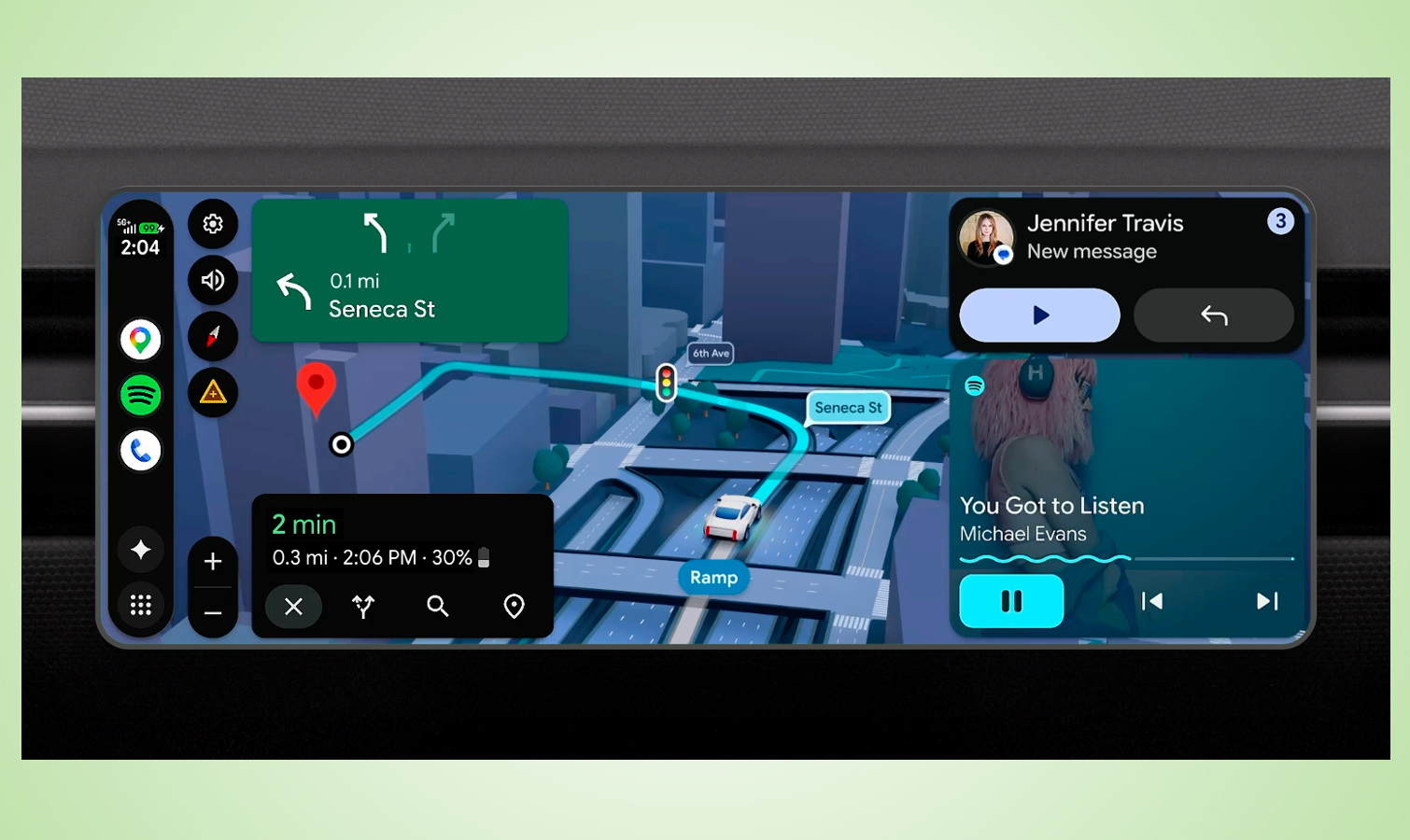
Questa guida parte dalle novità presentate all’Android Show 2026 e le traduce in controlli pratici: requisiti, compatibilità, rollout, sicurezza e problemi prevedibili. Il taglio è volutamente operativo: prima di aspettarsi YouTube in plancia o Gemini che risponde ai messaggi, conviene capire se la propria combinazione telefono-auto-app è davvero pronta.
Le novità Android Auto 2026 da conoscere
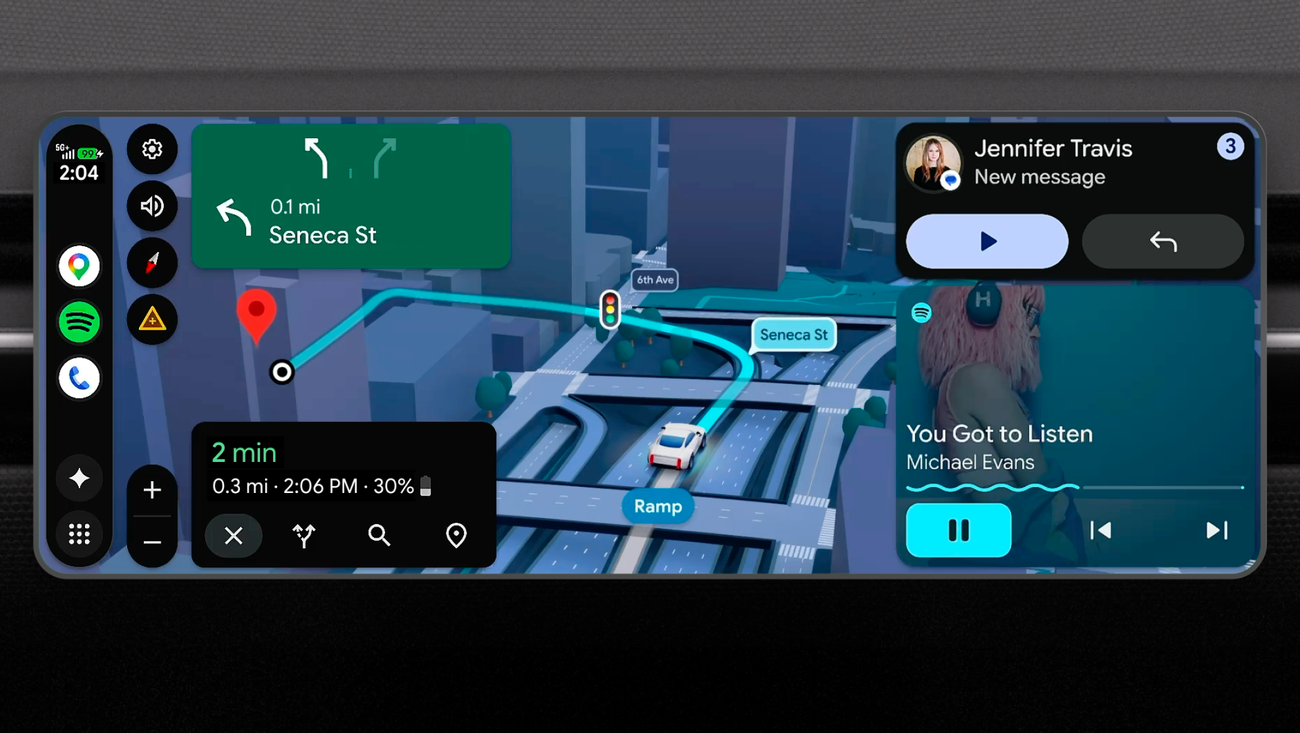
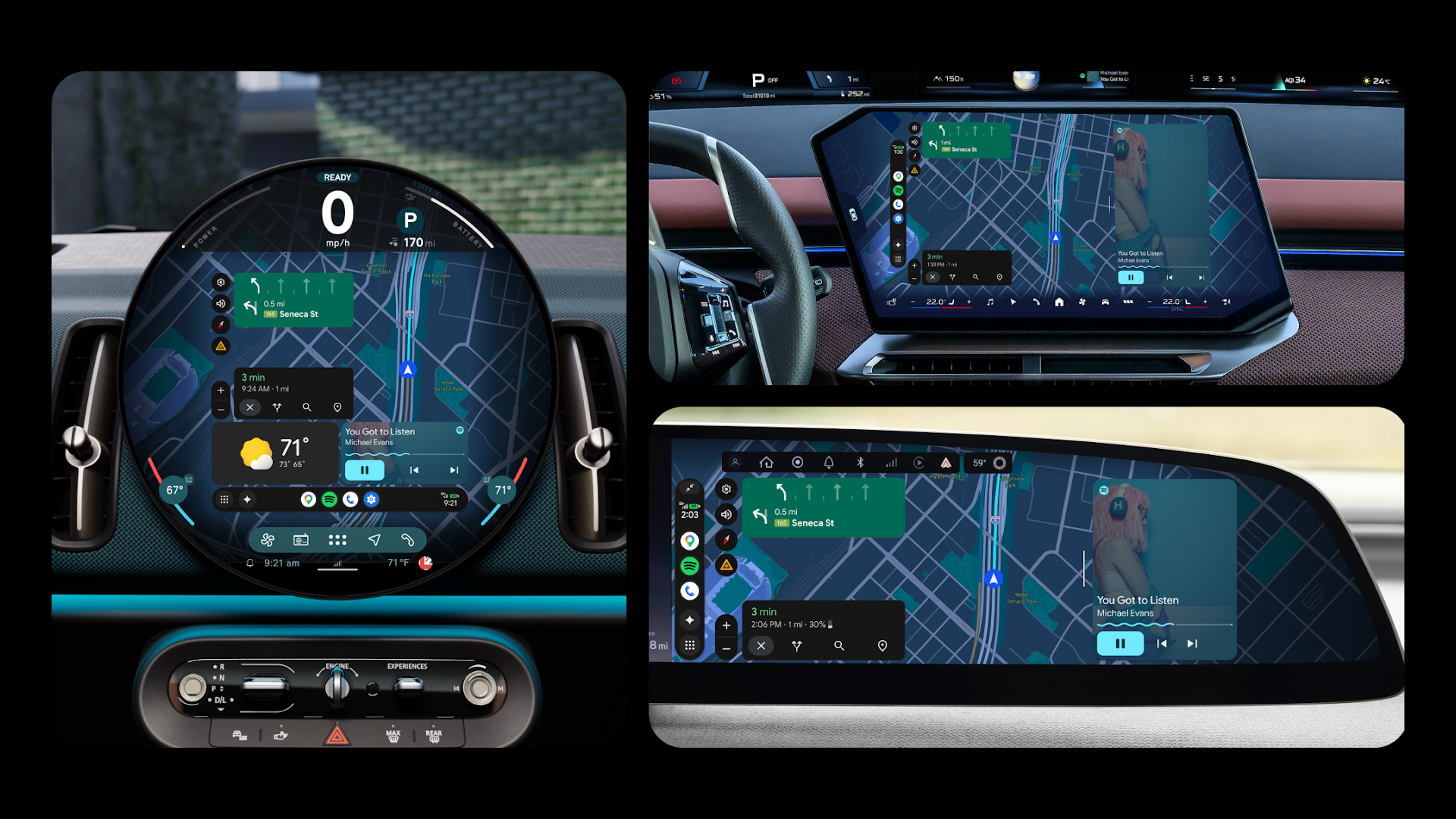
La prima novità è il nuovo comportamento “full bleed”: Android Auto dovrebbe riempire meglio display panoramici, curvi, trapezoidali o comunque lontani dal classico rettangolo. The Verge riporta che Google vuole evitare l’effetto “interfaccia incastrata” con margini inutilizzati, soprattutto sulle auto recenti con display molto larghi o forme non standard.
Google parla anche di Material 3 Expressive per Android Auto, quindi colori più coerenti con il telefono, animazioni più moderne e una resa visiva più vicina ad Android 17. Non è solo cosmetica: se fatta bene, l’interfaccia può diventare più leggibile su schermi grandi e meno dispersiva sulle plance più complesse.
Il secondo blocco riguarda intrattenimento e media: YouTube arriverà su Android Auto con riproduzione video solo a veicolo parcheggiato, mentre alcune auto e app potranno supportare audio avanzato come Dolby Atmos. Android Central segnala inoltre aggiornamenti per Google Maps, navigazione immersiva, scorciatoie in home e una maggiore integrazione di Gemini.
Compatibilità: cosa controllare prima di aspettare l’update
Prima verifica: il telefono deve eseguire una versione recente di Android, avere Android Auto aggiornato dal Play Store e usare un account Google attivo. Se Android Auto è integrato nel sistema, può servire anche un aggiornamento di sistema o dei Google Play services. In pratica: non basta leggere “arriva nel 2026”, perché il rollout dipende da telefono, area geografica, auto e versione dell’app.
Seconda verifica: l’auto deve supportare Android Auto in modo stabile, via cavo o wireless. Le funzioni più avanzate — video, audio spaziale, widget contestuali, visual refresh esteso — possono richiedere supporto specifico del costruttore. Il caso più evidente è il video: Google lo limita alle auto compatibili e solo quando il veicolo comunica al telefono lo stato di parcheggio.
Terza verifica: alcune funzioni legate a Gemini dipenderanno anche dalla disponibilità locale dell’assistente, dalla lingua e dalle impostazioni privacy. Se Gemini non è ancora attivo in auto sul proprio account, o se il telefono usa profili aziendali molto restrittivi, le promesse di automazione potrebbero restare parziali.
Procedura pratica: come preparare telefono e auto
- Aggiorna Android Auto dal Play Store e riavvia il telefono.
- Aggiorna Google Maps, Google, YouTube, YouTube Music o Spotify se usi queste app in auto.
- Controlla gli aggiornamenti di sistema in Impostazioni → Sistema → Aggiornamento software.
- Controlla gli aggiornamenti Google Play system update in Impostazioni → Sicurezza e privacy, se il produttore espone questa voce.
- Rimuovi e riassocia l’auto da Android Auto se l’interfaccia resta vecchia o instabile.
- Se usi Android Auto wireless, prova anche il collegamento USB: molti bug di rollout si diagnosticano più velocemente così.
Per chi usa versioni beta, vale la solita cautela: una beta può mostrare funzioni prima degli altri, ma può anche rompere connessione wireless, audio o comandi vocali. Su AndroidLab abbiamo già spiegato come iscriversi alla beta di Android Auto e cosa controllare prima del test: resta un passaggio utile, ma non è una scorciatoia magica.
Il percorso più ordinato parte dal pillar Guide Android Auto. Per casi vicini, vedi anche Immersive Navigation e Gemini su Android Auto, Android Auto nei viaggi lunghi e Gemini Live e app collegate.
Video su Android Auto: utile, ma con paletti rigidi
La parte più delicata è il video. Google indica chiaramente un limite: la riproduzione deve funzionare solo a veicolo parcheggiato. Quando l’auto riparte, il video deve interrompersi o passare a una modalità solo audio. È un vincolo giusto e non negoziabile: se un’app o un adattatore promette video mentre si guida, non è una feature furba, è un problema di sicurezza.
Il supporto citato da Google e dalle testate internazionali riguarda YouTube e alcuni marchi compatibili. Non significa che ogni utilitaria con Android Auto riceverà automaticamente video in plancia. Serve una catena completa: app aggiornata, telefono compatibile, infotainment compatibile e segnale corretto dello stato del veicolo.
Widget, scorciatoie e Gemini: cosa cambia nell’uso quotidiano
I widget sono la novità più “lab” perché possono trasformare Android Auto da semplice launcher per Maps e musica a pannello operativo. Google cita scorciatoie per contatti, garage, smart home, sport e informazioni contestuali. Qui il controllo pratico è semplice: quando la funzione arriverà, conviene partire da pochi widget essenziali e verificare leggibilità, distrazione e tempi di risposta.
Gemini dovrebbe aiutare con risposte contestuali, Magic Cue e richieste in linguaggio naturale. Esempio: se arriva un messaggio che chiede un indirizzo, l’assistente può proporre una risposta pronta. È comodo, ma va trattato come assistenza da confermare, non come autopilota sociale. Prima di inviare risposte, controllare sempre destinatario e contenuto: in auto l’errore stupido ha un moltiplicatore di fastidio notevole.
Controlli rapidi se l’aggiornamento non si vede
- Interfaccia vecchia dopo l’aggiornamento: il rollout può essere lato server. Aggiornare app e Play services, poi attendere.
- Schermo non riempito correttamente: controllare firmware dell’auto e impostazioni display dell’infotainment.
- Video non disponibile: verificare che l’auto sia parcheggiata, che YouTube sia aggiornato e che il modello sia supportato.
- Gemini non risponde in auto: controllare lingua, account, disponibilità regionale e impostazioni dell’app Google.
- Wireless instabile: provare USB, cancellare l’associazione Bluetooth/Wi‑Fi e rifare il pairing.
Cosa cambia davvero
Il punto non è avere un altro strato di effetti grafici in macchina. Il cambiamento vero è che Android Auto sta diventando più adattivo: meno vincolato al rettangolo standard, più integrato con l’auto, più vicino al telefono e più assistito dall’AI. Per l’utente normale significa una plancia potenzialmente più leggibile e utile; per il power user significa anche più variabili da controllare quando qualcosa non funziona.
La conclusione pratica è questa: l’aggiornamento Android Auto 2026 è promettente, ma va aspettato con metodo. Aggiorna telefono e app, controlla compatibilità dell’auto, diffida delle scorciatoie non ufficiali e testa una funzione alla volta. La macchina non è il posto giusto per fare beta testing selvaggio: lì il debug deve restare noioso, prevedibile e possibilmente fermo al parcheggio.
In breve
- Android Auto 2026 punta su schermi pieni, Material 3 Expressive, widget, video e Gemini.
- Le novità dipendono da rollout, telefono, app, area geografica e compatibilità dell’auto.
- I video devono funzionare solo con auto parcheggiata e modelli supportati.
- Gemini e Magic Cue sono utili, ma le risposte vanno sempre confermate.
- Per problemi di connessione o interfaccia, aggiornare app, Play services e firmware auto prima di rifare il pairing.