Il nuovo overlay di Gemini su Android sta diventando molto più vicino a Circle to Search: invece di chiedere soltanto “cosa c’è sullo schermo?”, ora può permettere di cerchiare, evidenziare o selezionare una porzione precisa dell’interfaccia e poi passarla a Gemini per una risposta contestuale. La novità è stata segnalata da Android Authority come rollout più ampio dopo i test limitati dei mesi scorsi, e si innesta sulle funzioni ufficiali di Google per usare le azioni sullo schermo nell’app Gemini.
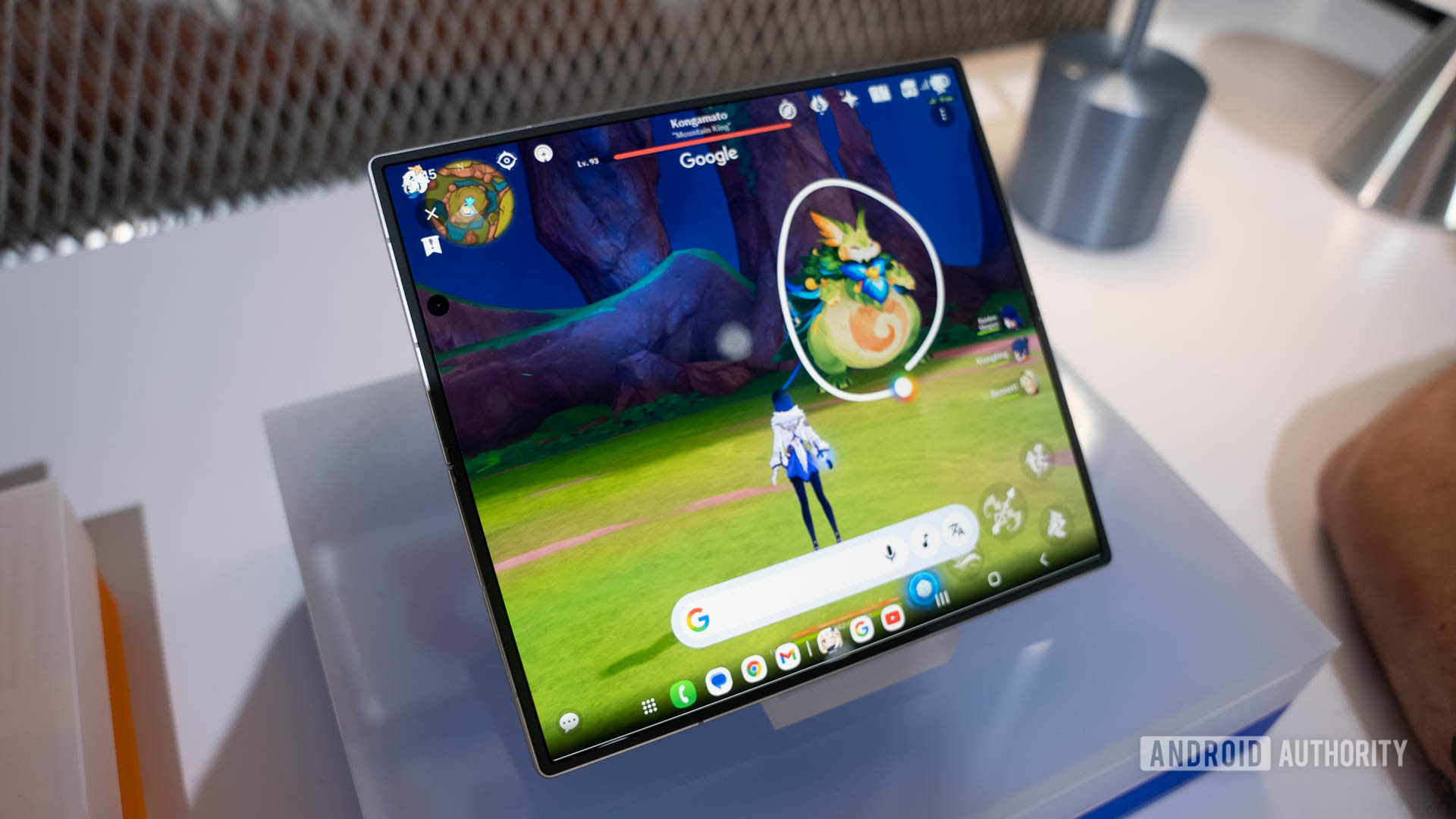
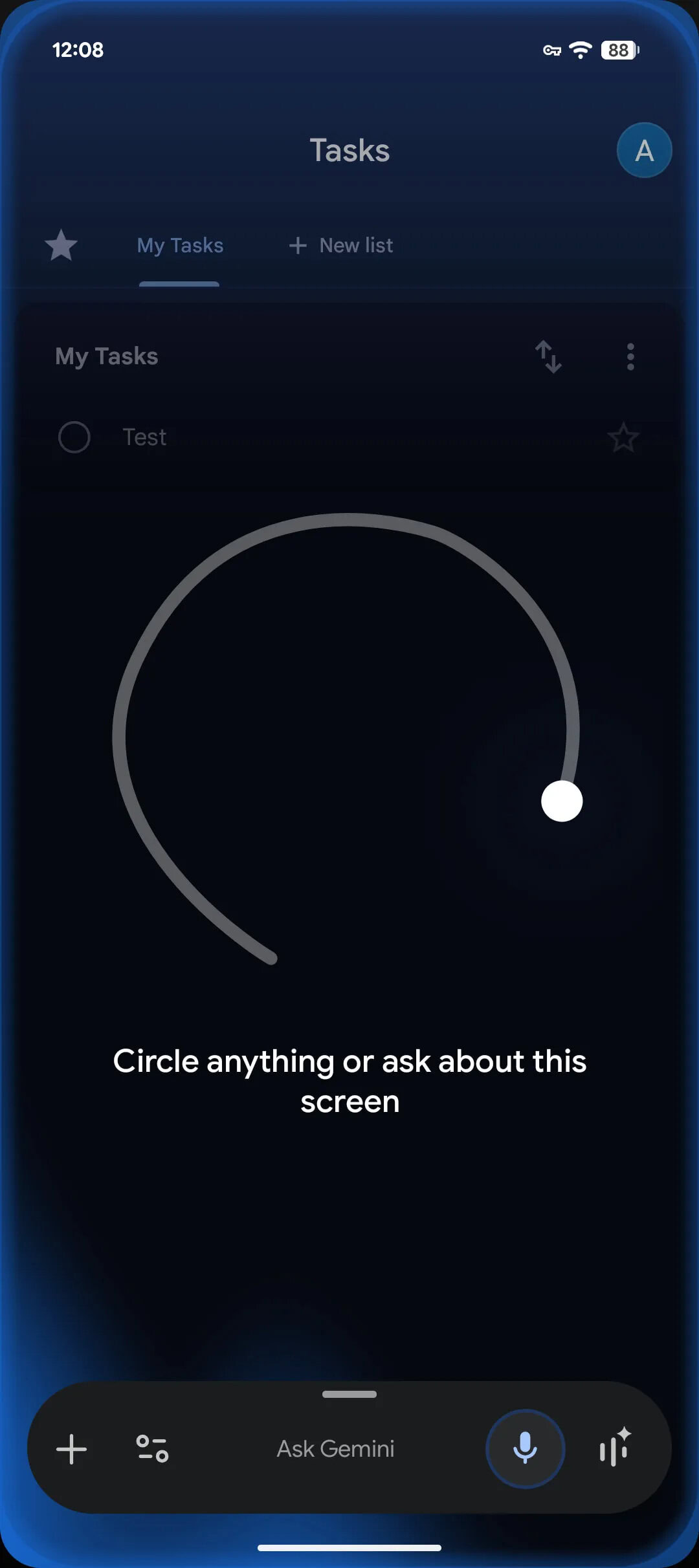
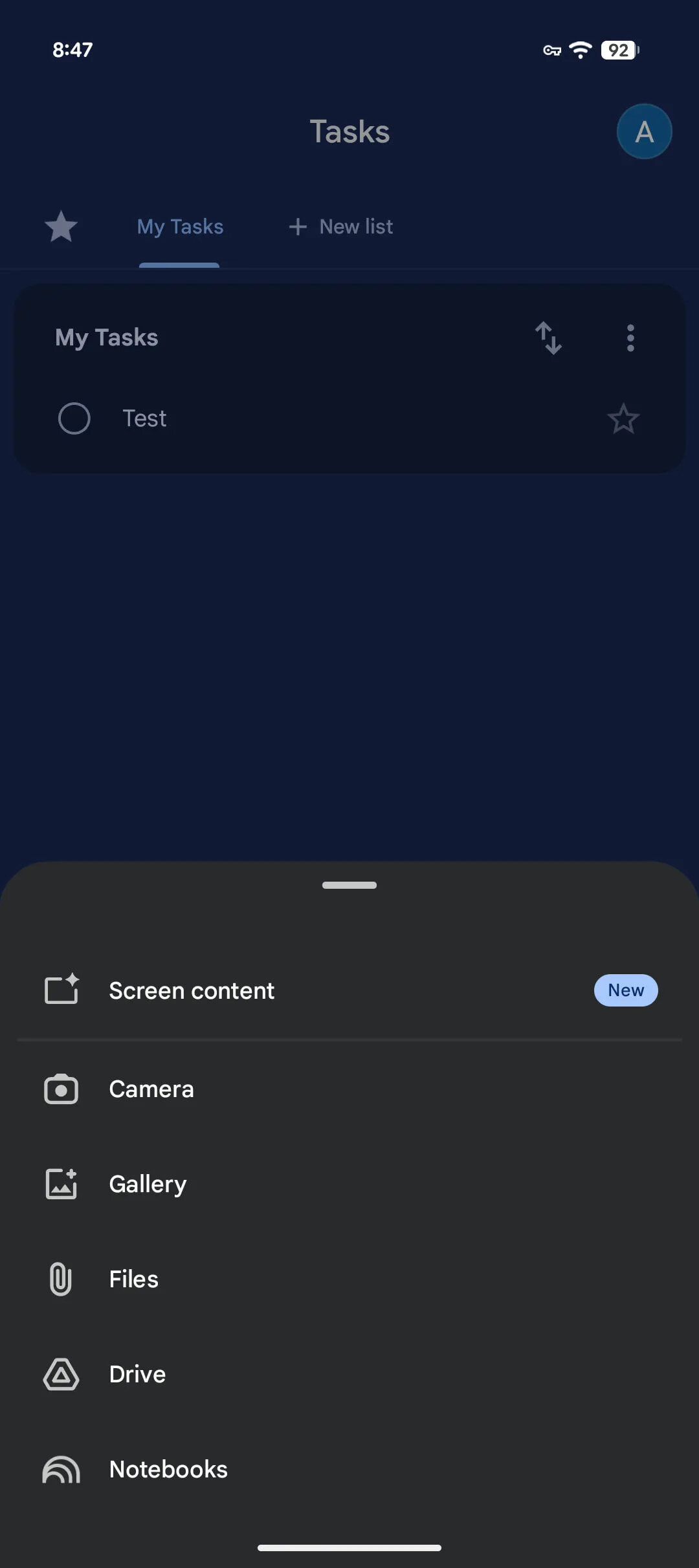
Il punto pratico è semplice: se la funzione è disponibile sul tuo telefono, l’assistente non deve più interpretare l’intera schermata alla cieca. Puoi isolare un pulsante, una foto, un blocco di testo, un prodotto in una pagina web o un elemento dentro un’app e chiedere a Gemini di spiegarlo, tradurlo, riassumerlo o confrontarlo. È una differenza piccola nell’interfaccia, ma grande nel flusso d’uso: meno screenshot manuali, meno copia-incolla, meno “indovina cosa intendo”.
Prima di cercarla disperatamente nelle impostazioni, però, conviene chiarire il solito dettaglio poco poetico: il rollout sembra graduale. Potresti vederlo su un Pixel o su un Galaxy recente e non trovarlo su un altro Android perfettamente aggiornato. In questi casi non c’è molto da “riparare”: serve avere l’app Google/Gemini aggiornata, un account compatibile e le funzioni Gemini attive come assistente digitale principale, ma l’abilitazione lato server resta nelle mani di Google. La modernità, come sempre, arriva a scaglioni e senza bussare.
Come verificare se la selezione schermo è attiva
Il controllo più rapido è aprire una schermata con contenuto riconoscibile — una pagina web, una foto o una scheda prodotto — e richiamare Gemini con il gesto configurato sul dispositivo. Se l’overlay aggiornato è disponibile, dovresti vedere un comando o un’icona legata alla selezione del contenuto sullo schermo. A quel punto prova a cerchiare o evidenziare un’area e fai una domanda mirata, per esempio “spiegami questo componente”, “traduci questo testo” o “confronta questo prodotto con un modello simile”.
Se non compare nulla, controlla nell’ordine: aggiornamenti del Play Store, aggiornamento dell’app Google, impostazione di Gemini come assistente, lingua dell’account e autorizzazioni legate al contenuto sullo schermo. Google documenta già le screen actions di Gemini, ma non tutte le varianti grafiche arrivano insieme su tutti i dispositivi. È anche possibile che alcune app impediscano l’analisi dello schermo per ragioni di sicurezza, DRM o privacy: banche, streaming video e schermate protette sono i candidati più ovvi.
Problemi comuni e limiti da tenere a mente
Se Gemini non legge correttamente ciò che hai selezionato, prova prima con contenuti statici e ben visibili. Testo minuscolo, elementi sovrapposti, video in movimento e schermate molto dense possono produrre risposte imprecise. Se il comando sembra attivo ma non risponde, chiudi e riapri l’app, verifica la connessione e prova da una schermata diversa. Se invece la funzione manca del tutto, probabilmente non è ancora arrivata sul tuo account: installare APK casuali o inseguire build non ufficiali è il modo migliore per trasformare una feature comoda in un piccolo carnevale di problemi.
Cosa cambia davvero per chi usa Android ogni giorno? Gemini diventa meno “chatbot separato” e più strumento operativo sopra le app. La selezione visiva riduce l’attrito nelle richieste rapide: capire un errore, leggere una tabella, interpretare un’immagine, estrarre informazioni da una pagina o chiedere contesto su un elemento preciso. Non sostituisce una ricerca accurata quando servono fonti verificabili, ma rende più naturale usare l’AI dentro il punto esatto in cui nasce il dubbio.
La direzione è coerente con l’evoluzione recente di Gemini su Android: funzioni sempre più integrate, più contestuali e meno chiuse dentro una schermata di chat. Se ti interessa preparare il telefono alle funzioni più agentiche di Google, può essere utile leggere anche il nostro approfondimento su Gemini Agent su Android e i controlli privacy, perché il tema è lo stesso: dare più contesto all’assistente senza regalargli accesso illimitato a tutto.
In breve
- Il nuovo Gemini overlay permette di selezionare porzioni dello schermo in stile Circle to Search.
- Il rollout è graduale: non tutti gli smartphone Android lo vedranno nello stesso momento.
- Servono app Google/Gemini aggiornate, account compatibile e assistente Gemini attivo.
- Alcune app possono bloccare l’analisi dello schermo per privacy o DRM.
- È utile per traduzioni, spiegazioni rapide, confronto prodotti e analisi di elementi specifici.
Fonti
- Android Authority — Gemini overlay rollout (12 maggio 2026)
- Google Gemini Help — Use screen actions (consultata il 12 maggio 2026)