Se Android Auto via USB smette di partire con il telefono bloccato, non è detto che il problema sia il cavo, la porta dell’auto o l’ennesimo aggiornamento da maledire in silenzio. La novità segnalata da Android Authority è più specifica: una futura versione di Android Auto sta preparando testi e notifiche per spiegare meglio il conflitto con Protezione avanzata, la modalità di sicurezza Google pensata per chi ha un rischio più alto di attacchi mirati.
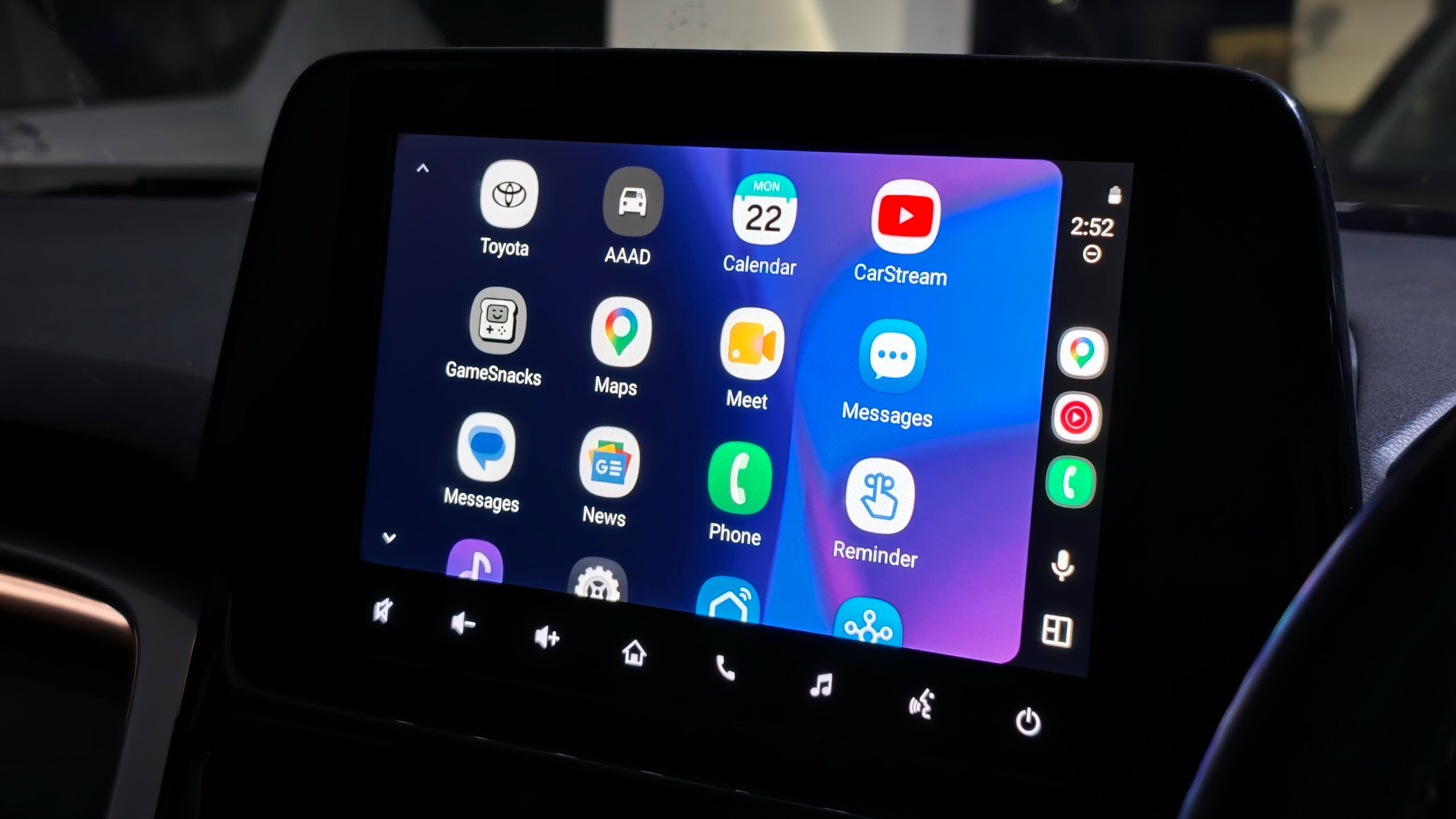
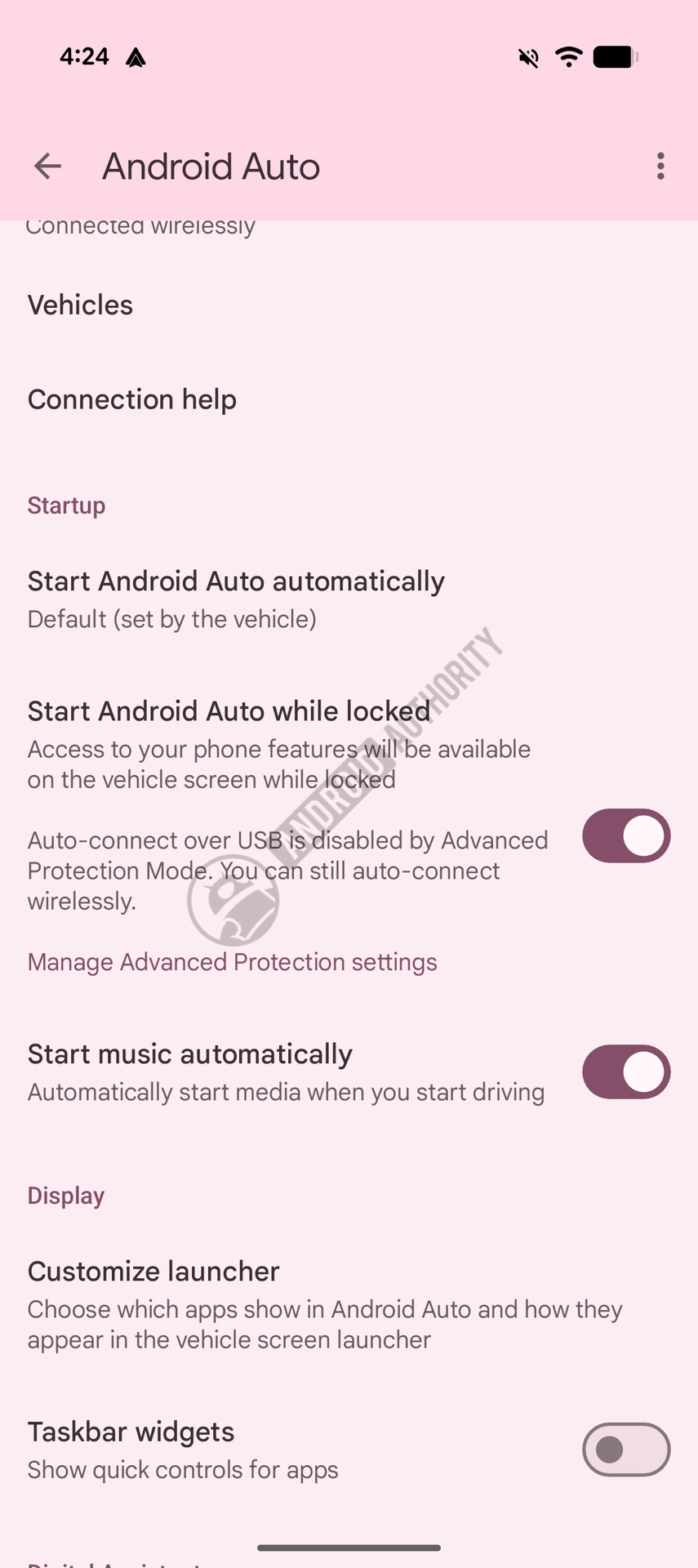

Il caso pratico è questo: l’opzione “avvia Android Auto mentre il telefono è bloccato” può essere attiva, ma il collegamento USB non parte comunque finché non sblocchi lo smartphone. Secondo il teardown di Android Auto 17.2.662614, Google vuole rendere più chiaro il motivo: con Protezione avanzata, l’accesso dati via USB può essere limitato quando il dispositivo è bloccato. Dal punto di vista della sicurezza ha senso; dal punto di vista dell’utente seduto in auto sembra un bug, e infatti è lì che nasce il pasticcio.
Quando sospettare questo problema
La guida vale soprattutto se Android Auto funzionava prima, il cavo non è cambiato e il problema compare solo quando colleghi il telefono bloccato. Il segnale più pulito è questo: sblocchi il telefono, ricolleghi o confermi l’avvio, e Android Auto torna a comparire sul display dell’auto. Se invece non funziona mai, neanche a telefono sbloccato, il problema è più probabilmente nel cavo, nella porta USB, nella compatibilità dell’infotainment o in un aggiornamento difettoso.
Controlla prima questi requisiti:
- telefono Android compatibile con Android Auto integrato;
- auto o autoradio compatibile con Android Auto via USB;
- cavo USB dati, non solo ricarica;
- Android Auto e Google Play Services aggiornati;
- eventuale Protezione avanzata Google attiva sull’account o sul dispositivo.
Procedura rapida di diagnosi
Il test migliore è banale, ma proprio per questo utile: separa sicurezza, cavo e auto. Prima prova ad avviare Android Auto con il telefono già sbloccato. Se parte, il collegamento fisico probabilmente è sano. Poi blocca il telefono, scollega e ricollega il cavo. Se Android Auto non parte più finché non sblocchi, il sospetto sulla protezione USB diventa concreto.
Fai questi passaggi in ordine:
- apri le impostazioni Android Auto sul telefono;
- verifica l’opzione per l’avvio con telefono bloccato;
- controlla se sul dispositivo o sull’account è attiva Protezione avanzata;
- prova un collegamento USB con telefono sbloccato;
- ripeti con telefono bloccato e osserva se compare una notifica o un testo relativo alla modalità avanzata;
- se disponibile, prova Android Auto wireless: secondo la schermata emersa dal teardown, il blocco riguarda l’auto-connect via USB, non necessariamente quello wireless.
Cosa non fare subito
Non partire dal factory reset dell’infotainment e non cancellare mezza configurazione Google a caso. Se la causa è una policy di sicurezza, resettare tutto è solo una forma moderna di superstizione con barra di avanzamento. Prima conserva una configurazione stabile e cambia una variabile alla volta: telefono bloccato/sbloccato, cavo diverso, porta USB diversa, Protezione avanzata attiva/non attiva dove possibile.
La documentazione Google sulla Protezione avanzata spiega che il programma è pensato per difendere account esposti a rischi elevati, con controlli più severi su accesso, app e download. Questo è il punto da tenere fermo: non è una modalità “performance”, è una modalità sicurezza prima della comodità. Se il telefono impedisce accessi USB a schermo bloccato, Android Auto deve conviverci e spiegarlo meglio, non far credere all’utente che l’auto sia impazzita.
Cosa cambia davvero
Per l’utente normale cambia soprattutto la diagnosi. Quando Android Auto non parte via USB, la checklist non può fermarsi a “cambia cavo” e “svuota cache”. Bisogna aggiungere una domanda precisa: il telefono sta bloccando l’accesso dati perché è in una modalità di protezione più aggressiva? È un dettaglio piccolo, ma evita perdite di tempo notevoli, specialmente su Pixel e dispositivi recenti usati con impostazioni di sicurezza spinte.
La lettura AndroidLab è semplice: Google sta facendo la cosa giusta a livello di sicurezza, ma la UX arriva in ritardo. Un blocco silenzioso su USB, dentro l’auto, è quasi perfetto per generare diagnosi sbagliate. Se la nuova dicitura arriverà davvero nel canale stabile, il valore non sarà “una nuova funzione”, ma un messaggio meno ambiguo: “non è rotto, è bloccato per scelta di sicurezza”. E nel 2026 distinguere bug, policy e marketing resta ancora un lavoro da archeologi con il tester USB in mano.
Problemi e soluzioni pratiche
Se Android Auto parte solo a telefono sbloccato, usa quel comportamento come workaround immediato: sblocca prima di collegare il cavo, poi lascia partire l’interfaccia. Se usi spesso l’auto, valuta Android Auto wireless solo se la tua auto lo supporta davvero e se la stabilità è buona; altrimenti rischi di sostituire un problema chiaro con tre problemi radio più creativi.
Se Protezione avanzata ti serve davvero, non disattivarla solo per comodità in auto. È pensata per giornalisti, amministratori, persone esposte o account con dati sensibili: in quei casi la sicurezza vince sul collegamento automatico. Se invece l’hai attivata per curiosità e non hai un profilo di rischio elevato, valuta con calma se ti serve davvero. Il compromesso deve essere consapevole, non deciso mentre sei fermo al parcheggio con il cavo in mano.
Se Android Auto non parte neanche a telefono sbloccato, torna alla diagnostica classica: cavo dati certificato, porta USB dell’auto, riavvio del telefono, aggiornamenti app, rimozione e nuovo abbinamento dell’auto. Per i casi di lag, calore e instabilità abbiamo già una guida collegata: Android Auto lento, controlli pratici per ridurre lag e surriscaldamento.
In breve
- Android Auto può non partire via USB a telefono bloccato se entra in gioco Protezione avanzata.
- Il problema non indica per forza cavo difettoso, porta rotta o auto incompatibile.
- Il test chiave è confrontare avvio con telefono sbloccato e avvio con telefono bloccato.
- Non disattivare una protezione importante solo per comodità: valuta il tuo profilo di rischio.
- Se Android Auto non parte mai, anche a telefono sbloccato, segui la diagnostica classica su cavo, porta, app e infotainment.