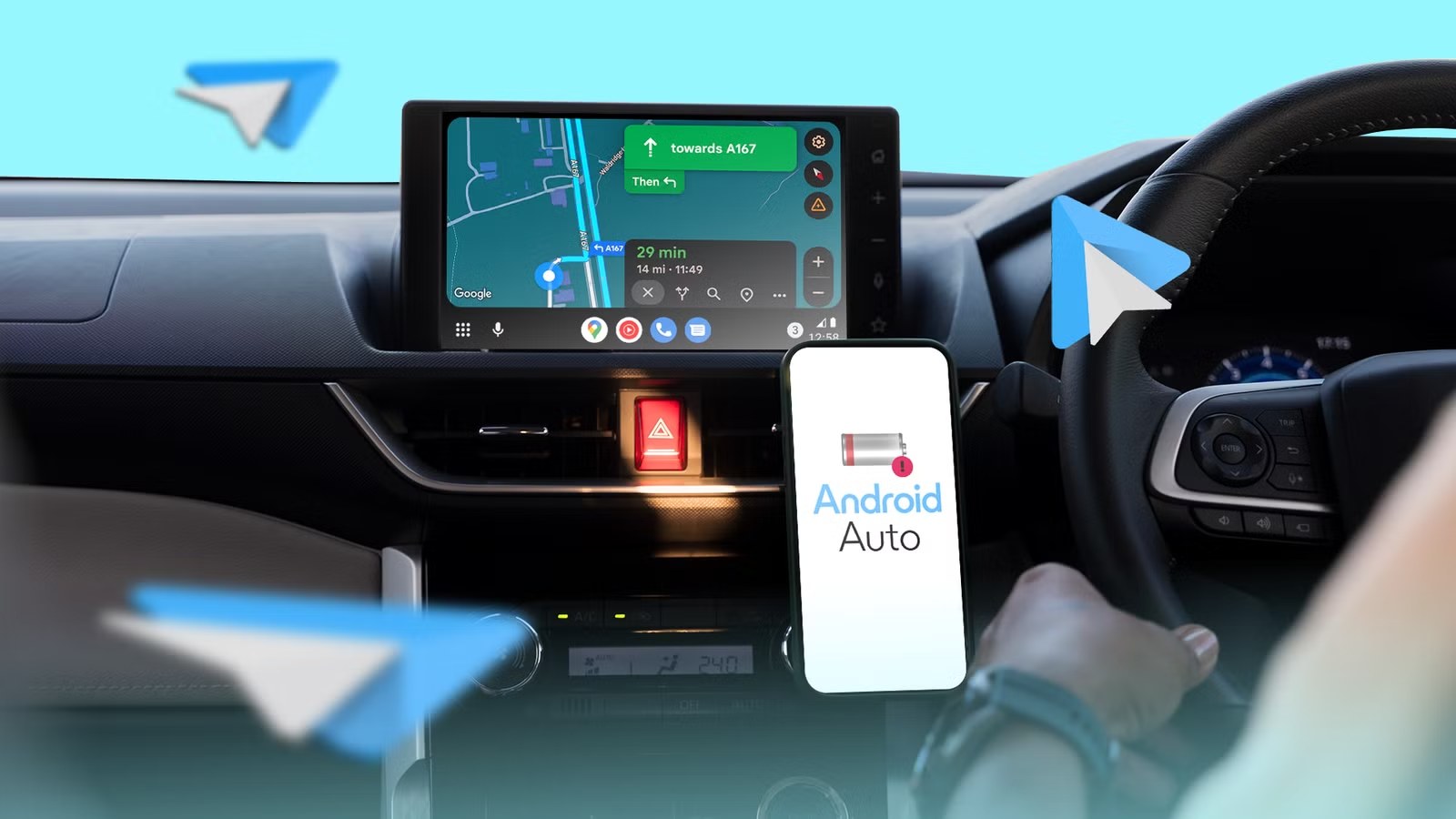
Quando il telefono si svuota durante un viaggio con Android Auto wireless, la tentazione è dare la colpa al collegamento senza cavo. È una diagnosi comoda, ma spesso incompleta: il collegamento wireless consuma, certo, però navigazione GPS, rete mobile, schermo, streaming e mappe sempre online possono fare il lavoro sporco mentre l’auto si prende tutti gli insulti.
Il caso raccontato da Android Police il 27 giugno 2026 è utile proprio per questo: parte da un sospetto molto comune, cioè “Android Auto wireless mi ammazza la batteria”, e porta a una conclusione più interessante per chi guida davvero. Prima di comprare adattatori, cambiare cavo, accusare l’infotainment o invocare rituali pagani sul cruscotto, conviene controllare Google Maps offline, stato della rete, alimentazione e impostazioni dell’app.
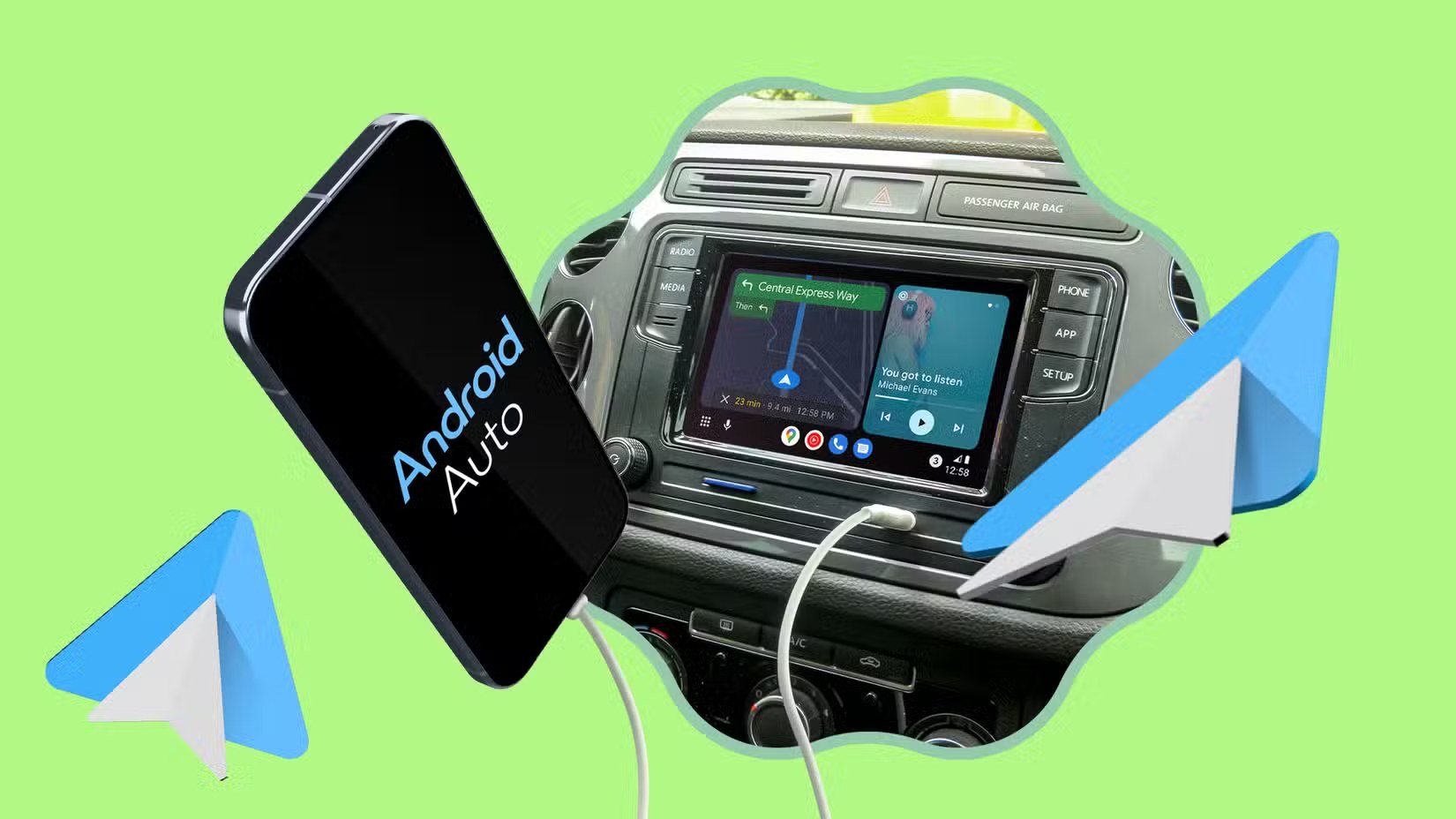
Prima verifica: Android Auto wireless non è gratis
Google spiega che Android Auto wireless richiede un telefono Android compatibile, piano dati attivo, supporto Wi-Fi a 5 GHz e auto o stereo compatibile. Questo significa che il telefono non sta semplicemente “mandando uno schermo”: mantiene una sessione radio, usa GPS, dati mobili e spesso gestisce anche audio, notifiche e assistente vocale. Su tratte lunghe, soprattutto con ricezione instabile, il consumo cresce.
Il punto pratico è separare il consumo inevitabile da quello evitabile. Se in un’ora di guida il telefono perde qualche punto percentuale mentre è scollegato dalla corrente, è normale. Se invece diventa caldo, scende rapidamente anche da fermo o continua a drenare dopo aver spento l’auto, lì non stiamo più parlando solo di wireless: serve una diagnosi.
Controlli rapidi prima di partire
- Apri Google Maps dal Play Store e verifica che sia aggiornato; la data mostrata può variare secondo dispositivo e rollout.
- Scarica la zona del viaggio da Google Maps: profilo, Mappe offline, Seleziona la tua mappa, Download.
- Controlla che il percorso principale cada dentro l’area salvata, altrimenti Maps userà comunque rete mobile per parti importanti.
- In Mappe offline attiva l’aggiornamento automatico su Wi-Fi, così non parti con dati scaduti.
- Se usi Android Auto wireless per più di 30-40 minuti, collega il telefono a un caricatore USB-C serio o a una base wireless che regga davvero il carico.
- Per confrontare cavo e wireless, ripeti una tratta simile con la stessa navigazione e lo schermo spento; annota calo percentuale e temperatura, senza cambiare più variabili insieme.
Per isolare il problema consulta le Guide Android Auto, poi confronta i controlli per una connessione wireless instabile tra cavo, USB e impostazioni e quelli per lag e surriscaldamento. Se usi un adattatore, resta utile la guida al Motorola MA2.
Come usare le mappe offline senza illudersi
Le mappe offline riducono traffico dati e carico di rete, ma non trasformano Google Maps in un navigatore completamente isolato. Google specifica che, offline, le indicazioni funzionano se l’intero percorso è dentro la mappa scaricata; però traffico, percorsi alternativi, mezzi pubblici, bici e camminata possono non essere disponibili. Tradotto in modalità AndroidLab: utile, ma non magico.
Per i viaggi lunghi conviene scaricare non solo la destinazione, ma anche i tratti intermedi: autostrade, tangenziali, zone di arrivo, eventuali deviazioni. Una mappa troppo stretta fa risparmiare spazio, ma obbliga Maps a tornare online appena esci dal rettangolo salvato. E quando la rete balla, il modem del telefono aumenta potenza, riprova connessioni e consuma più del previsto.
Diagnosi dopo il viaggio
La verifica seria si fa dopo una tratta reale. Su Android apri Impostazioni, Batteria, Uso batteria e guarda se il consumo principale arriva da Google Maps, Android Auto, servizi Google Play, hotspot, streaming audio o altro. Se Maps domina, prova la tratta successiva con mappa offline già scaricata. Se domina Android Auto, prova lo stesso percorso via cavo. Se domina lo streaming, abbassa qualità o scarica playlist. Banale? Sì. Ma almeno smettiamo di fare debug a sentimento, che nel 2026 è ancora inspiegabilmente legale.
Problemi comuni e soluzioni
Telefono caldo: togli cover spesse, evita il sole diretto e usa una ricarica cablata stabile. Il calore riduce l’efficienza e può rallentare la carica.
Caricatore che non tiene: molte porte USB dell’auto erogano poca potenza. Per Android Auto wireless serve spesso un caricatore da auto USB-C PD decente, non la porta dati preistorica nascosta sotto il bracciolo.
Maps sempre online: riscarica l’area, aumenta la zona coperta e controlla che le mappe non siano scadute.
Consumo dopo lo scollegamento: chiudi Maps, disattiva Bluetooth/Wi-Fi se restano agganciati a dispositivi inutili e riavvia il telefono se Android Auto rimane appeso in background.
Cosa cambia davvero
La lezione utile non è “Android Auto wireless consuma” — quello lo sapevamo già. La parte interessante è che il consumo va letto come sistema: radio wireless, GPS, rete mobile, cache, app di navigazione e alimentazione dell’auto. Per chi usa spesso Android Auto, la procedura migliore è semplice: aggiornare Maps, scaricare aree offline prima delle tratte lunghe, controllare il consumo per app e usare alimentazione adeguata. Il resto è folklore da parcheggio.
In breve
- Android Auto wireless richiede Wi-Fi 5 GHz, dati attivi e auto o stereo compatibile.
- Google Maps aggiornato e mappe offline possono ridurre consumo dati e stress di rete.
- Le mappe offline non includono tutto: traffico e percorsi alternativi possono essere limitati.
- Per tratte lunghe, usa un caricatore USB-C adeguato e controlla l’uso batteria dopo il viaggio.
- Correlato: la guida AndroidLab al Motorola MA2 per Android Auto wireless resta utile per requisiti, setup e limiti degli adattatori.
- Google Maps è disponibile sul Google Play Store; Android Auto è integrato nei telefoni Android compatibili e non richiede download separato.