Indice della guida
Quando Android Auto wireless funziona male, la prima tentazione è comprare un altro adattatore. A volte è giusto, molto più spesso è il classico riflesso da officina digitale: si cambia il pezzo prima di guardare la configurazione. Il punto fresco arriva da XDA, che l’11 giugno 2026 ha pubblicato una guida pratica sulle impostazioni da ritoccare per rendere più stabile un dongle wireless. Il pezzo interessante non è “questo adattatore è magico”, ma l’opposto: Android Auto wireless è una catena fatta di telefono, Bluetooth, Wi-Fi Direct, risparmio energetico, cavo corto e infotainment dell’auto.
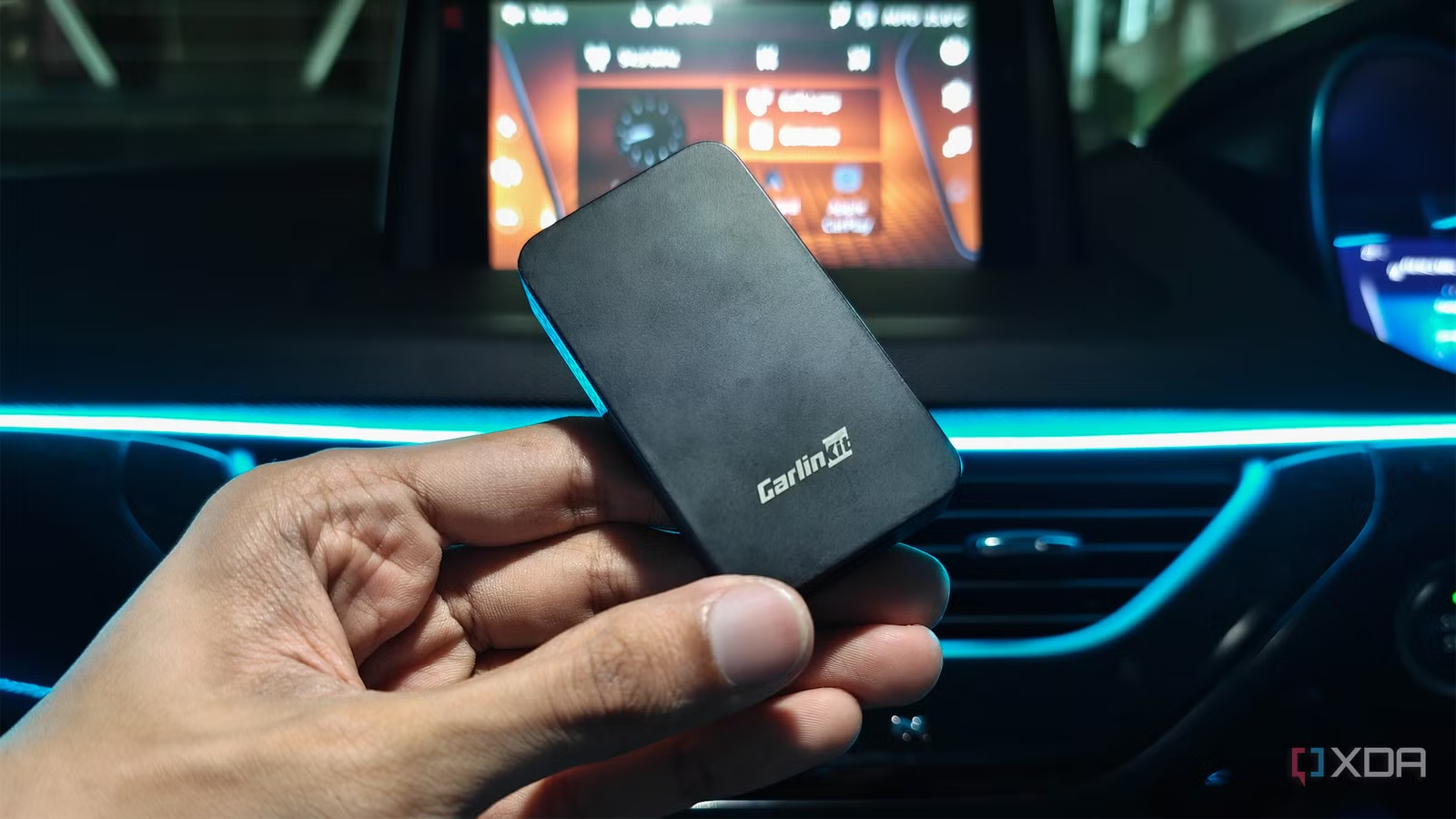
Prima di buttare soldi in un altro scatolotto USB, conviene trattare il problema come un mini-runbook. Google, nella documentazione ufficiale di Android Auto, continua a ricordare la base: telefono compatibile, auto o radio compatibile, app aggiornata, collegamento iniziale corretto e attenzione alle limitazioni locali. Poi arriva la parte che nei manuali di marketing viene sempre detta sottovoce: se il sistema dell’auto nasce cablato e ci metti in mezzo un adattatore, stai aggiungendo un ponte radio e un altro firmware. Non è stregoneria, è solo un altro punto in cui qualcosa può fare il prezioso.
Requisiti da verificare prima
La checklist minima è semplice, ma va fatta nell’ordine giusto. Serve uno smartphone Android compatibile con Android Auto, l’app aggiornata tramite Play Store, Bluetooth e Wi-Fi attivi, un’auto già funzionante con Android Auto via cavo e un dongle che supporti esplicitamente il modello di head unit. Se il collegamento cablato non è stabile, il wireless non lo renderà più robusto: lo renderà solo più elegante mentre cade.
Controlla anche il cavo tra adattatore e porta USB dell’auto. Sembra banale, ma un cavetto lungo, molle o solo da ricarica può trasformare un dongle decente in un generatore di bestemmie. Per la prima configurazione usa il cavo corto fornito con l’adattatore o un cavo dati USB buono, poi lascia il dongle fermo: meno vibrazioni sulla porta, meno micro-disconnessioni.
1. Avvio con telefono bloccato
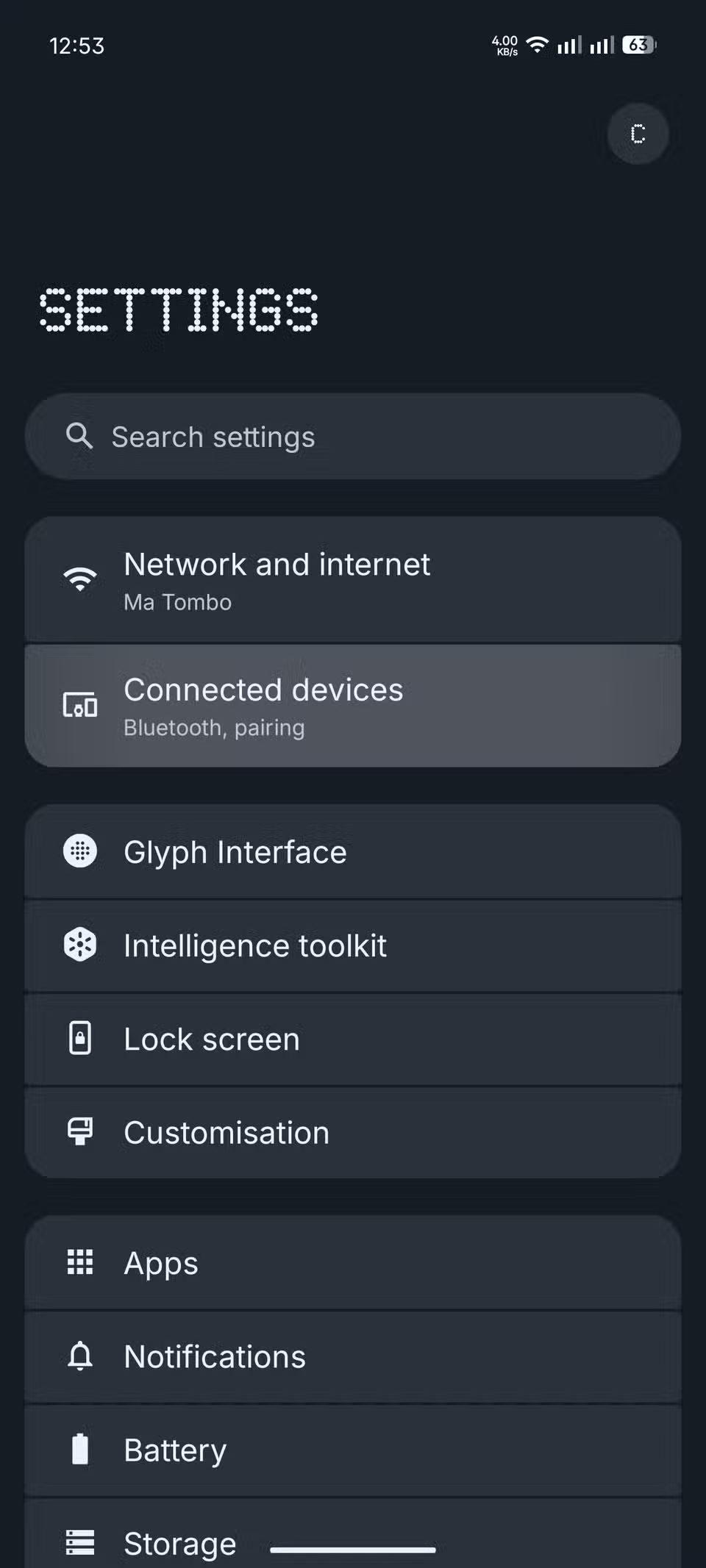
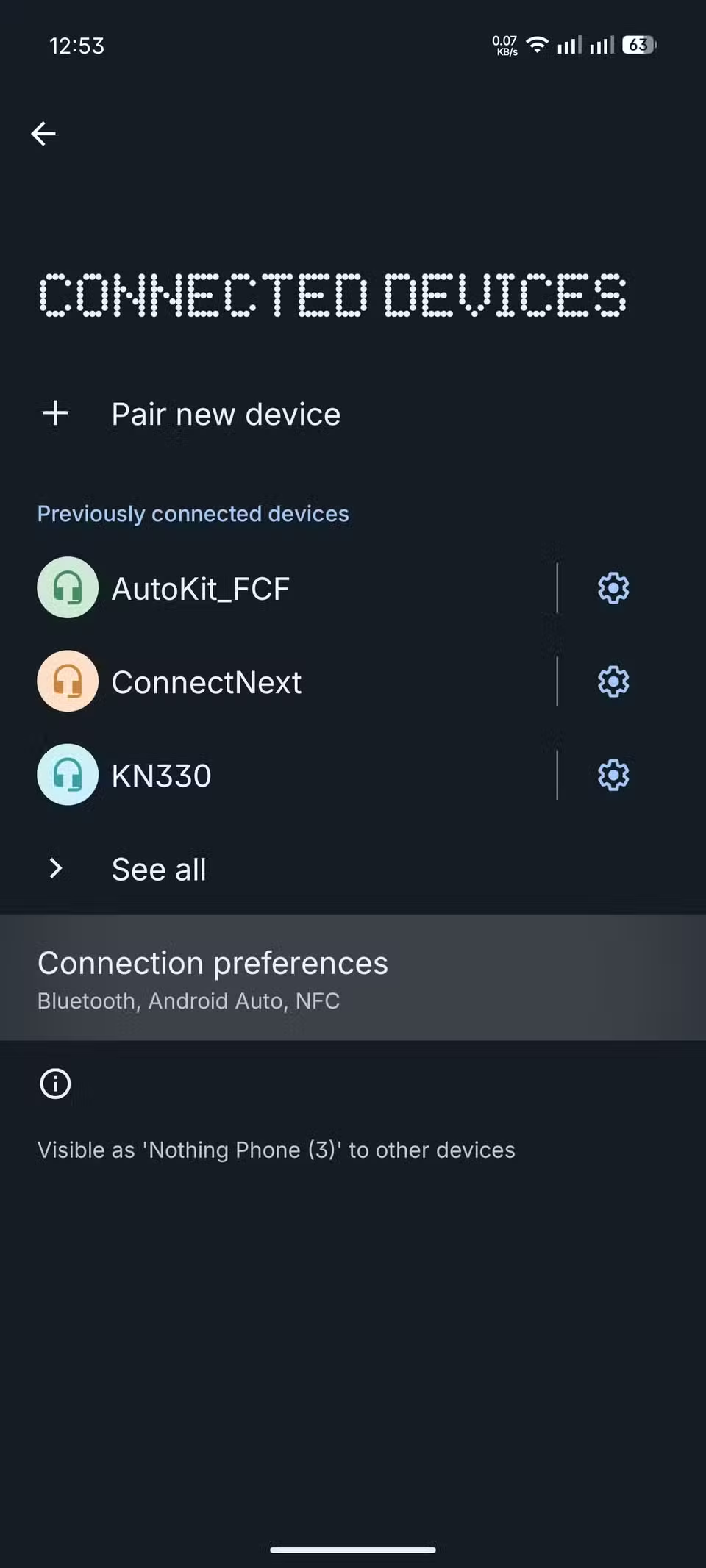
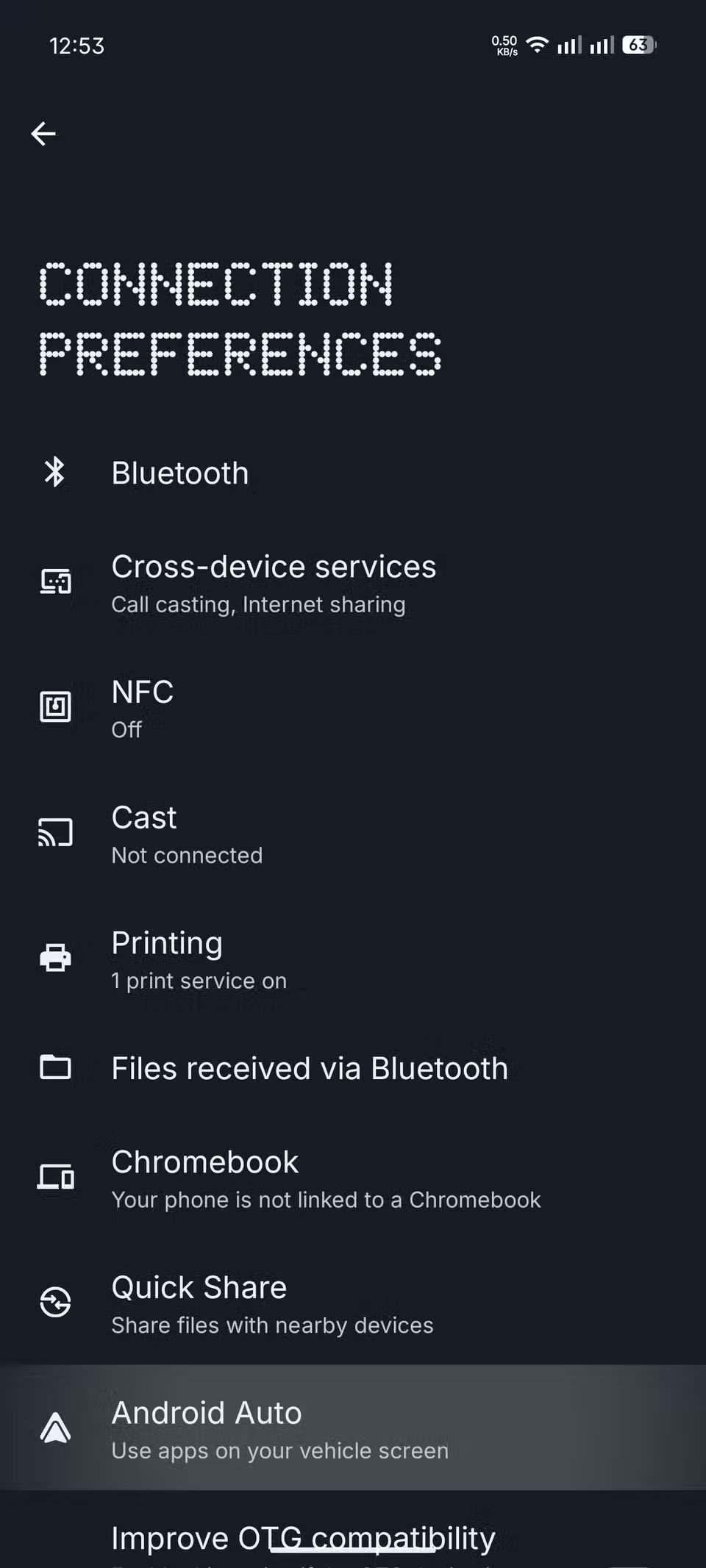
Apri le impostazioni di Android Auto sul telefono e cerca l’opzione che consente l’avvio anche con lo smartphone bloccato. Su alcuni telefoni il percorso cambia leggermente, ma di solito passa da Impostazioni > Dispositivi connessi > Preferenze di connessione > Android Auto. Se il dongle deve aspettare che tu sblocchi il telefono ogni volta, la promessa “entro in auto e parte tutto” diventa una scenetta teatrale.
2. Avvio automatico e ultima auto usata
Nel menu Android Auto verifica che l’avvio automatico sia attivo e, se disponibile, scegli l’opzione più coerente con il tuo uso: sempre, oppure quando il telefono si collega all’auto già associata. È una regolazione piccola, ma evita che il telefono tratti il dongle come un accessorio Bluetooth qualunque. Se hai più auto o più adattatori, cancella le associazioni vecchie e riparti pulito: una sola coppia telefono-auto durante il test riduce molto il rumore diagnostico.
3. Batteria senza guinzaglio
Qui entra la parte davvero pratica. Molte skin Android sono aggressive con i processi in background: risparmiano batteria chiudendo tutto quello che sembra dormire. Android Auto wireless, però, non dorme: proietta video, mantiene dati, GPS, audio e negozia la connessione con l’adattatore. Vai in Impostazioni > App > Android Auto > Batteria e imposta l’uso su senza restrizioni o equivalente. Su Samsung, Xiaomi, Oppo, Honor e simili il nome cambia, ma il concetto è identico: Android Auto non deve essere “ottimizzato” a metà viaggio.
4. VPN, DNS privato e app di sicurezza
Se usi VPN sempre attive, firewall locali, DNS filtranti o app di sicurezza molto zelanti, fai un test di dieci minuti disattivandole. Non è un consiglio a viaggiare senza protezioni: è diagnostica. Alcune configurazioni intercettano traffico locale, Wi-Fi Direct o riconnessioni rapide in modo poco elegante. Se Android Auto smette di cadere quando la VPN è disattivata, il problema non è il dongle: è il profilo di rete. A quel punto cerca esclusioni per Android Auto, Google Play services e l’app companion dell’adattatore.
5. Bluetooth e Wi-Fi: ripartire pulito
Quando i tentativi falliti si accumulano, Android si porta dietro associazioni mezze vive. Cancella il telefono dall’auto, cancella l’auto dal telefono, rimuovi il dongle dalle connessioni Bluetooth e riavvia sia smartphone sia infotainment. Poi rifai il pairing seguendo l’ordine indicato dal produttore dell’adattatore. Niente eroismo: una configurazione nuova vale più di venti “riprova” premuti con odio.
Cosa cambia davvero
La lezione è che il dongle non lavora da solo. Se Android Auto cablato è stabile, ma il wireless cade dopo cinque o dieci minuti, il colpevole spesso è l’energia di background, una vecchia associazione Bluetooth, un cavo fisicamente instabile o una regola di rete. Prima di comprare un altro adattatore, fai una prova controllata: stesso tragitto, stesso telefono, stesso cavo corto, batteria senza restrizioni, VPN disattivata e pairing rifatto. Se così regge, puoi riattivare un elemento alla volta e trovare il colpevole vero.
Se invece il problema resta anche con Android Auto via cavo, torna al livello precedente: aggiorna Google Play services, Android Auto e sistema dell’auto, poi guarda la nostra guida sul fix recente di Google Play services 26.22 per i casi in cui Android Auto non si collega. Wireless o no, un bug nel livello base non si cura cambiando adattatore.
Problemi e soluzioni rapide
- Si collega e poi cade: controlla batteria senza restrizioni, VPN e stabilità del cavo del dongle.
- Non parte a telefono bloccato: abilita l’avvio di Android Auto con dispositivo bloccato.
- Parte solo una volta su tre: cancella tutte le associazioni e rifai pairing da zero.
- Audio o mappe in ritardo: prova senza VPN/DNS privato e verifica aggiornamenti dell’adattatore.
- Funziona cablato ma non wireless: controlla compatibilità reale del dongle con la tua head unit.
In breve
- Un adattatore Android Auto wireless aggiunge un ponte radio a un sistema nato spesso via cavo.
- Prima di cambiarlo, verifica avvio automatico, telefono bloccato, batteria, VPN e pairing.
- Il cavo corto tra auto e dongle resta importante: non è solo alimentazione, è anche dati.
- Se Android Auto cade anche via cavo, il problema va cercato prima in aggiornamenti, Play services o infotainment.
- La prova migliore è cambiare una variabile alla volta, non tutto insieme come in un rito propiziatorio con USB-C.