Il sideload su Android Auto è tornato a circolare perché Android Authority ha mostrato una procedura concreta per far comparire app non ufficiali sul display dell’auto. Il punto, però, non è “si può fare, quindi facciamolo”: in macchina la differenza tra funzione utile e pessima idea è molto più sottile che su uno smartphone tenuto in mano.
Questa guida serve a mettere ordine prima di toccare impostazioni nascoste: cosa serve, quali passaggi controllare, perché Google limita le app per auto e quando conviene fermarsi. Se invece il problema è un collegamento che non parte proprio, il riferimento più vicino resta la nostra guida su Android Auto, USB e Protezione avanzata.
Requisiti prima di iniziare
Prima verifica la base. Google ricorda che Android Auto richiede un telefono Android compatibile, un’auto o unità aftermarket compatibile e, per il collegamento via cavo, un USB affidabile. Se Android Auto non è stabile in modalità normale, aggiungere app fuori dal Play Store significa solo moltiplicare le variabili: prima sistema cavo, permessi, aggiornamenti e compatibilità del veicolo.
Secondo punto: le app per auto non sono normali app Android “stirate” su un cruscotto. La documentazione Android Developers insiste su categorie supportate, template e requisiti pensati per ridurre la distrazione alla guida. È il motivo per cui il catalogo ufficiale sembra stretto: non è solo burocrazia, è una barriera di sicurezza. Poi sì, a volte le barriere di sicurezza hanno anche l’eleganza di un pannello anni Novanta, ma la logica esiste.
Procedura: cosa controllare passo per passo
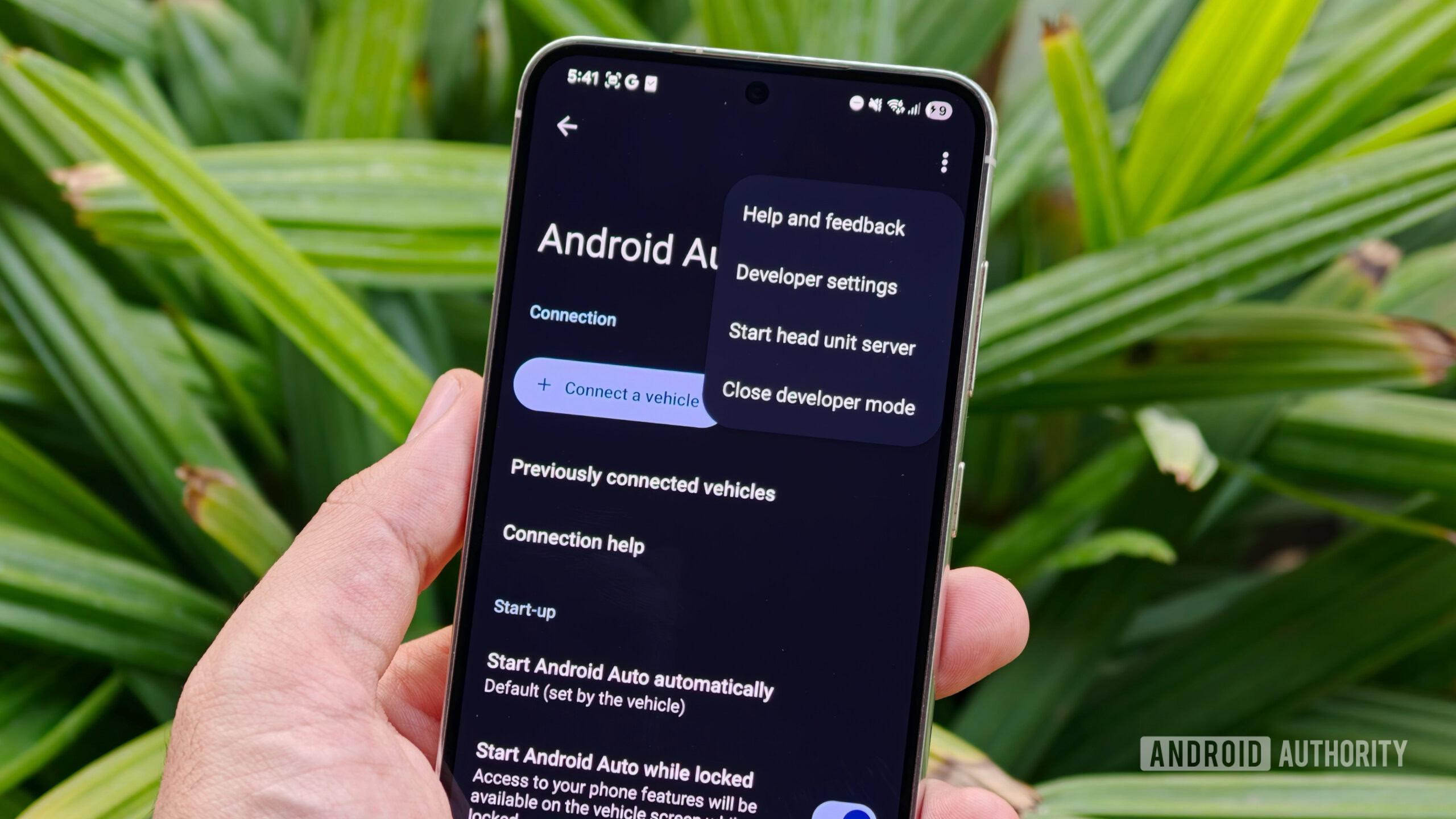
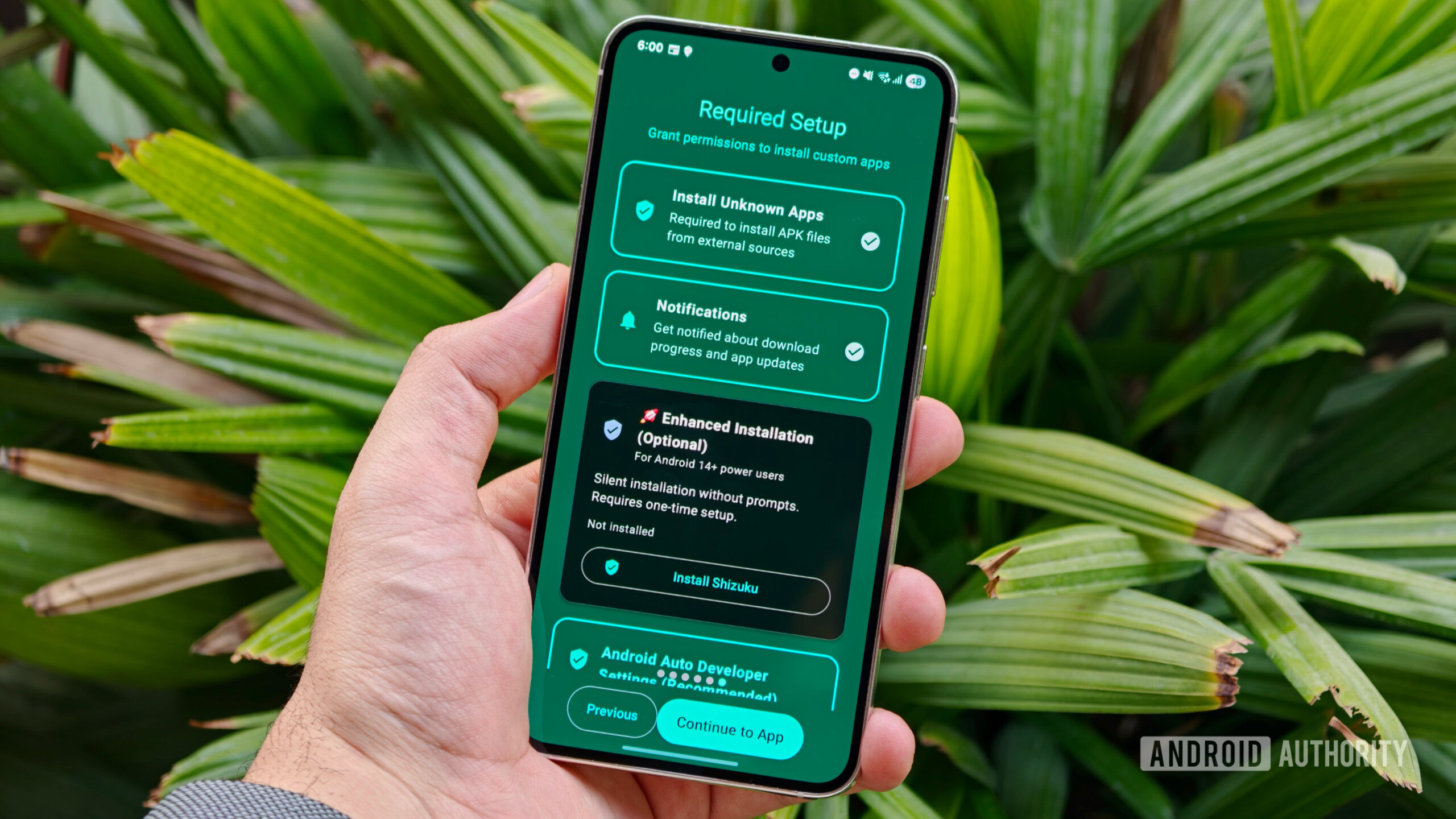
La procedura descritta dalla fonte passa da tre blocchi. Primo: abilita le Opzioni sviluppatore del telefono toccando più volte il numero build nelle impostazioni Android. Secondo: entra nelle impostazioni di Android Auto, apri le impostazioni aggiuntive dell’app e sblocca il menu sviluppatore di Android Auto toccando più volte la sezione versione/permessi. Terzo: nel menu sviluppatore di Android Auto compare l’opzione per accettare origini sconosciute.
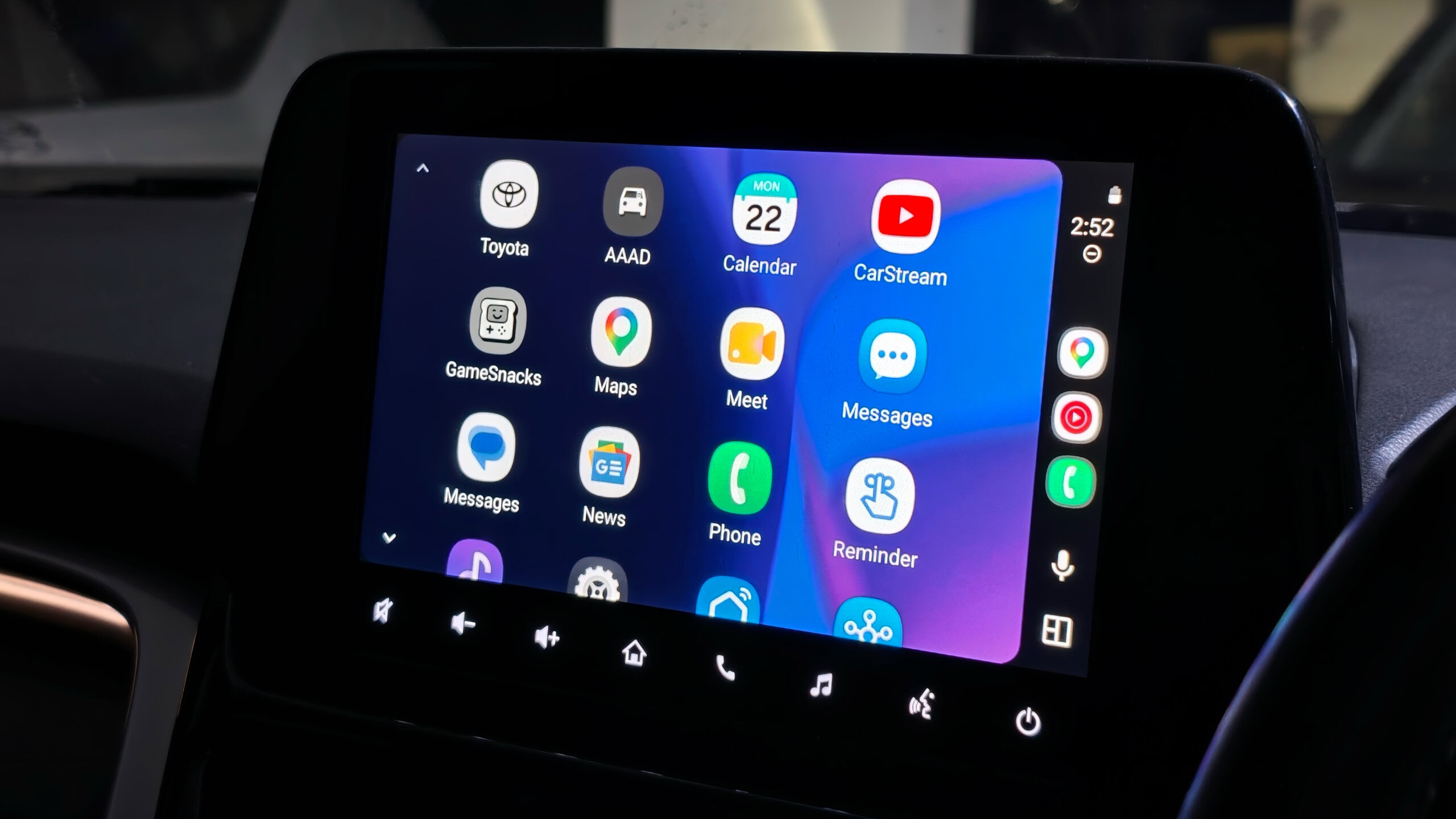
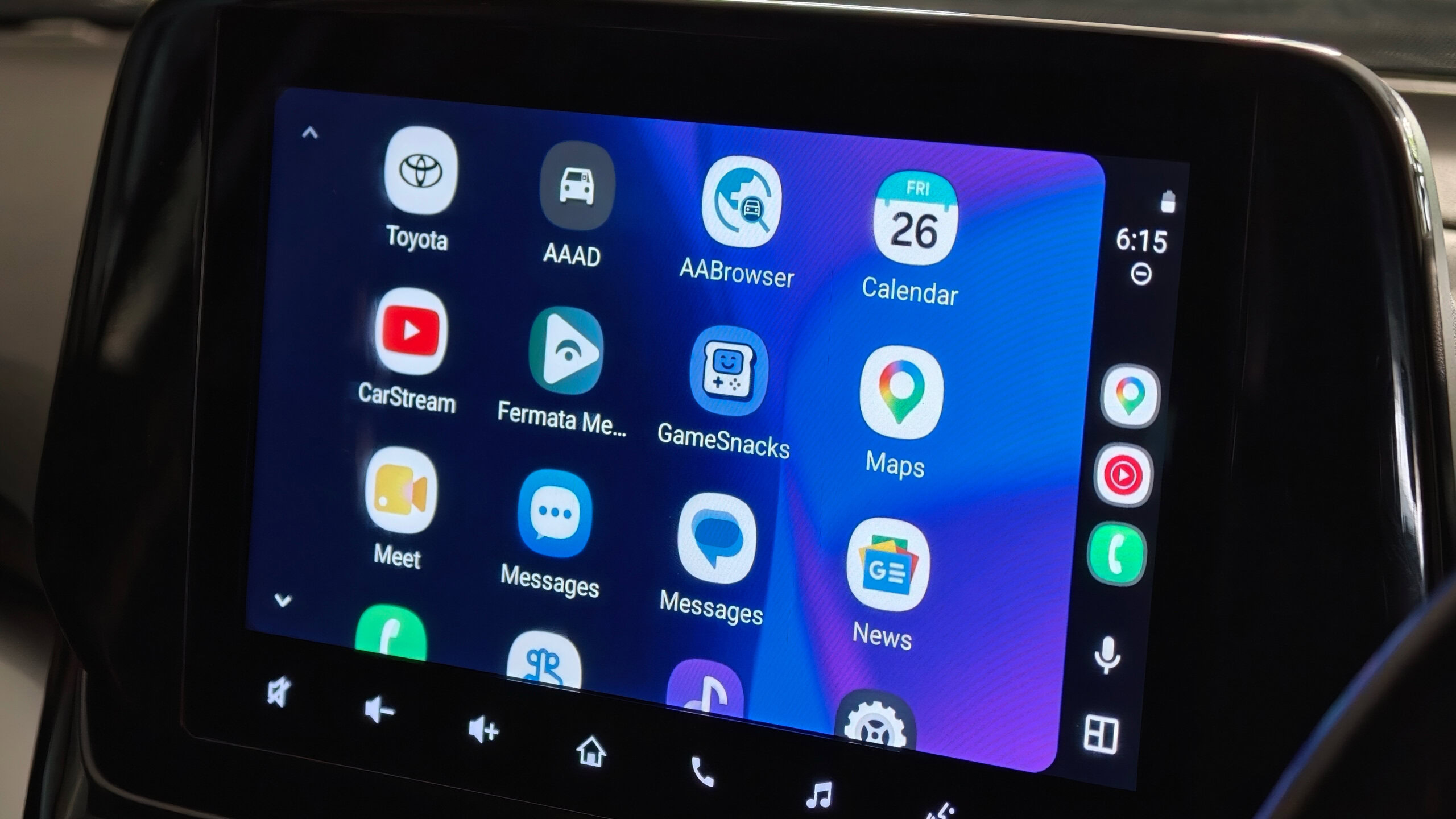
A quel punto entra in scena AAAD, Android Auto Apps Downloader, un progetto non distribuito dal Play Store ma pubblicato su GitHub. Se vuoi provarlo, il download va preso solo dalla pagina ufficiale delle release AAAD, non da mirror APK casuali. La release più recente consultata è la v2.8.5, pubblicata il 17 giugno 2026, con modifiche su dipendenze, installazione tramite Shizuku, gestione account Google e metadata per Android Auto.
Limiti pratici e compatibilità
La parte da non saltare è la compatibilità. Android Authority segnala problemi noti su alcuni dispositivi Pixel, OnePlus, Realme e Oppo, con percorsi alternativi proposti dallo sviluppatore. Questo significa che non esiste una garanzia universale: versione Android, versione Android Auto, policy del produttore, patch di sicurezza e unità dell’auto possono cambiare il risultato.
Inoltre alcune app non ufficiali permettono video, mirroring o browser sul display dell’auto. Qui il giudizio AndroidLab è netto: una cosa è usare una funzione multimediale a veicolo fermo, un’altra è costruirsi una distrazione permanente davanti agli occhi. Se l’app aggira un limite pensato per la guida, non hai scoperto un superpotere: hai trovato un rischio operativo con icona carina.
Problemi comuni e soluzioni ragionevoli
Se l’app non appare in Android Auto, controlla prima che sia installata sul telefono, che Android Auto sia aggiornato, che il menu sviluppatore sia stato davvero sbloccato e che l’opzione per origini sconosciute sia attiva. Se il collegamento auto-telefono è instabile, cambia cavo USB e prova una porta diversa prima di accusare AAAD: Google stessa indica il cavo come una delle cause più banali dei problemi Android Auto.
Se l’installazione APK viene bloccata, verifica da quale app stai installando il file e se Android consente a quella sorgente di installare pacchetti. Dopo la prova, richiudi il permesso se non ti serve più. Se devi usare Shizuku o workaround specifici per produttore, fermati un minuto: non è più una guida “tocca qui e via”, è una modifica che merita backup e consapevolezza.
Cosa cambia davvero
Il fatto fresco non è che Android Auto sia diventato improvvisamente una piattaforma libera. È l’opposto: il sideload mostra quanta domanda esista per funzioni non approvate da Google, ma conferma anche perché l’ambiente auto viene trattato diversamente da Android sul telefono. Per chi ama smanettare, AAAD può essere un banco di prova interessante. Per chi vuole solo navigazione, musica e messaggi affidabili, il consiglio pratico è usare il canale ufficiale e non trasformare il cruscotto in un tablet da laboratorio mentre si guida.
In breve
- Il sideload di app su Android Auto richiede menu sviluppatore e origini sconosciute abilitate.
- AAAD va scaricato solo dalle release GitHub ufficiali, evitando mirror APK non verificabili.
- Google limita le app per auto con categorie e requisiti legati alla distrazione alla guida.
- Pixel, OnePlus, Realme e Oppo possono richiedere workaround o non comportarsi tutti allo stesso modo.
- Prima di provare app non ufficiali, controlla cavo, compatibilità auto, versione Android Auto e aggiornamenti.
- Video, mirroring e browser hanno senso solo con un uso responsabile, idealmente a veicolo fermo.