Indice della guida
Il fix fresco non arriva dove molti lo cercherebbero: non dentro l’app Android Auto, ma in Google Play services 26.22. È il dettaglio che cambia la diagnosi. Se dopo un aggiornamento lo smartphone non si collega più all’auto, continuare a reinstallare Android Auto può diventare una piccola liturgia inutile: il pezzo che governa la connessione può essere più basso, dentro i servizi Google che fanno da colla tra telefono, infotainment, account, Bluetooth, USB e permessi.
Tom’s Guide e autoevolution hanno segnalato il 10 giugno 2026 la stessa cosa: nel changelog Google dell’8 giugno compare un fix per Android Auto legato ai Device Connections related services. Google non spiega quale bug sia stato corretto, quindi niente miracoli venduti al chilo. Però il segnale è abbastanza concreto da trasformarlo in una guida: cosa aggiornare, cosa controllare e quando smettere di dare la colpa al cavo come se fosse sempre lui il criminale.
Prima regola: aggiorna il componente giusto
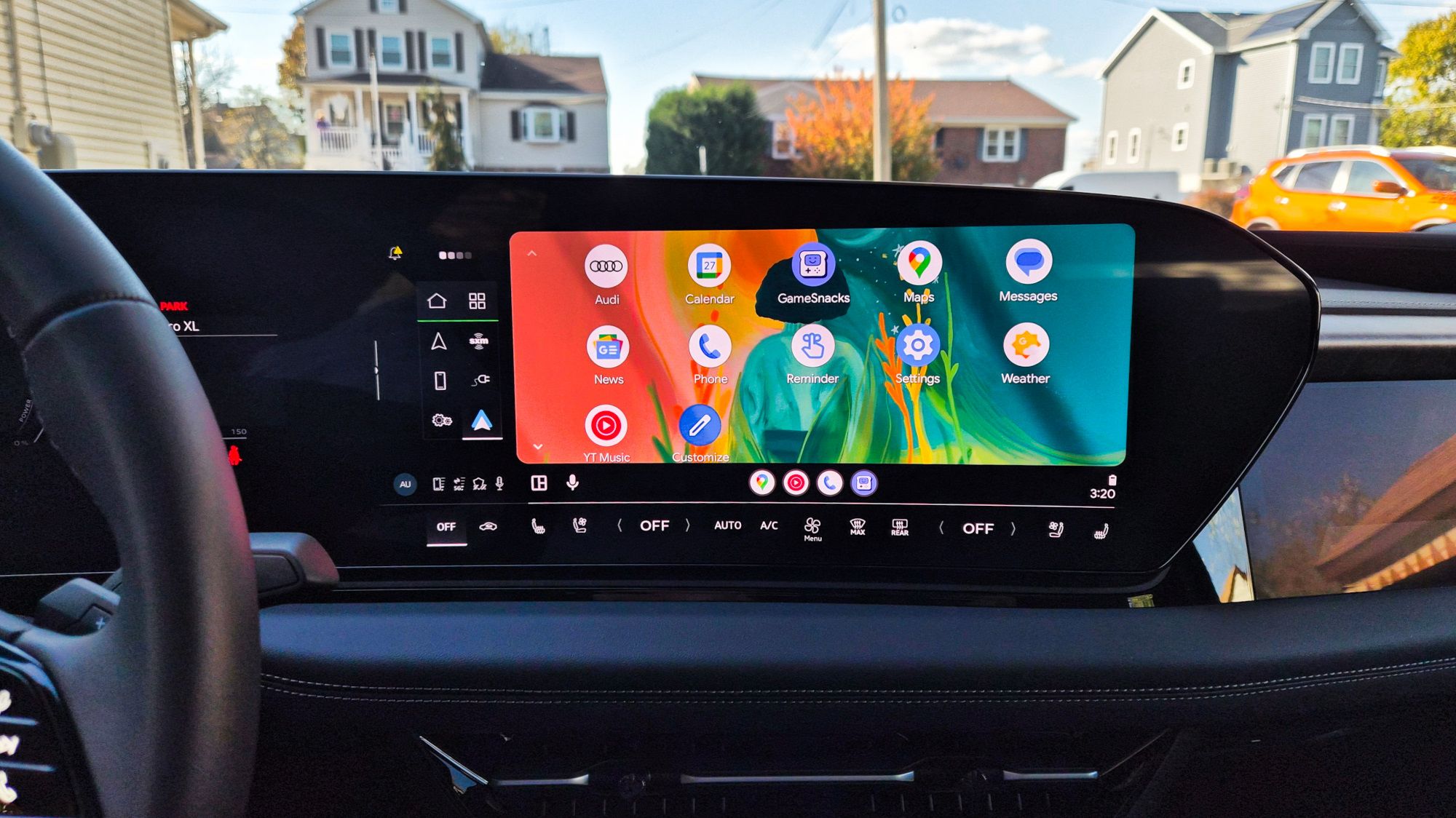
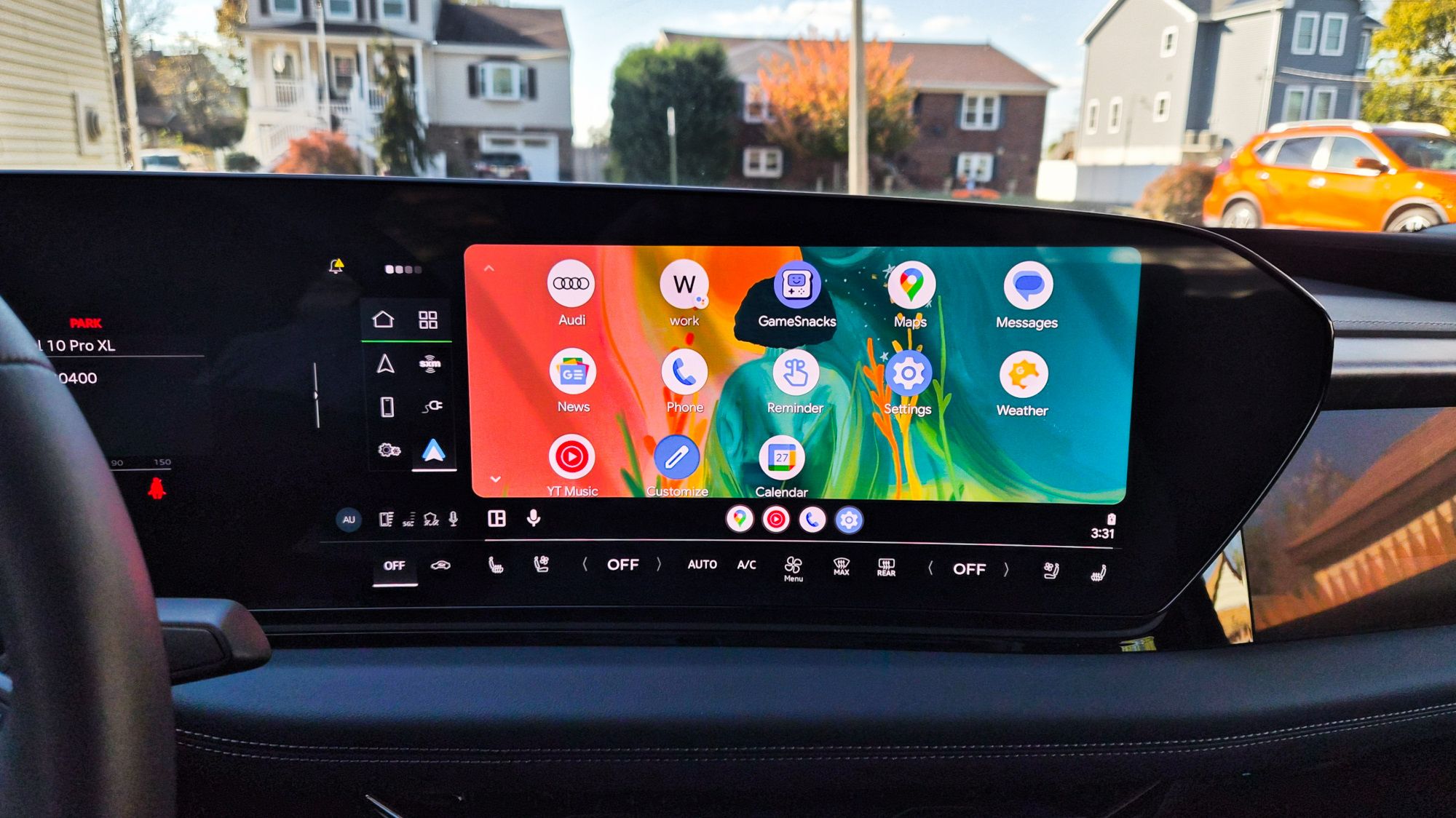
La sequenza sensata parte dal Play Store, non dal panico. Apri Play Store, tocca l’icona del profilo, entra in Gestisci app e dispositivo e installa tutti gli aggiornamenti disponibili. Poi cerca manualmente Android Auto, Google, Google Play services, Google Maps e Assistente Google. Android Auto in macchina sembra una singola app, ma in realtà è un piccolo condominio: se un piano resta vecchio, l’ascensore si blocca e tutti guardano male il portinaio sbagliato.
Per verificare Google Play services vai in Impostazioni, App, Mostra tutte le app, Google Play services. Il numero di versione può cambiare in base a dispositivo, canale e rollout, quindi non trattare 26.22 come una bacchetta magica immediata per tutti. Se l’aggiornamento non compare ancora, attendi: forzare APK da fonti a caso su un telefono che usi in auto non è troubleshooting, è bricolage con cintura di sicurezza slacciata.
Compatibilità: chi dovrebbe controllare subito
Il caso raccontato da Tom’s Guide riguarda un Samsung Galaxy S26 Ultra collegato a una Honda CR-V 2019, ma la lettura più utile è più ampia. Se hai avuto disconnessioni dopo patch di sicurezza recenti, se Android Auto parte una volta sì e tre no, se il telefono viene visto via USB ma la sessione non si stabilizza, questo fix merita un controllo. autoevolution sottolinea proprio il punto operativo: non sempre la correzione passa dalla versione di Android Auto, perché Google può intervenire attraverso Play services e altri moduli della piattaforma.
Il perimetro non è comunque universale. Un bug lato servizi Google può convivere con problemi di firmware dell’auto, porte USB stanche, cavi solo ricarica, hub aftermarket, restrizioni batteria aggressive o impostazioni di sicurezza. La guida serve a separare le cause, non a promettere che un update risolva qualunque cruscotto da qui alla pensione del veicolo.
Procedura pulita in 10 minuti
- Aggiorna dal Play Store Android Auto, Google Play services, Google, Google Maps e Assistente Google.
- Riavvia il telefono dopo gli aggiornamenti, soprattutto se Play services è stato appena installato.
- In Impostazioni, App, Android Auto, svuota solo la cache. Non cancellare i dati al primo tentativo.
- Ripeti lo stesso controllo cache per Google Play services solo se il problema resta, sapendo che può richiedere qualche minuto di riassestamento.
- Usa un cavo USB-C dati corto e affidabile, non un cavo da ricarica trovato in fondo al cassetto.
- Elimina dall’auto il telefono già associato e rimuovi l’auto dall’elenco Android Auto sul telefono.
- Rifai l’associazione da fermo, con auto accesa, telefono sbloccato e rete dati attiva.
- Se usi Android Auto wireless, prova prima una connessione cablata: riduce le variabili.
Questa sequenza è volutamente noiosa. Il troubleshooting buono spesso è noioso, perché evita di cambiare cinque cose insieme e poi attribuire il merito alla sesta per simpatia. Se dopo il riavvio e gli aggiornamenti la connessione torna stabile, fermati lì e osserva per qualche giorno.
Quando cancellare i dati e quando no
Cancellare i dati di Android Auto può aiutare se la configurazione è corrotta, ma va usato come secondo livello. Significa rifare preferenze, auto associate e alcune impostazioni dell’esperienza in macchina. Prima prova cache, riavvio e nuovo pairing. Se il telefono continua a non agganciarsi, allora puoi cancellare i dati di Android Auto e rifare l’associazione da zero.
Con Google Play services bisogna essere ancora più prudenti. È un componente centrale del telefono: notifiche, localizzazione, account, backup, wallet, sicurezza e molte API passano da lì. Svuotare cache è ragionevole; cancellare dati senza motivo può creare più rumore della correzione. Se serve arrivare a quel punto, meglio farlo sapendo che alcune app potrebbero richiedere nuove sincronizzazioni o permessi.
Cosa cambia davvero
La parte interessante non è solo che Google abbia corretto un bug. È che Android Auto ormai dipende da una catena di componenti: app, servizi Google, Play Store, app Google, Bluetooth, USB, firmware dell’auto e spesso anche patch di sicurezza del produttore. Quando qualcosa si rompe, l’utente vede una sola cosa: lo schermo dell’auto che non parte. Dietro, però, può essersi inceppato un servizio che non ha nemmeno l’icona in home.
Per chi usa Android Auto ogni giorno, questo cambia il metodo. Non basta chiedersi “ho l’ultima versione di Android Auto?”. Bisogna controllare anche Play services aggiornato, app Google aggiornate, patch del telefono, cavo e associazione dell’auto. È meno elegante di un pulsante “ripara tutto”, ma è più vicino alla realtà tecnica. E la realtà tecnica, come noto, ha pessime maniere ma raramente mente.
Problemi e soluzioni rapide
Se Android Auto non parte via USB, prova un altro cavo certificato per dati e un’altra porta dell’auto, se presente. Se parte solo ogni tanto, disattiva temporaneamente risparmio energetico aggressivo per Android Auto, Google Maps e app Google. Su alcuni telefoni Samsung e Pixel, dopo aggiornamenti di sistema, la combinazione fra sicurezza, USB e servizi Google può cambiare comportamento: per questo conviene rifare il pairing invece di limitarsi a staccare e riattaccare il cavo come in un rituale preindustriale.
Se il problema è solo wireless, separa Bluetooth e Wi-Fi: elimina l’associazione Bluetooth dell’auto, dimentica la rete Wi-Fi creata dall’infotainment se visibile, poi riparti da Android Auto cablato. Se il sistema dell’auto offre aggiornamenti firmware, controlla il sito del produttore o l’assistenza ufficiale. Android può essere aggiornato quanto vuoi, ma se il cruscotto parla un dialetto USB antico, la conversazione resta complicata.
Se il telefono entra in Android Auto ma poi restano schermate nere, disconnessioni o passaggi strani tra app, controlla anche il percorso che usi ogni giorno: cavo diretto o hub, adattatore wireless, porta USB dell’auto, profilo Bluetooth e app di navigazione predefinita. Il problema può sembrare “Android Auto non si collega”, ma il guasto reale può stare in una tratta molto più piccola della catena.
Correlato: se il problema nasce solo senza cavo, leggi anche la guida al Motorola MA2 e Android Auto wireless. Se invece Android Auto parte ma Maps resta bloccato in modalità sbagliata, c’è la guida su Google Maps con modalità giorno/notte bloccata. Il filo comune è chiaro: l’auto connessa non è più un accessorio passivo, è un ambiente software con dipendenze, regressioni e fix distribuiti a pezzi.
Checklist finale
- Controlla Play Store e aggiorna Google Play services, Android Auto, Google, Maps e Assistente.
- Riavvia il telefono prima di rifare i test in auto.
- Parti da cache e pairing, non dalla cancellazione aggressiva dei dati.
- Verifica cavo, porta USB, Bluetooth e Android Auto wireless come problemi separati.
- Non installare APK casuali di Play services o Android Auto su un telefono usato alla guida.
In breve
- Il fix fresco è collegato a Google Play services 26.22 dell’8 giugno 2026.
- Le fonti indicano una correzione per i servizi di connessione usati da Android Auto.
- La guida corretta parte dagli aggiornamenti Play Store e prosegue con cache, riavvio e nuovo pairing.
- Il problema può dipendere anche da cavo, firmware dell’auto, Bluetooth o impostazioni energetiche.
- Se il rollout non è arrivato, meglio attendere che forzare componenti di sistema da fonti non ufficiali.
Aggiornamento agosto 2026: la diagnosi parte da Play services
Il fix di Google Play services 26.22 resta il punto di partenza per i problemi comparsi dopo un aggiornamento, ma non va trattato come una soluzione universale. Google distribuisce i componenti con rollout separati: se la versione non è ancora disponibile sul tuo telefono, non installare APK presi da siti casuali. Controlla prima Play Store, Android Auto e gli aggiornamenti del sistema.
La sequenza più affidabile resta: riavvio del telefono, cache di Android Auto, nuovo abbinamento dell’auto e prova con un cavo USB-C dati noto per funzionare. Se la connessione wireless fallisce, prova temporaneamente il collegamento cablato: serve a capire se il problema è nella catena Bluetooth/Wi-Fi oppure nel componente USB. Un aggiornamento della guida dell’auto o dell’adattatore wireless può essere necessario quanto quello del telefono.
Non cancellare subito i dati di Google Play services: è un componente condiviso da molte funzioni Android e la pulizia aggressiva può creare nuovi problemi di sincronizzazione. Prima raccogli il sintomo preciso — nessun rilevamento, disconnessione dopo pochi secondi, schermo nero o solo wireless instabile — perché ogni caso restringe la causa in modo diverso.
Fonti
- Tom’s Guide (10 giugno 2026)
- autoevolution (10 giugno 2026)