
Se Android Auto o Google Maps sembrano scegliere un percorso assurdo prima di un viaggio, il problema non è sempre “il GPS impazzito”. Spesso è una combinazione di preferenze rimaste attive, percorsi ecologici, pedaggi evitati, autostrade escluse o alternative selezionate al volo sul display dell’auto. La notizia fresca, segnalata da Android Police il 27 giugno 2026, è utile proprio perché riporta l’attenzione su un punto concreto: prima di accusare Android Auto, conviene controllare la logica con cui Maps sta costruendo il tragitto.
Il punto tecnico è semplice ma poco intuitivo: le opzioni di percorso non sono sempre un comando assoluto. Anche nella documentazione Google Maps Platform, i modificatori come evitare pedaggi o autostrade servono a orientare il calcolo, ma non garantiscono matematicamente l’eliminazione di quel tipo di strada se l’alternativa è impossibile o molto penalizzante. Tradotto per l’utente Android: se vedi un tragitto strano, prima di cambiare app o staccare il cavo, fai un controllo metodico. Sì, lo so, è meno catartico del bestemmiare contro il cruscotto, ma funziona meglio.
Controllo 1: pedaggi, autostrade e traghetti
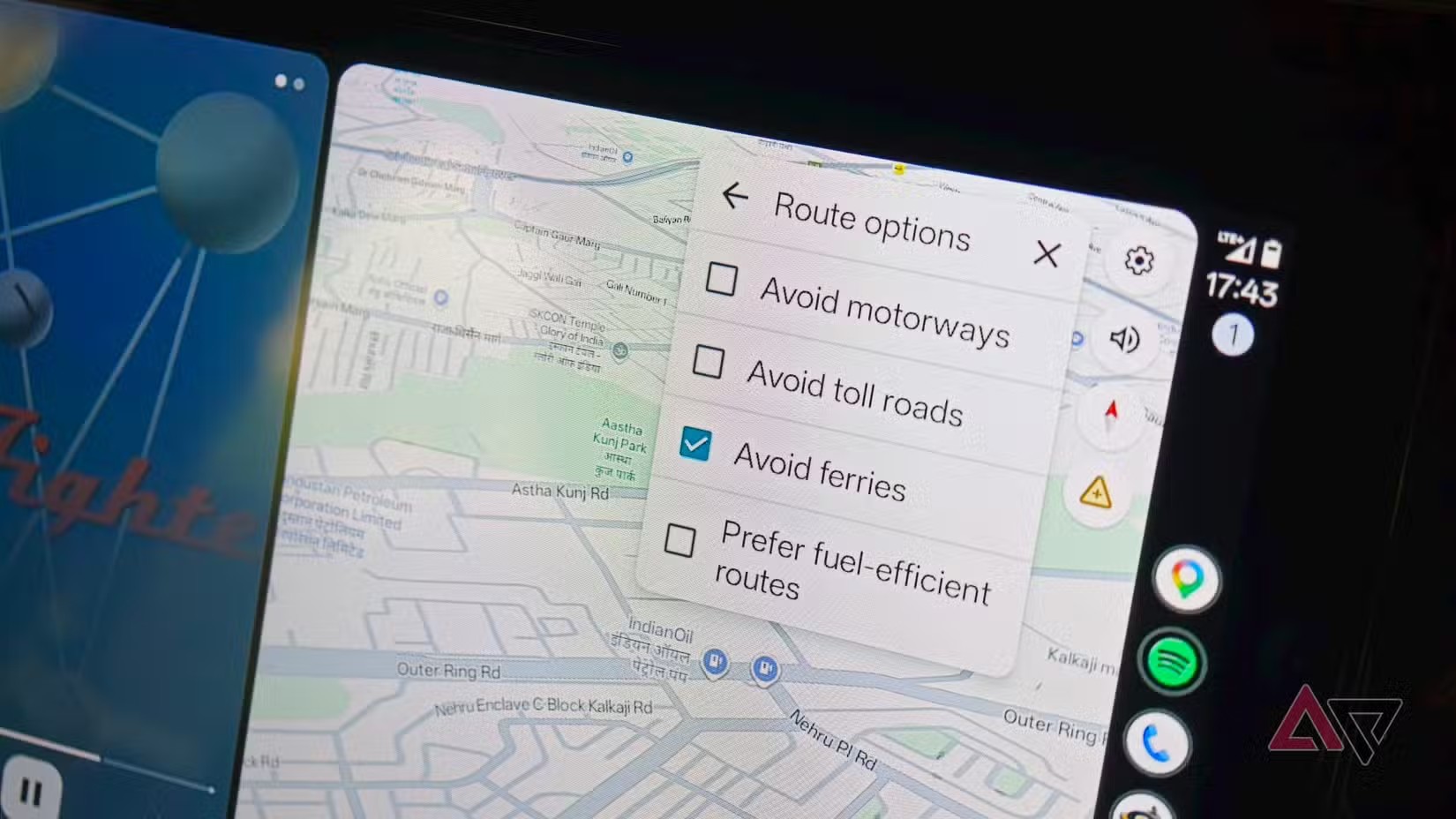
Apri Google Maps sul telefono Android, imposta la destinazione e guarda le opzioni del percorso prima di avviare Android Auto. Nel menu delle opzioni verifica se sono attivi evita pedaggi, evita autostrade o evita traghetti. Sono impostazioni utili quando servono davvero, ma diventano tossiche quando restano accese da un viaggio precedente.
Il controllo va fatto dal telefono e, quando possibile, anche dall’interfaccia dell’auto prima di partire. Alcune preferenze possono sembrare “globali”, altre vengono applicate al singolo tragitto. Per questo una prova seria non è “ho guardato una volta”: è creare la rotta, aprire le alternative, controllare le opzioni e solo dopo collegare Android Auto.
Controllo 2: percorso a basso consumo
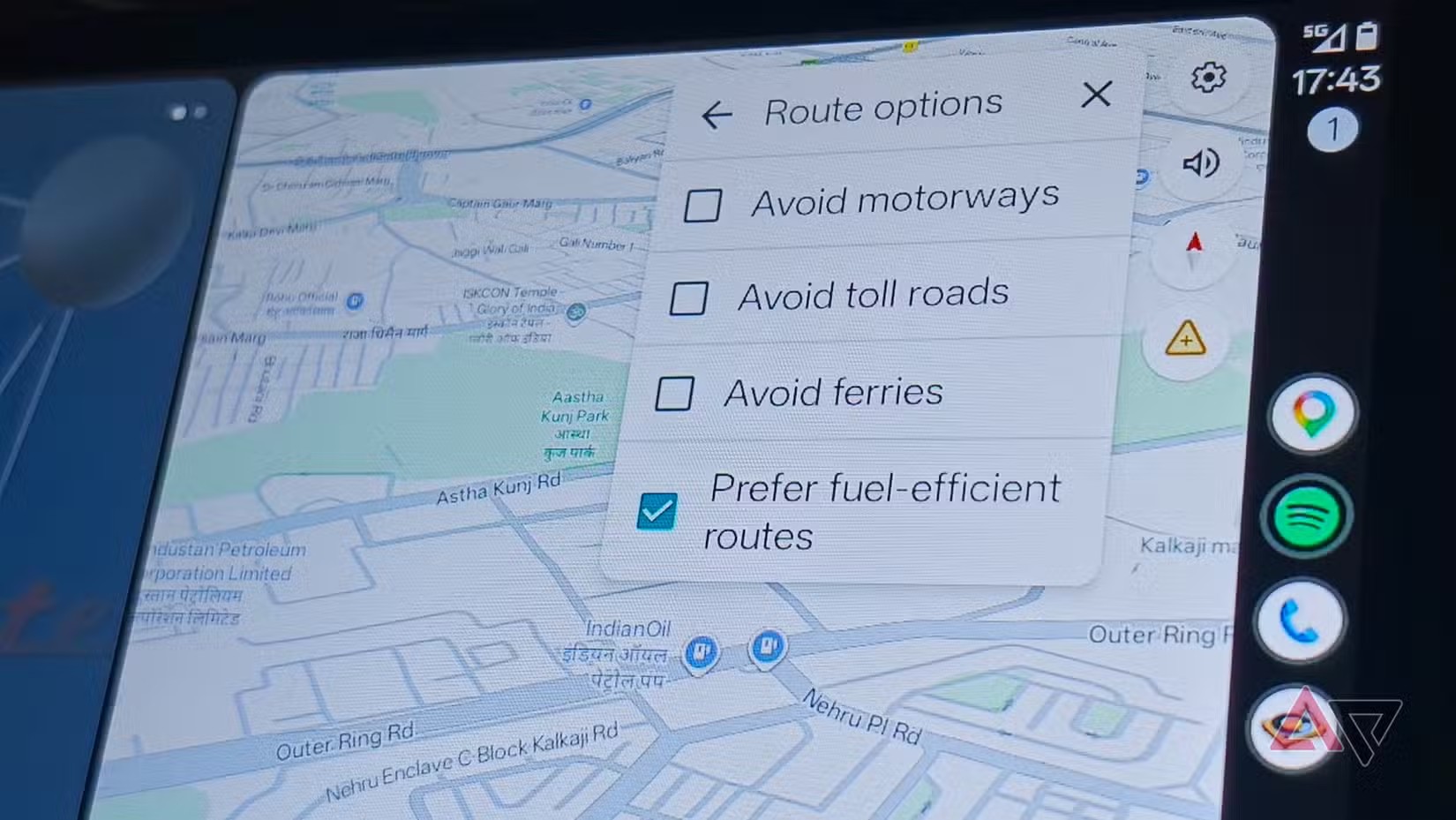
Google Maps può proporre percorsi più efficienti dal punto di vista del consumo. Su carta è una buona idea, soprattutto nei viaggi lunghi; nella pratica può sembrare un bug se ti porta su strade più lente pur di risparmiare carburante o batteria. Se il tuo problema è “mi fa uscire dall’autostrada senza motivo”, verifica la preferenza per i percorsi a basso consumo e confronta tempo stimato, chilometri e tipo di strada.
Su elettriche e ibride il tema diventa ancora più delicato, perché il percorso può dipendere dal profilo del veicolo, dalle soste di ricarica e dalla disponibilità dei punti di ricarica lungo il tragitto. Prima di un viaggio serio, controlla in Google Maps la sezione del veicolo e assicurati che il tipo di alimentazione sia coerente. Un profilo sbagliato produce consigli sbagliati: non è intelligenza artificiale, è input sporco con grafica elegante.
Controllo 3: alternative selezionate sul display
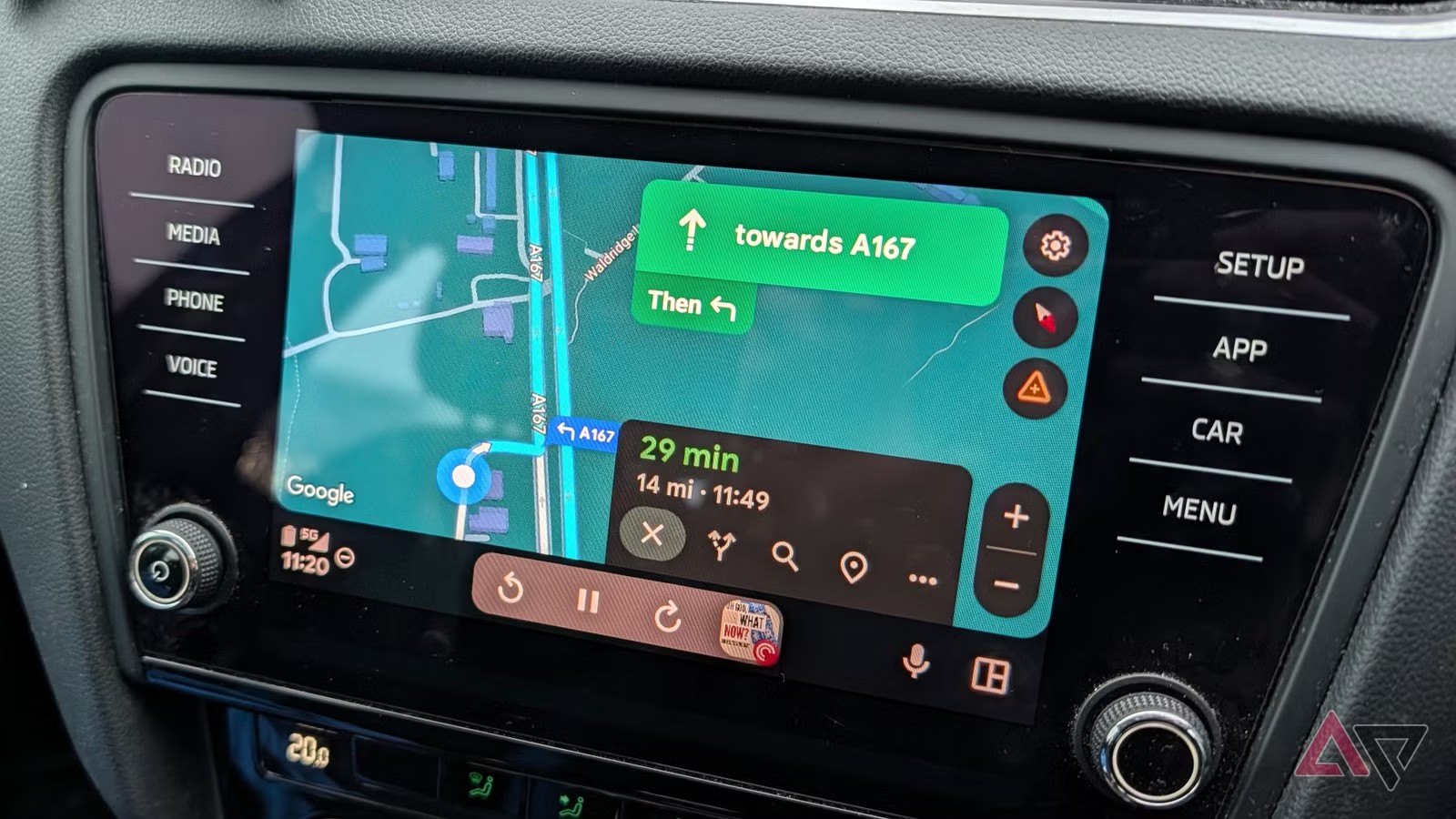
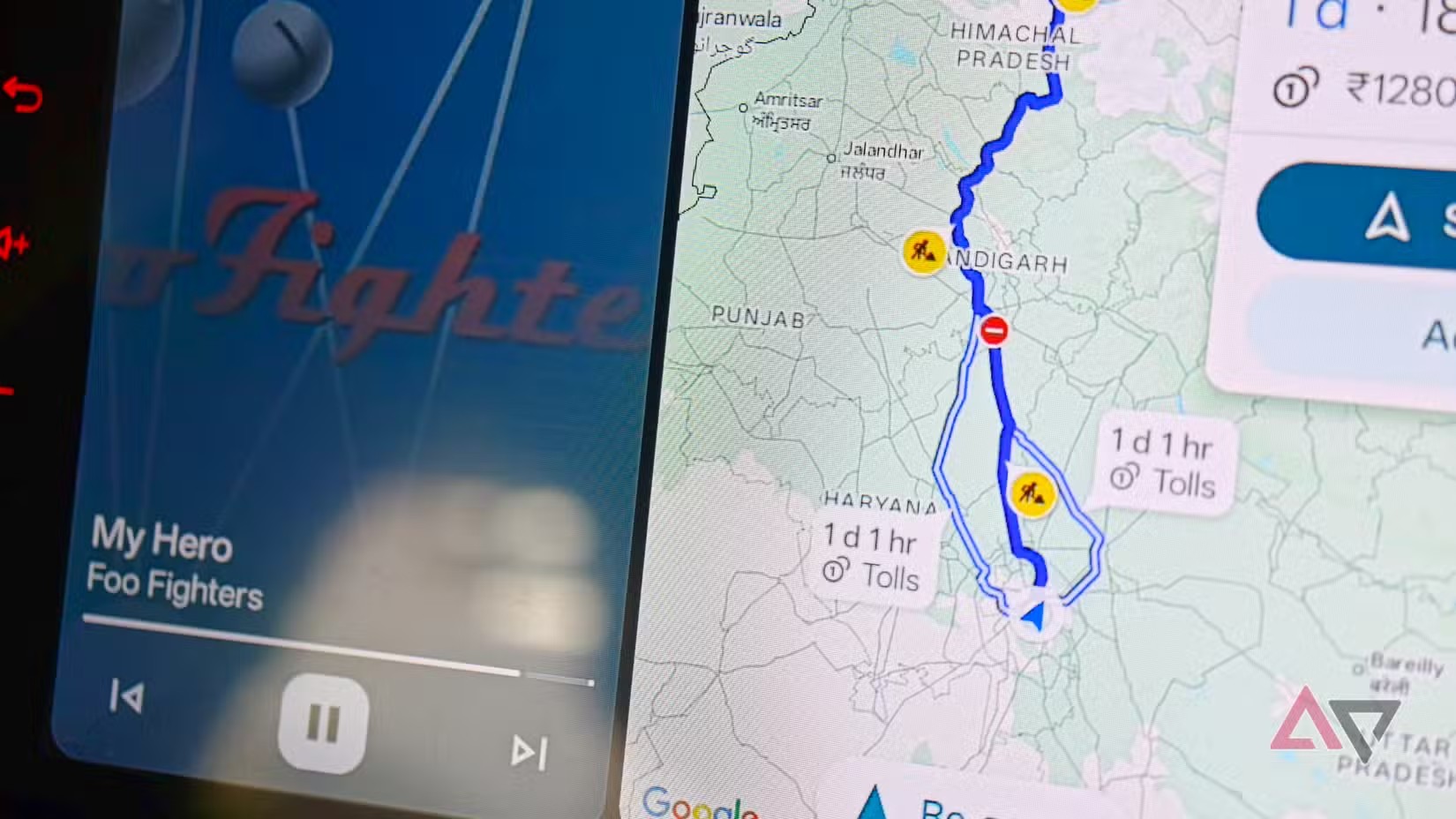
Android Auto può mostrare più itinerari. Se tocchi una variante, magari durante una prova o mentre sei fermo, Maps può seguire quella. Prima di partire, guarda la schermata completa del percorso e verifica che la rotta selezionata sia quella che vuoi davvero. In particolare controlla:
- tempo stimato e chilometri totali;
- presenza di pedaggi, traghetti o strade sterrate;
- uscite anticipate dall’autostrada;
- soste di ricarica o deviazioni automatiche;
- eventuali avvisi sul traffico che cambiano la convenienza del percorso.
Procedura rapida prima di un viaggio lungo
- Aggiorna Google Maps dal Google Play Store.
- Apri Maps sul telefono, cerca la destinazione e genera il percorso.
- Controlla le opzioni pedaggi, autostrade e traghetti.
- Verifica se il percorso a basso consumo è attivo e confrontalo con l’itinerario più veloce.
- Collega Android Auto e controlla che il percorso sul display coincida con quello scelto sul telefono.
- Se l’auto è elettrica, verifica profilo veicolo, autonomia e soste di ricarica prima di confermare.
Cosa cambia davvero
Il vantaggio pratico è evitare diagnosi sbagliate. Un percorso anomalo su Android Auto può dipendere da un bug, certo, ma spesso nasce da impostazioni coerenti applicate nel momento sbagliato. Prima di reinstallare Maps, cancellare cache, cambiare cavo USB o dare la colpa all’adattatore wireless, conviene isolare il problema: stessa destinazione, stesse opzioni, confronto tra telefono e display auto.
Se dopo questi controlli Android Auto continua a proporre tragitti diversi dal telefono, allora ha senso passare al troubleshooting classico: aggiornamento app, riavvio del telefono, cancellazione cache di Maps e Android Auto, prova con collegamento cablato se usi wireless. È la differenza tra risolvere e fare voodoo digitale in corsia di sorpasso.
Per chi usa spesso Android Auto wireless, vale anche il discorso già affrontato nella nostra guida su batteria, Maps offline e controlli reali: navigazione, rete dati, schermo, ricarica e connessione all’auto sono un sistema unico. Se un pezzo è configurato male, il sintomo può apparire altrove.
In breve
- Prima di partire controlla pedaggi, autostrade e traghetti nelle opzioni di Google Maps.
- I percorsi a basso consumo possono sembrare strani se privilegi velocità o autostrada.
- Le alternative selezionate sul display Android Auto vanno verificate prima di avviare la guida.
- Le opzioni di evitamento orientano il percorso, ma non sempre eliminano del tutto una strada.
- Se telefono e Android Auto divergono dopo i controlli, passa a cache, aggiornamenti e prova cablata.