Indice della guida
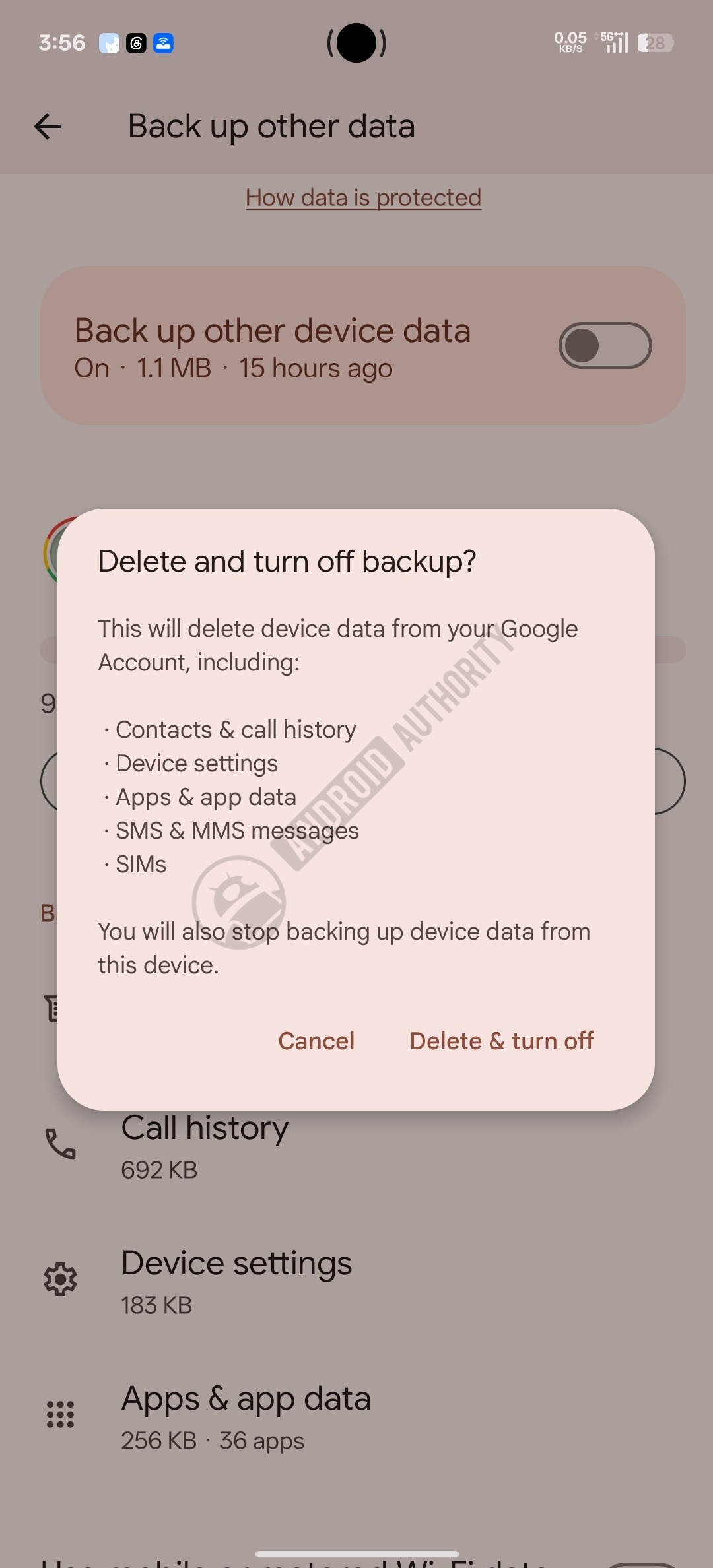
La novità fresca è piccola solo in apparenza: in una beta recente di Google Play Services sono comparsi indizi di controlli più granulari per il backup Android. In pratica, Google starebbe lavorando a interruttori separati per scegliere quali categorie di dati salvare nel cloud, invece del solito approccio quasi tutto-o-niente. Non è ancora una funzione pubblica, quindi niente entusiasmo da brochure: è un segnale utile per fare una cosa molto più concreta, cioè controllare oggi cosa Android salva davvero prima di cambiare telefono o fare un reset.
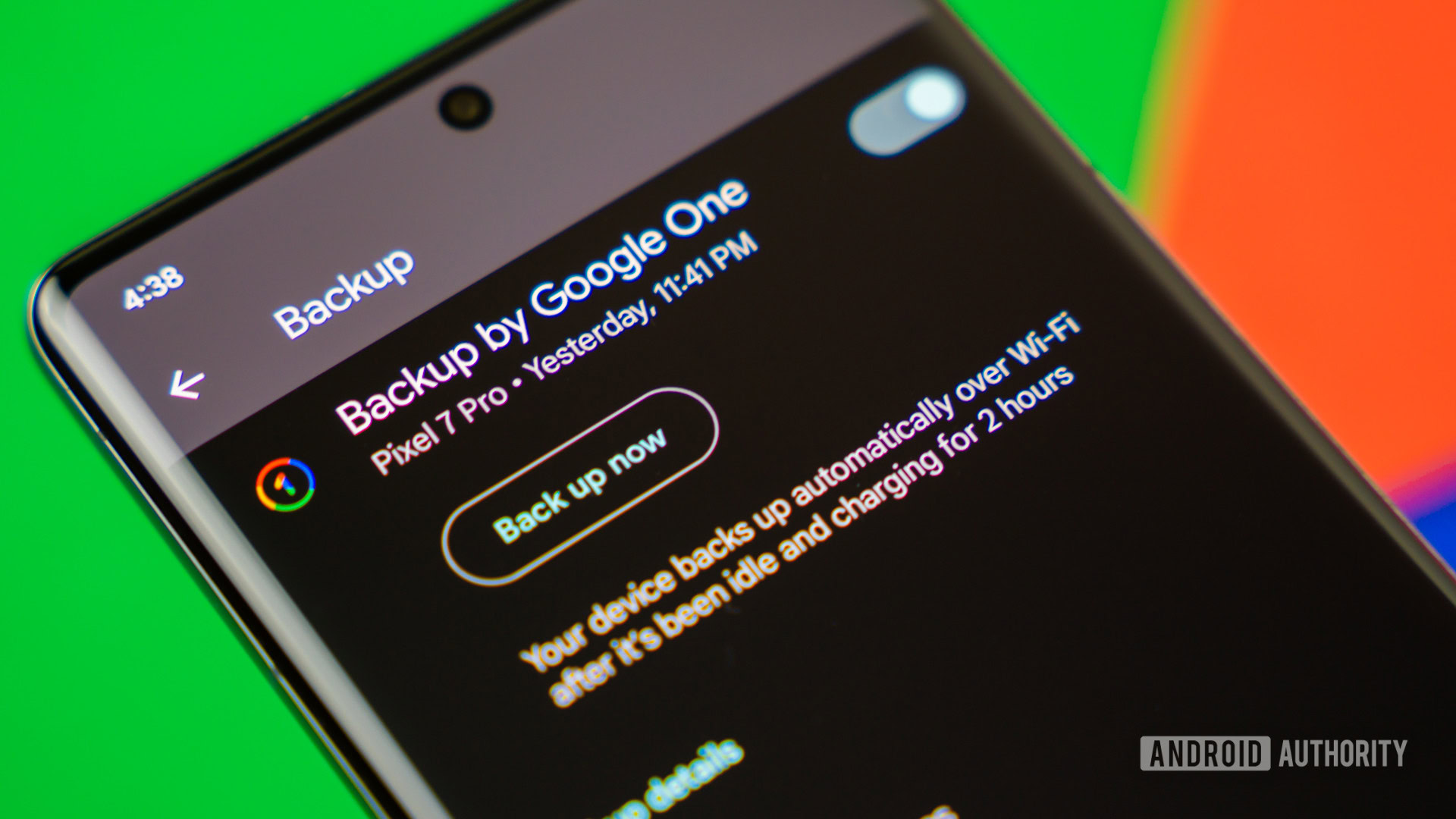
Il punto Lab è questo: il backup Android è comodo, ma non è una clonazione completa del telefono. Google documenta già che alcune informazioni finiscono nel backup dell’account, altre dipendono dalle app Google usate, altre ancora dipendono dagli sviluppatori delle singole app. Tradotto senza zucchero: se un’app non gestisce bene il proprio restore, al primo avvio sul nuovo telefono potresti ritrovarti con login, impostazioni o dati locali mancanti. E il cloud, come sempre, non legge nella mente. Per fortuna.
Prima cosa: verifica cosa risulta salvato
Su molti telefoni Android recenti il percorso più comune è: Impostazioni > Google > Tutti i servizi > Backup. La dicitura può cambiare leggermente tra Pixel, Samsung, Motorola, Xiaomi e altri produttori, ma la zona è quella: account Google, backup e ripristino.
Dentro la schermata Backup controlla tre cose, in questo ordine:
- quale account Google viene usato per il backup;
- se il backup risulta attivo e aggiornato di recente;
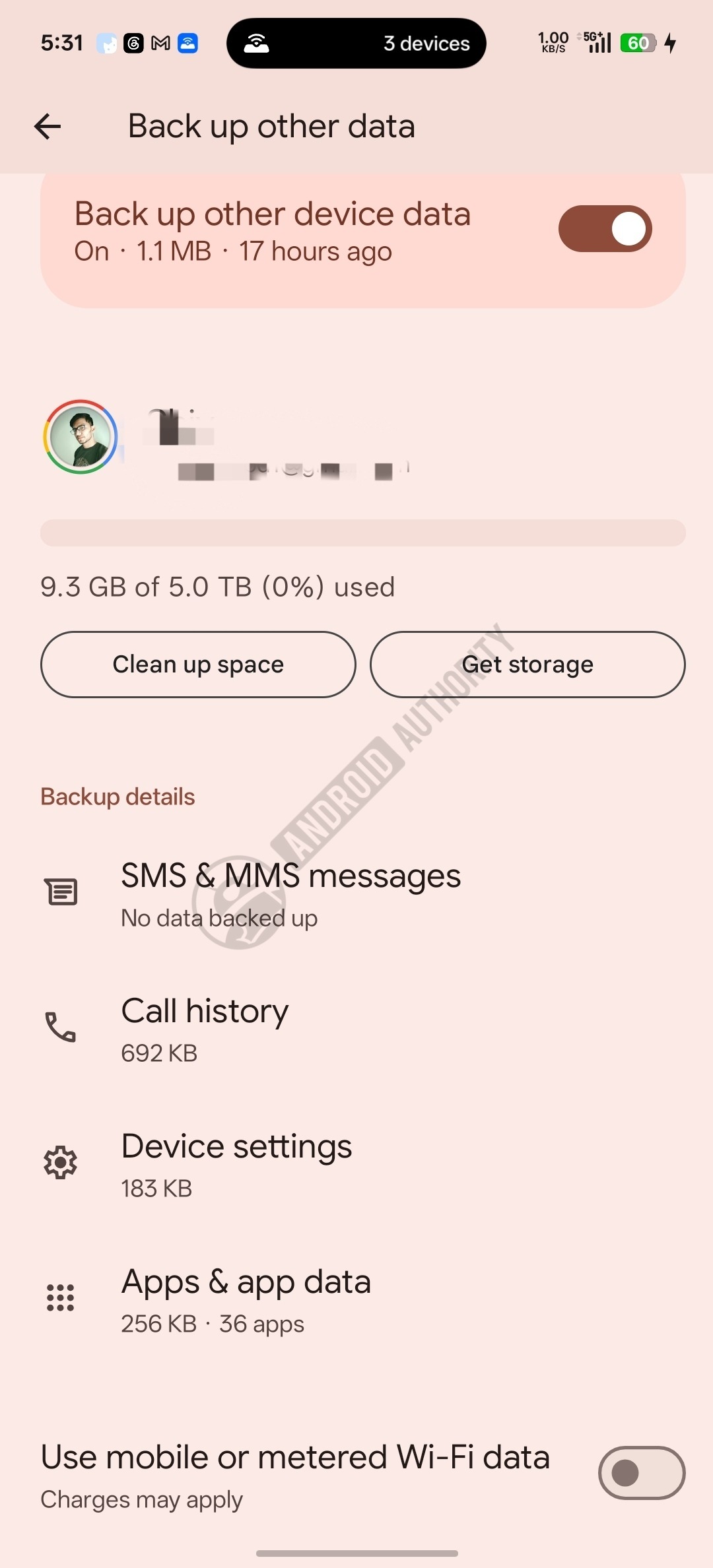
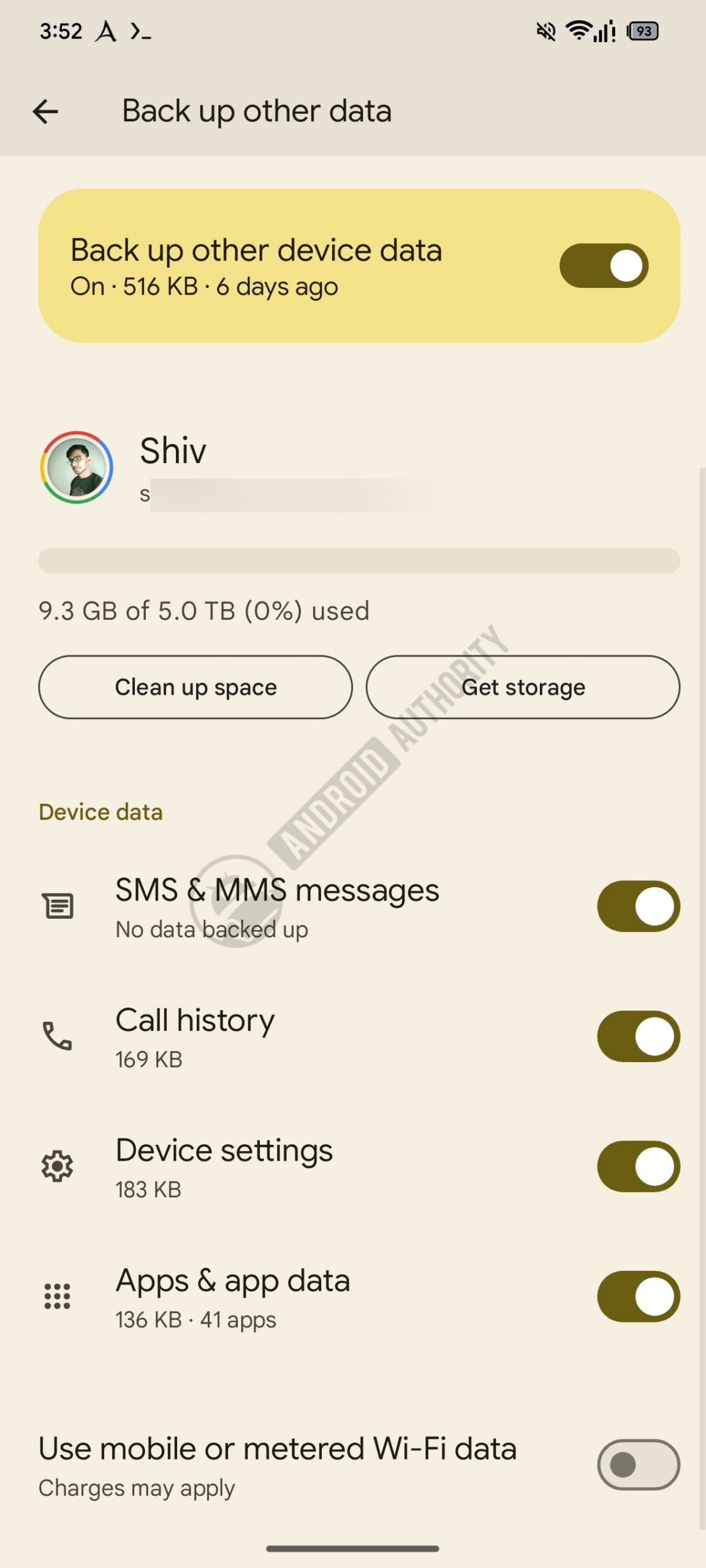
- quali categorie compaiono nei dettagli: app, dati app, chiamate, contatti, impostazioni dispositivo, SMS/MMS, foto e video.
Se stai preparando un cambio telefono, non limitarti a vedere la scritta “attivo”. Premi il backup manuale, aspetta il completamento e poi ricontrolla l’orario dell’ultimo salvataggio. Google indica che un backup può richiedere anche fino a 24 ore per completarsi davvero: se resetti cinque minuti dopo aver toccato il pulsante, stai facendo amministrazione di sistema con la benda sugli occhi.
Cosa dovrebbe finire nel backup Google
La documentazione Android elenca le categorie principali coperte dal backup dell’account: app e dati app, cronologia chiamate, contatti, impostazioni dispositivo, SMS e MMS. Alcuni dati aggiuntivi passano invece da app specifiche: gli RCS tramite Google Messages, foto e video tramite Google Photos, impostazioni chiamate e numeri bloccati tramite Phone by Google.
Qui nasce il senso dei controlli granulari emersi nel teardown: poter disattivare singole categorie sarebbe molto più pulito di un interruttore generale. Magari vuoi salvare impostazioni e contatti ma non tutto il contenuto locale delle app, oppure vuoi evitare che dati vecchi e sporchi tornino su un telefono nuovo. Sarebbe una scelta sensata, soprattutto per chi usa Android anche come macchina di lavoro e non come semplice cassetto dei meme.
Limiti pratici da conoscere prima del restore
Il primo limite è la versione del sistema: Google avvisa che non puoi ripristinare un backup creato su una versione Android più nuova dentro un telefono con una versione più vecchia. Se passi da un Pixel aggiornato a un vecchio muletto, il restore può essere incompleto. Controlla quindi versione Android e patch prima di dare per scontato il trasloco.
Il secondo limite riguarda le app. Dal lato sviluppatori, Android offre Auto Backup da Android 6.0 e meccanismi più specifici per coppie chiave-valore; pero’ ogni app può comportarsi in modo diverso. Alcuni dati locali possono non essere inclusi, alcune app possono escludere parti del proprio archivio, altre preferiscono sincronizzare tutto tramite il proprio account. WhatsApp, app bancarie, autenticazione a due fattori, wallet, app sanitarie e launcher personalizzati meritano un controllo separato.
Il terzo limite è lo spazio. L’account Google include 15 GB gratuiti condivisi tra Drive, Gmail, Photos e backup: se sei già al limite, il backup può diventare una promessa elegante e non mantenuta. Prima di resettare, apri Google One o Drive e controlla lo storage. Non è glamour, ma nemmeno perdere i dati lo è.
Checklist prima di cambiare telefono Android
- Apri la schermata Backup e verifica account, stato e ultimo orario.
- Esegui un backup manuale e aspetta che risulti completato.
- Controlla che contatti e calendario siano sincronizzati con l’account giusto.
- Apri Google Photos e verifica se foto e video sono realmente caricati.
- Controlla Google Messages se usi RCS, per evitare sorprese sui messaggi.
- Per WhatsApp, verifica il backup interno dell’app, non solo quello Android.
- Esporta o trasferisci manualmente app 2FA, password manager, wallet e app bancarie.
- Annota launcher, widget, routine, impostazioni speciali e app non Play Store.
Cosa cambia davvero
Se Google portera’ davvero i controlli granulari nel backup Android, il vantaggio non sarà’ solo “più opzioni”. Sarà’ soprattutto meno ambiguita’: scegliere cosa salvare rende più chiaro cosa stai affidando al cloud e cosa devi gestire con una procedura separata. Il rischio, pero’, è l’altro lato della medaglia: più interruttori significano anche più possibilità di disattivare qualcosa senza capirne l’effetto. Quindi la funzione sarà’ utile solo se Google la spieghera’ bene nell’interfaccia, non se aggiungera’ un altro pannello criptico da decifrare con la torcia.
Per ora la regola pratica resta semplice: considera il backup Android una rete di sicurezza, non una migrazione forense. Prima di vendere, resettare o mandare in assistenza il telefono, verifica tutto quello che conta davvero e usa backup separati per le app critiche. Il giorno in cui i controlli granulari arriveranno pubblicamente, saranno un miglioramento interessante; fino ad allora, il controllo granulare lo devi fare tu, con metodo.
In breve
- Google starebbe lavorando a controlli granulari per scegliere quali dati includere nel backup Android.
- La funzione è emersa in una beta di Google Play Services, quindi non va trattata come rollout garantito.
- Oggi puoi già controllare lo stato del backup da Impostazioni > Google > Backup.
- Il restore non è sempre completo: versione Android, app e spazio cloud contano parecchio.
- Prima di un reset, verifica manualmente foto, messaggi, WhatsApp, 2FA, password manager e app bancarie.
- Correlato: Google Photos e Takeout incrementale: guida ai backup senza riscaricare tutto.