Le cuffie Beats vengono ancora percepite da molti utenti Android come “roba Apple”: funzionano, certo, ma con l’idea di perdere quasi tutte le integrazioni intelligenti. La situazione reale è più interessante. Secondo Android Central, diversi modelli Beats recenti supportano funzioni tipiche dell’ecosistema Google, tra cui Fast Pair, Find Hub, cambio audio tra dispositivi e widget Android.
Il punto pratico è semplice: se usi uno smartphone Android e stai valutando cuffie o auricolari Beats, non devi considerarli automaticamente un acquisto “monco”. Alcuni modelli si comportano meglio di quanto suggerisca il marchio sulla scatola, a patto di sapere quali controlli fare e quali limiti aspettarsi.
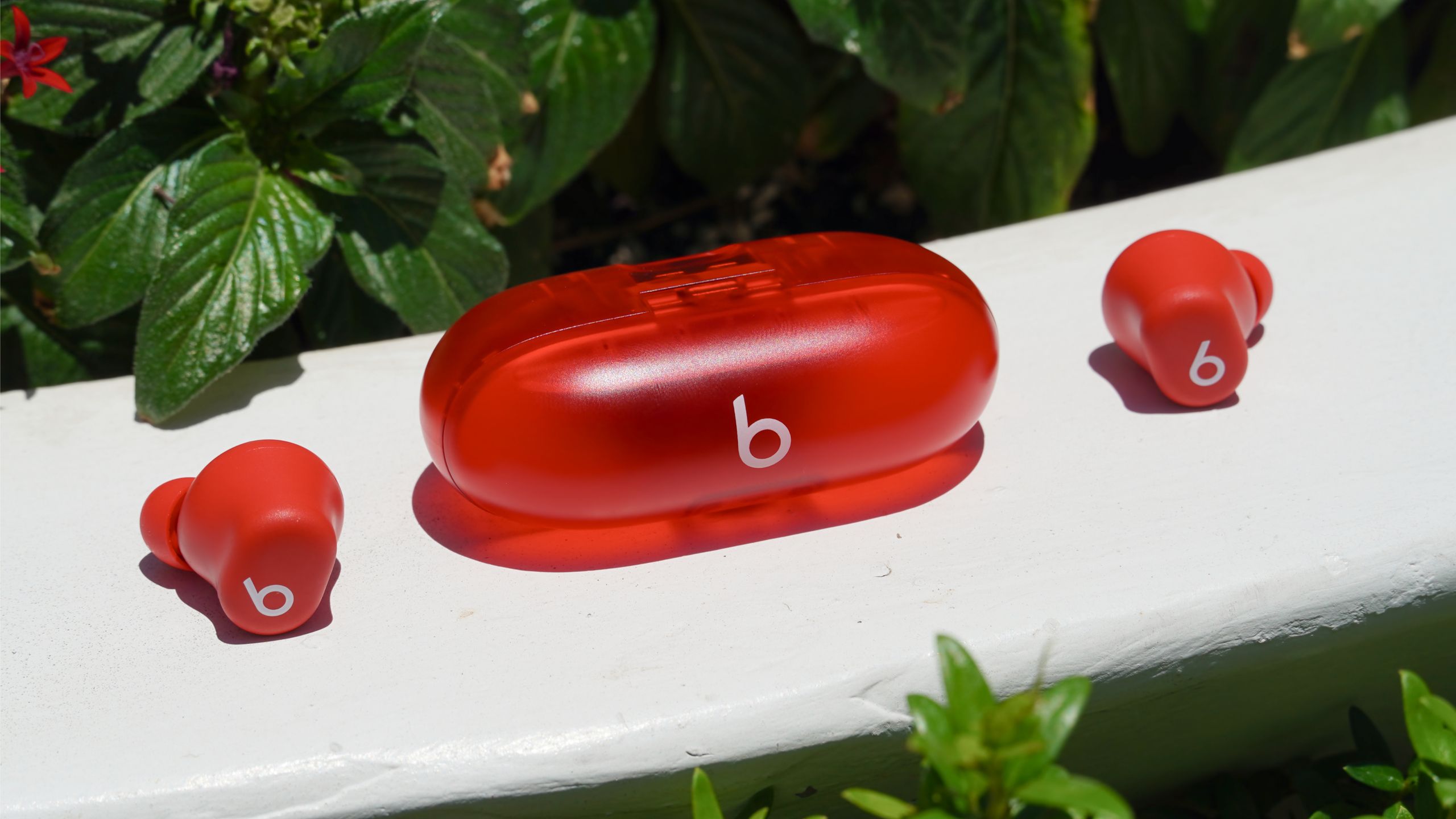
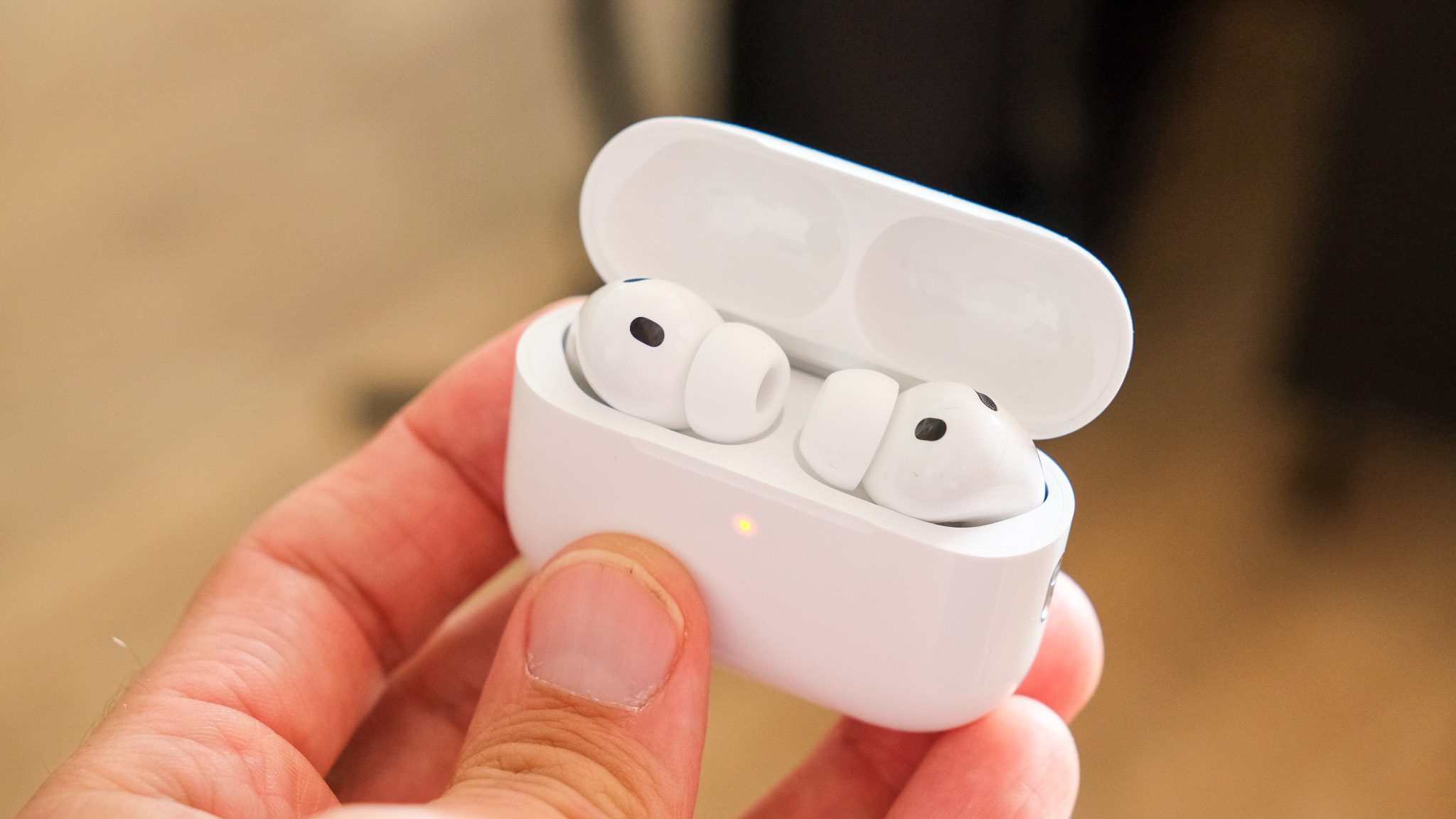
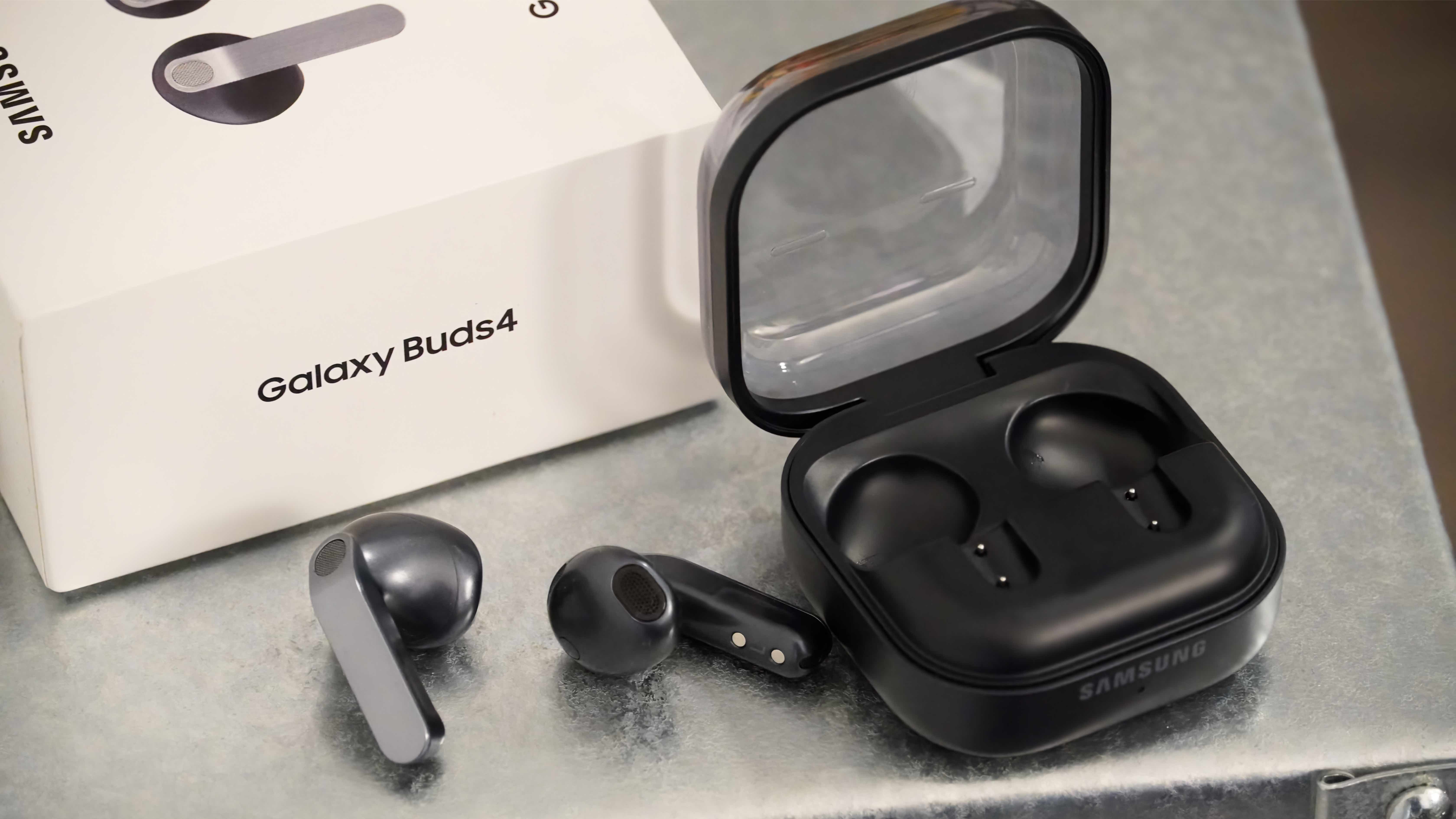
La prima verifica riguarda l’accoppiamento. Con i modelli compatibili, basta aprire la custodia degli auricolari o accendere le cuffie vicino allo smartphone: Android mostra il pop-up di Google Fast Pair, associa il dispositivo all’account Google e rende più rapida la riconnessione sugli altri device Android collegati allo stesso account. È la differenza tra “Bluetooth come nel 2009” e un pairing finalmente civile.
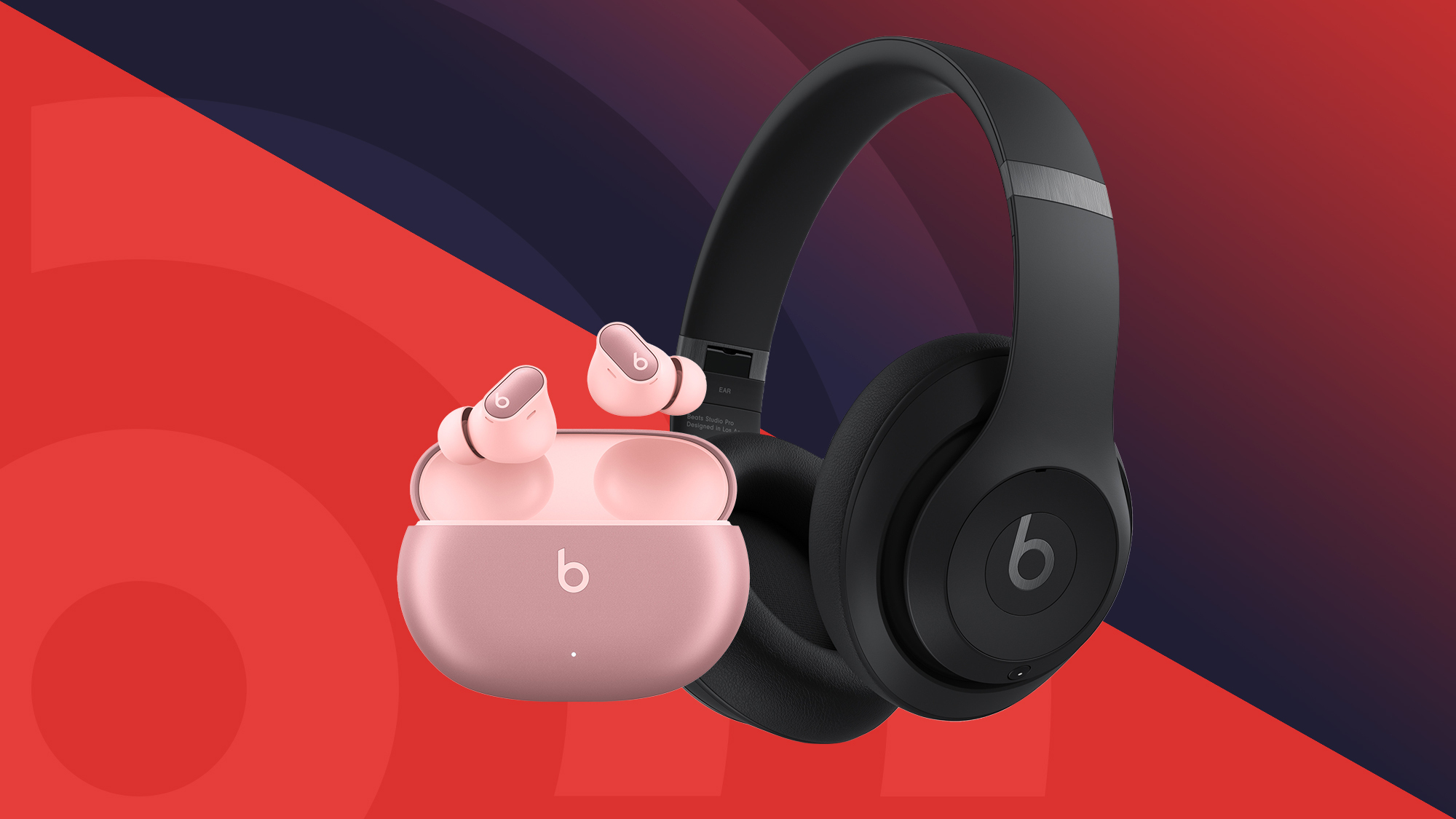
Secondo Android Central, tra i modelli citati come compatibili con queste integrazioni ci sono Beats Solo Buds, Studio Buds Plus, Solo 4 e Studio Pro. Qui però serve la solita cautela da laboratorio: le funzioni possono dipendere da firmware, versione dei Google Play Services, versione Android e mercato. Prima di comprare solo per una funzione specifica, controlla sempre la pagina prodotto e gli aggiornamenti disponibili nell’app Beats.
Come controllare Fast Pair e cambio audio
Per verificare se Fast Pair è attivo, tieni Bluetooth e posizione abilitati, apri la custodia o accendi le cuffie vicino al telefono e attendi il riquadro di configurazione. Se non compare, entra in Impostazioni > Dispositivi connessi, associa manualmente il dispositivo e poi controlla le opzioni avanzate della periferica Bluetooth.
Per il cambio automatico dell’audio, il percorso indicato è: Impostazioni > Dispositivi connessi > Beats > Audio switch, quindi attiva l’opzione se presente. La funzione serve soprattutto se alterni telefono e tablet Android: l’audio può spostarsi verso il dispositivo che sta riproducendo contenuti, senza dover scollegare e ricollegare a mano.
Find Hub e app Beats: cosa fare se perdi gli auricolari
Quando appare la scheda di Fast Pair, Android può proporre anche l’aggiunta alla rete Find Hub, l’evoluzione di Find My Device. Se accetti, puoi cercare cuffie, auricolari o speaker compatibili dall’app di localizzazione Google. In alternativa, Apple ricorda nella guida ufficiale che su Android è disponibile l’app Beats, utile anche per localizzare i prodotti supportati tramite la funzione “Locate My Beats”.
L’app Beats resta comunque importante anche quando le funzioni Google non sono complete. Serve per aggiornare il firmware, controllare batteria, modalità di ascolto, cancellazione del rumore e, su alcuni modelli, widget per la schermata Home. È il classico pannello di controllo che conviene installare subito, non dopo due settimane di “ma perché non funziona?”.
Compatibilità e limiti pratici
Non tutti i Beats sono uguali. Android Central segnala che Powerbeats Pro 2 e Powerbeats Fit non offrono lo stesso livello di integrazione Google dei modelli citati sopra, pur mantenendo funzioni utili tramite app Beats. Questo significa che la sigla commerciale da sola non basta: controlla modello preciso, chip usato, firmware e funzioni dichiarate.
Se il pop-up Fast Pair non compare, prova questi controlli rapidi: aggiorna Google Play Services, aggiorna Android, rimuovi eventuali vecchie associazioni Bluetooth, resetta gli auricolari e ripeti il pairing vicino al telefono. Se usi più account Google sullo stesso dispositivo, verifica anche quale account viene usato per salvare l’associazione.
Cosa cambia davvero
Per l’utente Android cambia soprattutto la valutazione d’acquisto: Beats non è più automaticamente sinonimo di compromesso pesante fuori dall’iPhone. I modelli giusti possono integrarsi bene con Android, ma non bisogna confondere “supporta alcune funzioni Google” con “funziona come un prodotto Pixel o Galaxy in ogni scenario”. La scelta sensata è comprare in base a compatibilità verificata, prezzo reale e funzioni che userai davvero.
Correlato: se il tuo problema è la stabilità Bluetooth su Pixel, qui trovi la nostra guida sulla diagnostica Bluetooth di Google Pixel.
In breve
- Alcuni modelli Beats supportano Fast Pair, Find Hub, cambio audio e widget Android.
- Tra i modelli citati: Solo Buds, Studio Buds Plus, Solo 4 e Studio Pro.
- L’app Beats per Android resta necessaria per firmware, controlli e localizzazione supportata.
- Powerbeats Pro 2 e Powerbeats Fit hanno integrazioni Google più limitate.
- Prima dell’acquisto controlla modello preciso, firmware e funzioni dichiarate.