Su molti Galaxy recenti non serve installare overlay di terze parti per capire se un gioco sta girando bene: Samsung ha portato dentro Game Booster un controllo rapido per vedere FPS e carico del sistema mentre si gioca. La novità, segnalata da SamMobile, è interessante proprio perché trasforma una funzione spesso nascosta in uno strumento pratico: pochi tocchi, una finestra flottante e qualche numero utile per distinguere un calo reale di prestazioni dal solito “mi sembra meno fluido”.
Il punto non è fare benchmarking da laboratorio con il telefono in mano, ma avere un controllo operativo durante l’uso normale. Se un titolo scende di frame, se la scocca scalda troppo o se la RAM viene saturata da app aperte in background, il monitor di Game Booster può dare un primo indizio senza passare da strumenti esterni pieni di permessi, pubblicità o misurazioni poco trasparenti. È una piccola cosa, ma per chi gioca su Android vale più di parecchio marketing nebuloso.
Requisiti e compatibilità
Secondo SamMobile, il pulsante System Monitor dovrebbe essere disponibile soprattutto sui Galaxy lanciati dal 2024 in poi con One UI 8 o versioni successive. Questo significa che non tutti i Samsung Galaxy vedranno la stessa interfaccia: sui modelli più vecchi, su firmware non aggiornati o in alcune regioni, la funzione può mancare oppure presentarsi con nomi leggermente diversi.
Samsung, nella propria documentazione di supporto, descrive anche il “Performance monitor” di Game Booster: una sezione pensata per tenere sotto controllo temperatura e memoria durante il gioco, con gestione automatica delle prestazioni quando il dispositivo si scalda o la memoria diventa insufficiente. In pratica, il quadro è questo: sui Galaxy più recenti puoi avere un overlay immediato con FPS, CPU, GPU e RAM; sui modelli meno recenti potresti trovare solo controlli più generali su temperatura, memoria e ottimizzazione automatica.
Come attivare il monitor FPS su Galaxy
La procedura è semplice, ma cambia leggermente in base alla navigazione configurata sul telefono.
- Apri un gioco riconosciuto da Game Booster.
- Se usi i pulsanti di navigazione, scorri dal basso e tocca l’icona di Game Booster.
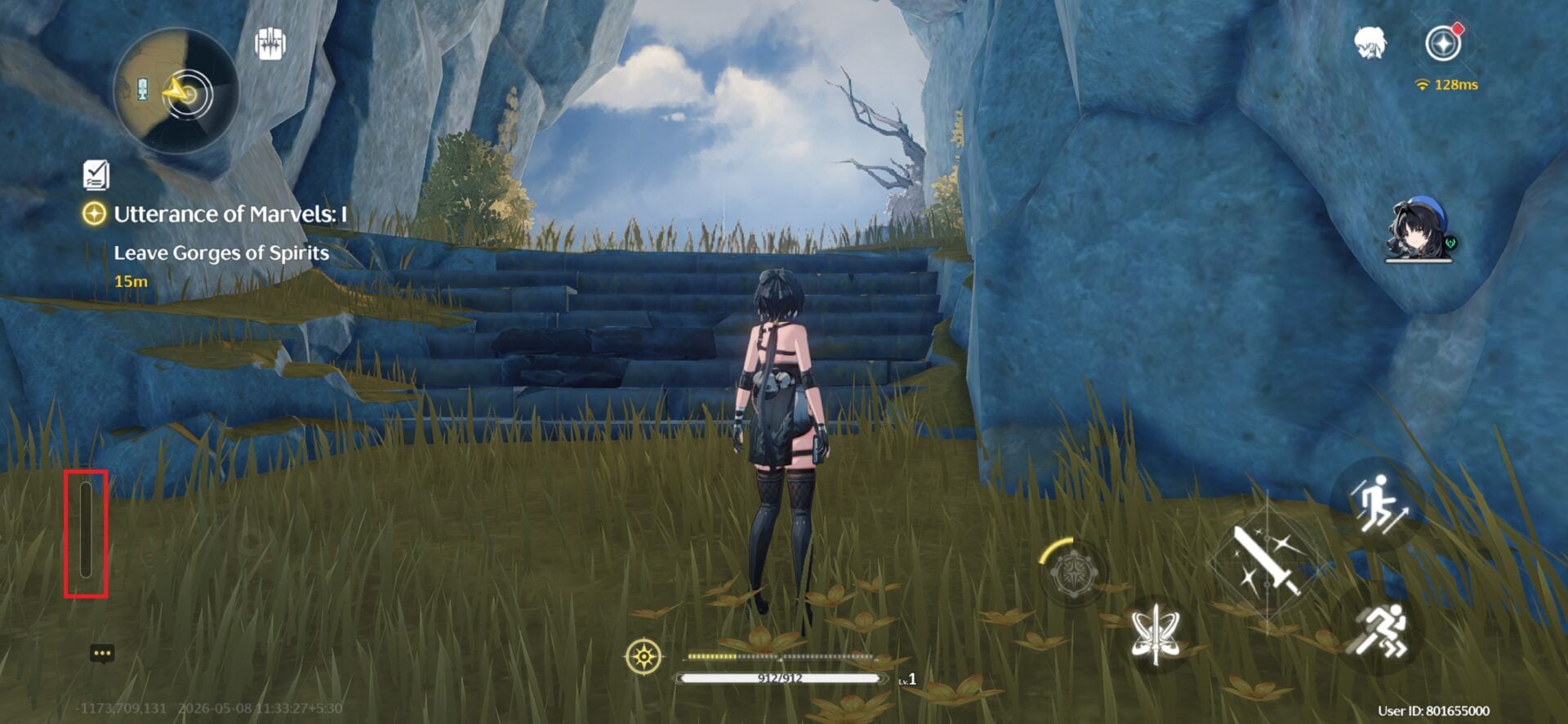
- Se usi le gesture, scorri verso destra dal piccolo handle laterale mostrato durante il gioco.
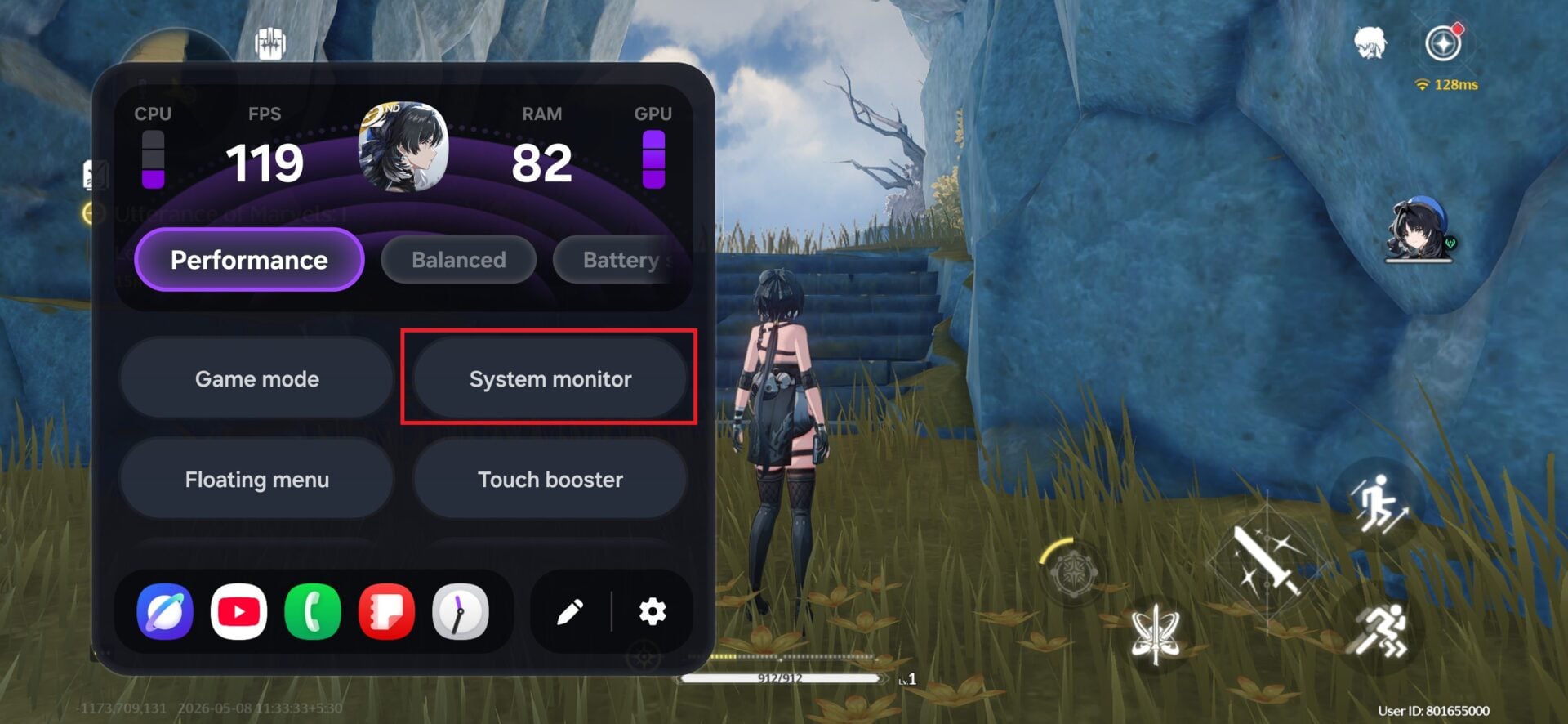
- Nel pannello di Game Booster cerca il pulsante System Monitor.
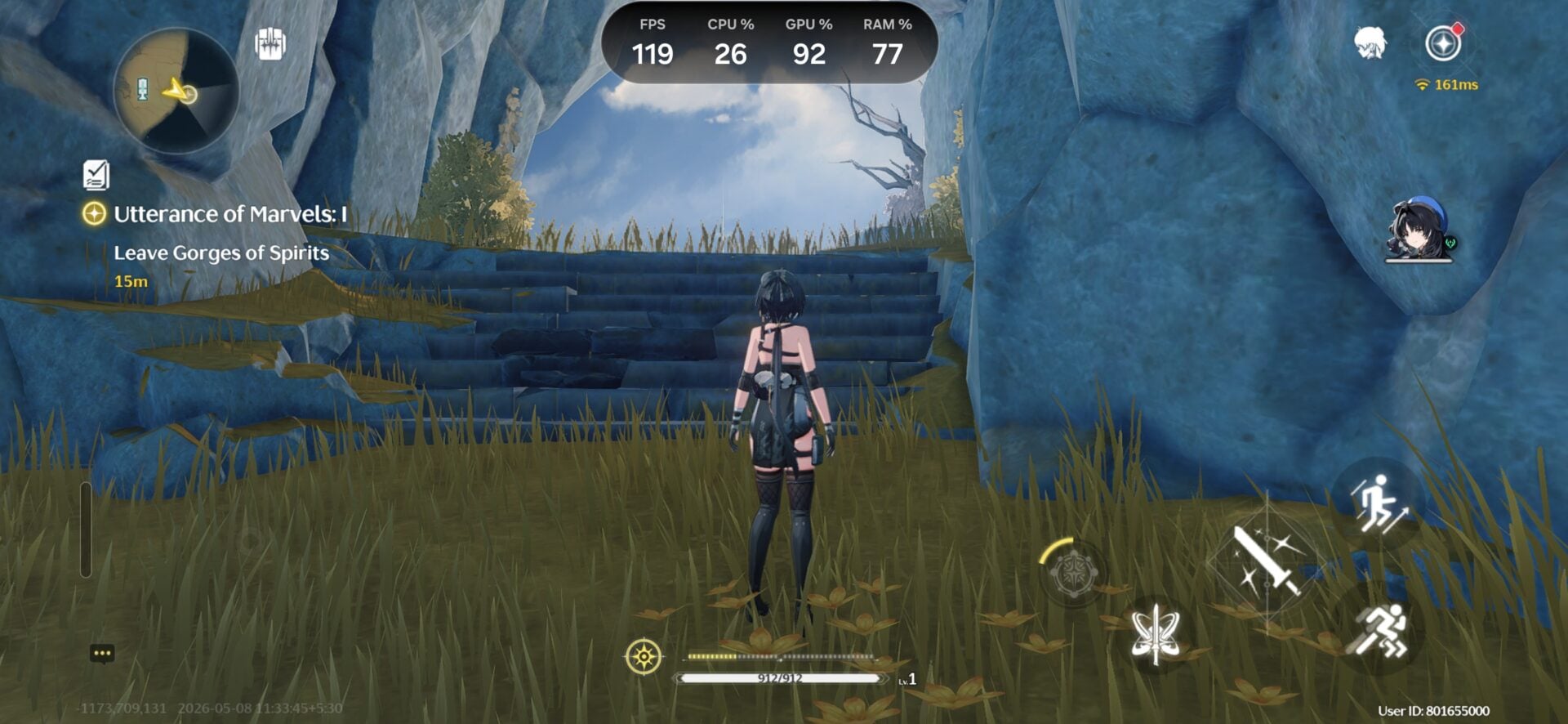
- Toccalo: comparirà una finestra flottante con FPS e risorse di sistema.
- Trascina la finestra in un punto dove non copre comandi, minimappa o indicatori del gioco.
Una volta attivato, l’overlay tende a riapparire anche nelle sessioni successive. Per disattivarlo, riapri Game Booster e tocca di nuovo System Monitor. Se il pulsante non compare, non forzare soluzioni strane: prima controlla aggiornamenti di sistema, Galaxy Store e Game Booster, poi verifica se il modello è effettivamente compatibile.
Problemi comuni e soluzioni
Se Game Booster non appare, controlla che il titolo sia riconosciuto come gioco e che non sia stato escluso dalle impostazioni. Se l’overlay compare ma i valori sembrano instabili, chiudi le app pesanti in background e ripeti la prova dopo qualche minuto: un picco iniziale di CPU o RAM può dipendere dal caricamento del gioco, non da un problema permanente.
Se il telefono scalda e i frame calano, il dato più importante non è il singolo numero di FPS, ma la combinazione tra frame rate, temperatura percepita e comportamento nel tempo. La documentazione Samsung ricorda che la gestione automatica può ridurre frame speed o volume quando il dispositivo diventa troppo caldo. Tradotto: se il sistema taglia prestazioni per proteggere hardware e batteria, l’overlay ti aiuta a vederlo, ma non lo “risolve” magicamente.
Per un controllo più pulito, fai sempre due prove: una con batteria sopra il 30%, luminosità non al massimo e telefono non in carica; una seconda nelle condizioni reali in cui giochi di solito. Se il problema compare solo mentre ricarichi o con cover molto chiuse, il collo di bottiglia potrebbe essere termico. Se compare sempre, anche a freddo, allora guarda aggiornamenti del gioco, patch One UI e impostazioni grafiche.
Cosa cambia davvero
Per l’utente Android cambia soprattutto la diagnosi. Prima molti installavano app generiche per avere un contatore FPS, spesso concedendo permessi non necessari. Con Game Booster, Samsung porta questa verifica dentro il sistema di gioco del Galaxy: meno attrito, meno software extra e una lettura più coerente con l’ambiente One UI. Non sostituisce un benchmark serio, ma per capire se abbassare dettagli grafici, togliere una cover, chiudere app o aspettare un update è più che sufficiente.
Se stai aggiornando un Galaxy recente, vale anche la pena controllare le altre funzioni di manutenzione: abbiamo già visto, ad esempio, come usare il riavvio automatico Galaxy senza creare problemi. Sono strumenti piccoli, ma insieme rendono più leggibile quello che il telefono fa quando prestazioni, batteria e temperatura iniziano a litigare tra loro.
In breve
- System Monitor mostra FPS, CPU, GPU e RAM durante il gioco sui Galaxy compatibili.
- La funzione è più probabile sui modelli dal 2024 con One UI 8 o successiva.
- Game Booster si apre dal pannello di navigazione o dall’handle laterale durante il gioco.
- Se l’overlay manca, controlla aggiornamenti, compatibilità del modello e riconoscimento del gioco.
- Il monitor aiuta a diagnosticare cali di frame, limiti termici e saturazione della memoria, non a fare miracoli.