Indice della guida
Quando un telefono Android comincia a perdere l’audio Bluetooth, a mostrare richieste di pairing non volute o a comportarsi in modo diverso tra auricolari, auto e smartwatch, la tentazione è sempre la stessa: dare la colpa agli auricolari e comprare altro hardware. A volte è davvero così. Molto spesso, pero’, il problema sta nel livello più noioso e meno visibile: scansione dei dispositivi vicini, Fast Pair, cache della radio e permessi dei servizi Google.
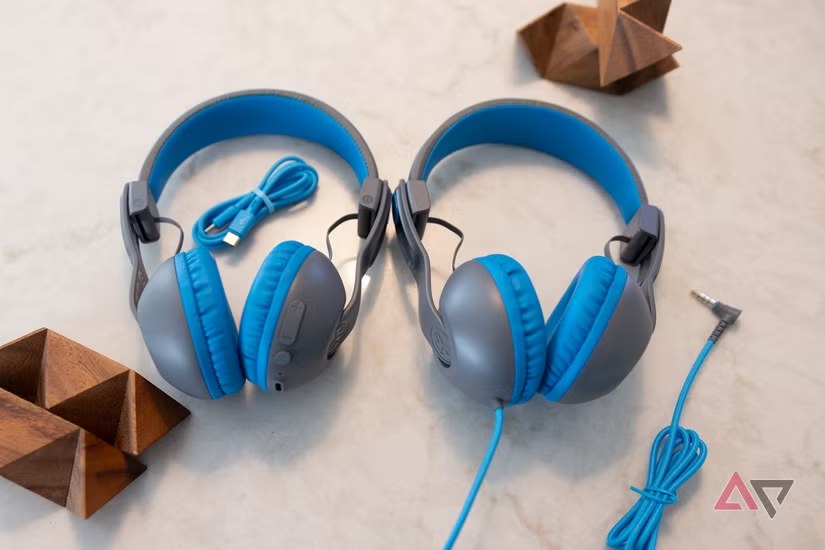
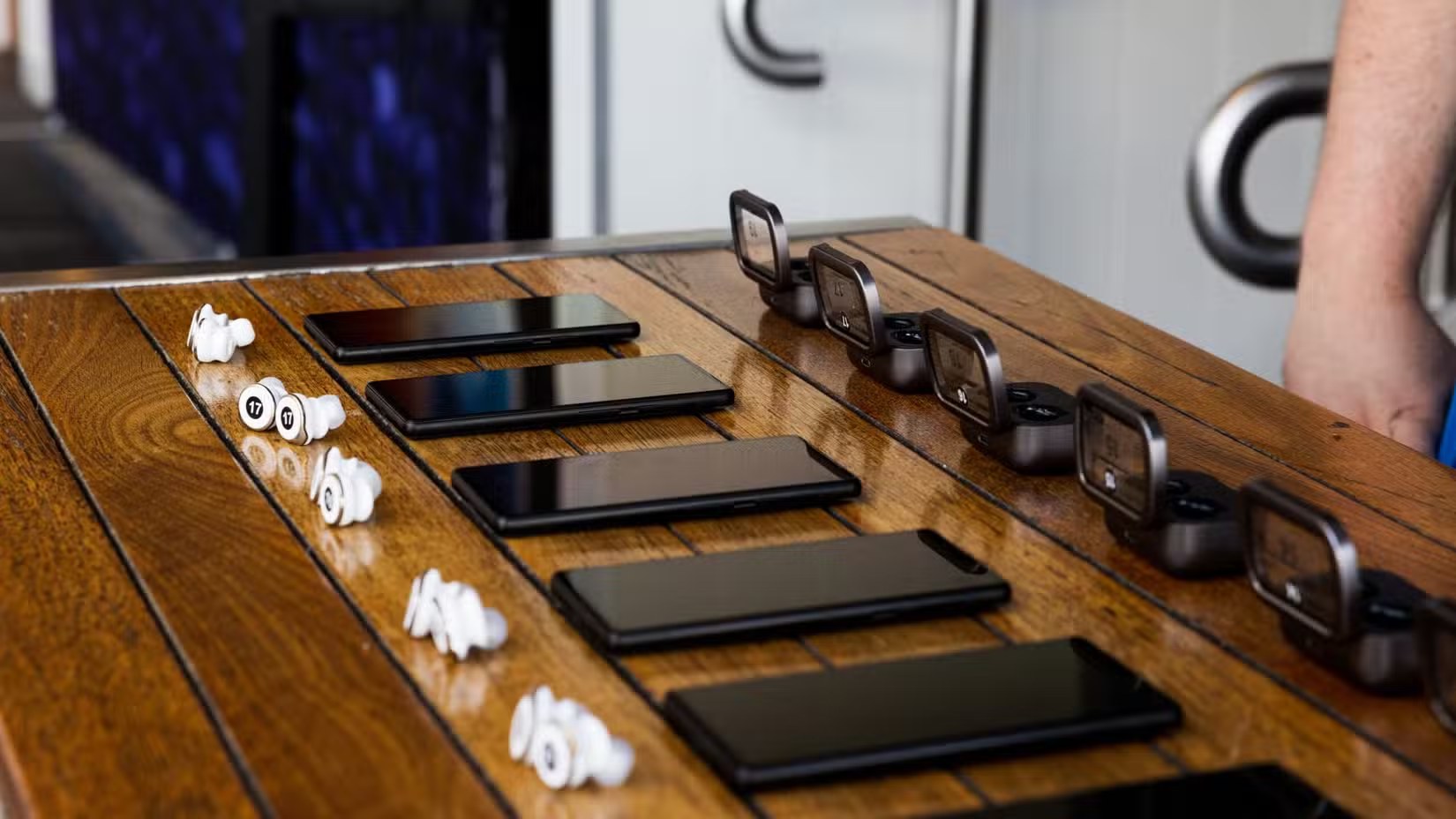
Il caso è tornato utile perché Android Police ha pubblicato oggi un pezzo sui dropout Bluetooth su Android, e il tema è perfetto per una mini-procedura da laboratorio: prima di resettare mezzo telefono, conviene isolare il componente che sta disturbando la connessione. Non è magia nera, anche se certi menu Android fanno di tutto per sembrarlo.
Il punto tecnico è questo: Bluetooth non è un interruttore singolo. Su Android convivono la connessione Bluetooth classica, il Bluetooth Low Energy usato per la scoperta iniziale, le notifiche di Google Fast Pair, la scansione dei dispositivi vicini e, in alcuni casi, le personalizzazioni del produttore. Se uno di questi strati resta sporco dopo un aggiornamento, oppure continua a cercare dispositivi attorno a te, puoi avere interruzioni, pop-up di pairing, ritardi audio o riconnessioni strane.
Prima verifica: separare dropout e richieste di pairing
La prima cosa da fare è distinguere due sintomi diversi. Se gli auricolari si scollegano davvero, Android li mostra come disconnessi o l’audio passa allo speaker. Se invece la musica continua ma compaiono pop-up per cuffie altrui, casse vicine o accessori mai usati, il problema è più probabilmente la scansione dei dispositivi vicini. Sembrano la stessa seccatura, ma si risolvono in punti diversi del sistema.
Su Pixel e su molti telefoni Android recenti, il controllo da provare è: Impostazioni, Google, Tutti i servizi, Dispositivi e condivisione, Dispositivi, poi disattivare Scansiona dispositivi vicini. Il nome può cambiare leggermente sui Samsung Galaxy o su altri marchi, quindi conviene cercare “dispositivi vicini” nella barra delle impostazioni. Dopo la modifica, lascia Bluetooth acceso e prova gli auricolari abituali: lo scopo non è spegnere Bluetooth, ma fermare la ricerca aggressiva di accessori non richiesti.
Seconda verifica: Fast Pair non è sempre innocente
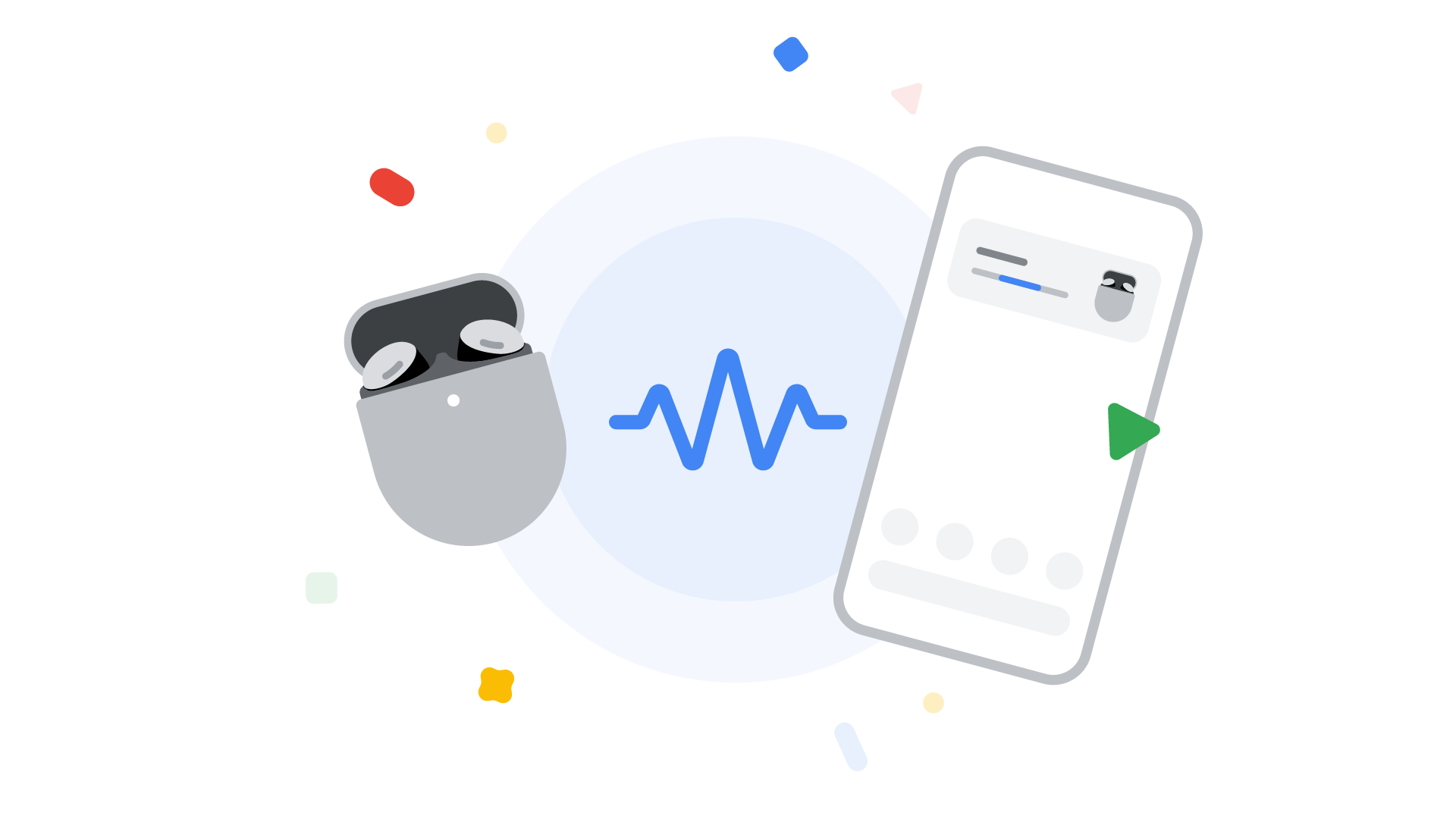
Google spiega che Fast Pair usa Bluetooth Low Energy per rilevare accessori compatibili e proporre l’abbinamento rapido. È comodo quando stai configurando auricolari nuovi; è meno simpatico quando viaggi in treno, in palestra o in ufficio e il telefono intercetta dispositivi di altri. Se il problema è nato dopo un aggiornamento dei servizi Google o dopo aver cambiato cuffie, disattivare temporaneamente la scansione è un test pulito: se i pop-up spariscono, hai trovato il colpevole funzionale.
Non è una cura universale. Spegnendo la scansione perdi parte della comodita’ di Fast Pair e di alcuni accessori “smart”, quindi va trattata come leva diagnostica: prova per qualche giorno, verifica stabilità, poi decidi se tenerla disattivata o riattivarla quando devi abbinare un nuovo dispositivo.
Terza verifica: pulire la coppia telefono-accessorio
Se invece l’audio cade davvero, lavora sulla coppia telefono-accessorio. Apri Impostazioni, Dispositivi connessi, Bluetooth, tocca l’ingranaggio accanto agli auricolari o all’auto e scegli Dimentica. Riavvia il telefono, metti l’accessorio in modalità pairing e abbinalo da zero. Sembra banale, ma elimina profili vecchi, nomi duplicati e configurazioni rimaste a meta’ dopo un aggiornamento.
Su Samsung e Pixel vale anche un controllo pratico: aggiorna l’app o il firmware dell’accessorio, se esiste. Molti auricolari gestiscono multipoint, codec e priorità microfono da app proprietarie. Un bug li’ può sembrare un problema Android, ma in realtà è l’accessorio che salta tra telefono, tablet e PC come un tecnico in reperibilita’ mal pagato.
Quarta verifica: reset Bluetooth e Wi-Fi solo se serve
Se la procedura non basta, passa al reset delle impostazioni di rete. Di solito il percorso è: Impostazioni, Sistema, Opzioni di reimpostazione, quindi Reimposta Bluetooth e Wi-Fi. Attenzione: perderai reti Wi-Fi salvate e dispositivi Bluetooth associati. Non è distruttivo come un ripristino di fabbrica, ma è comunque una piccola rottura operativa, quindi ha senso farlo solo dopo aver provato i passaggi meno invasivi.
Prima del reset, annota quali dispositivi usi davvero: auto, auricolari principali, smartwatch, tastiera, eventuale tracker. Dopo il reset, riabbinali uno alla volta e fermati a verificare. Se il problema ricompare appena aggiungi un accessorio specifico, hai un indizio migliore di qualsiasi discussione infinita sui forum.
Cosa cambia davvero
La cosa utile non è “il trucco”, ma il metodo. Su Android, molti problemi Bluetooth vengono confusi perché l’interfaccia mette nello stesso calderone connessione, scoperta, pairing rapido e servizi Google. Separare questi livelli evita il classico consiglio pigro “fai factory reset”, che spesso è solo un modo elegante per dichiarare fallimento tecnico.
In pratica: se il telefono riceve richieste non volute, controlla Fast Pair e dispositivi vicini. Se l’audio cade, ripulisci l’associazione e aggiorna accessorio e app. Se tutto resta instabile, allora resetta Bluetooth e Wi-Fi. E se succede solo con l’auto, non dimenticare il lato infotainment: anche il sistema dell’auto può avere cache, profili duplicati e firmware vecchi. Android non è sempre colpevole, per quanto a volte si impegni.
Correlato: se usi spesso trasferimenti tra telefono e PC, abbiamo già una guida su Quick Share Android-Windows, perché anche li’ Bluetooth, Wi-Fi e servizi Google lavorano insieme più di quanto sembri.
In breve
- Se vedi pop-up di pairing non richiesti, prova a disattivare la scansione dei dispositivi vicini.
- Fast Pair è comodo, ma può rendere il telefono troppo curioso verso accessori altrui.
- Per i veri dropout audio, dimentica e riabbina l’accessorio prima di fare reset più pesanti.
- Il reset Bluetooth/Wi-Fi è utile, ma va tenuto come passaggio finale perché cancella reti e pairing.
- Con auto e auricolari multipoint, controlla anche firmware e app del produttore.
Fonti
- Android Police — I fixed my phone’s Bluetooth dropouts by accident, and the solution is embarrassingly simple (07/06/2026)
- Google Android Help — Find & set up devices near you (consultata 07/06/2026)
- Google Developers — Fast Pair Service introduction (consultata 07/06/2026)
- Android Police — How does Google Fast Pair work? (fonte tecnica di contesto)