Il pezzo fresco di Android Authority su Pixel e Home Assistant dice una cosa semplice: lo smartphone Android non è solo un telecomando per la casa connessa. Se configurato bene, può diventare un nodo operativo fatto di presenza, sensori, scorciatoie, notifiche e comandi rapidi. Il punto non è “installare un’altra app smart home”, perché quella gara l’abbiamo già persa tutti più volte. Il punto è capire quando Home Assistant su Android vale davvero il salto rispetto a Google Home, SmartThings o all’app del singolo produttore.
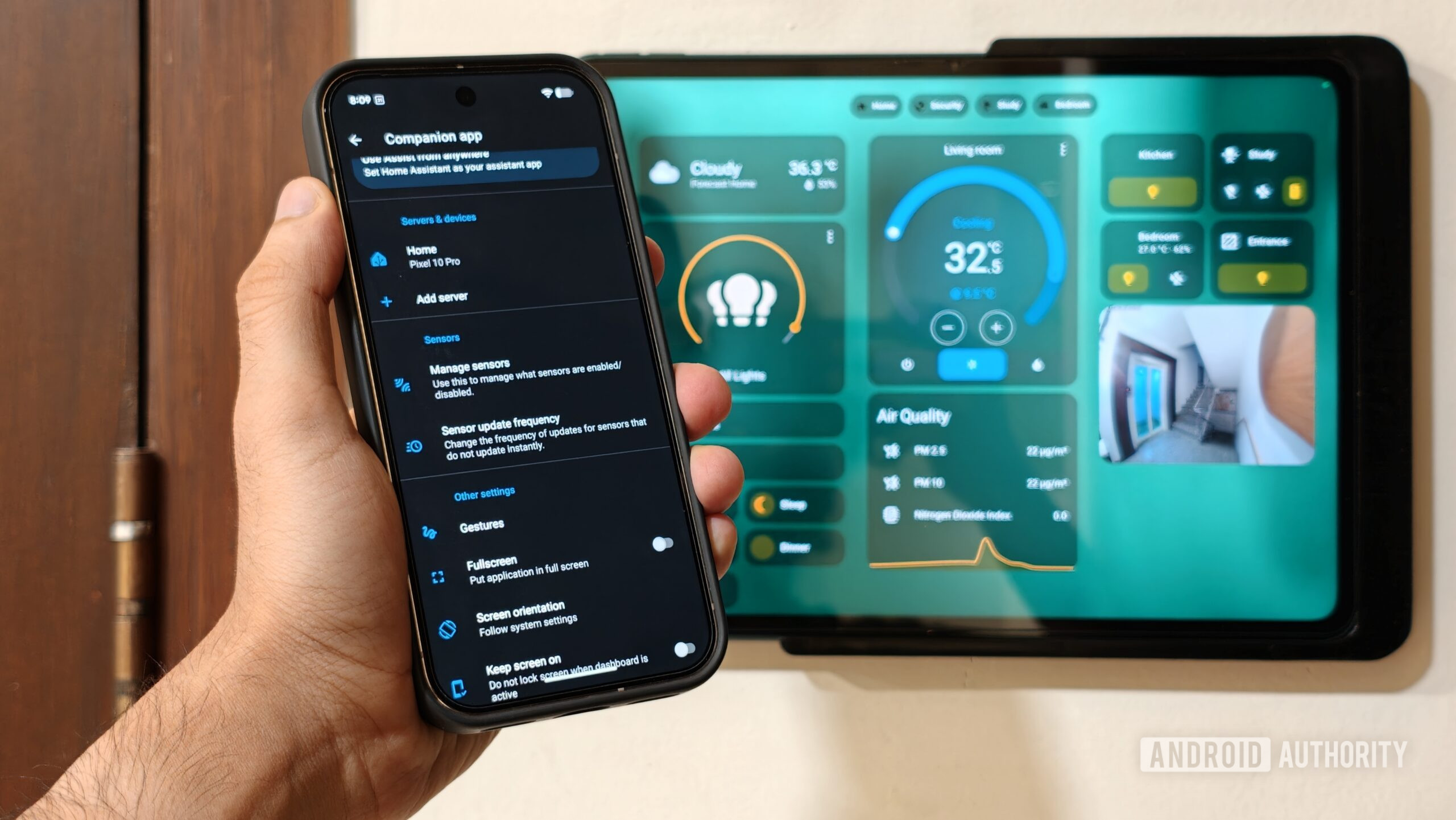
La base ufficiale è l’app Home Assistant Companion per Android: si scarica dal Google Play Store, si collega a un’istanza Home Assistant già funzionante e aggiunge al sistema dati del telefono come stato batteria, rete, posizione, notifiche e controlli rapidi. Non sostituisce il server: lo completa. E questa distinzione è fondamentale, perché senza una casa Home Assistant stabile dietro, il telefono resta l’ennesimo pannello carino con cui accendere lampadine. Bellino, ma non proprio una rivoluzione sistemistica.
Prima verifica: server e accesso remoto
Home Assistant vive davvero quando gira su un dispositivo sempre acceso: Home Assistant Green, Raspberry Pi, mini PC, NAS o macchina virtuale. Prima di perdere mezz’ora a rifinire dashboard e tile Android, conviene controllare tre cose: che il server sia aggiornato, che l’app Companion riesca a raggiungerlo in Wi-Fi locale e che l’accesso remoto sia configurato in modo consapevole. Esporre tutto “a sentimento” su Internet è il classico modo per trasformare la domotica in esercizio di pentimento.
La strada più semplice è usare Home Assistant Cloud/Nabu Casa; quella più da laboratorio è reverse proxy con HTTPS, DNS affidabile, autenticazione forte e backup regolari. In entrambi i casi, sul telefono Android vanno controllati permessi, batteria in background e restrizioni del produttore: se Android decide di congelare l’app per risparmiare l’1% di batteria, le automazioni basate sulla presenza iniziano a sembrare magia nera difettosa.
Sensori Android: utili, ma da scegliere
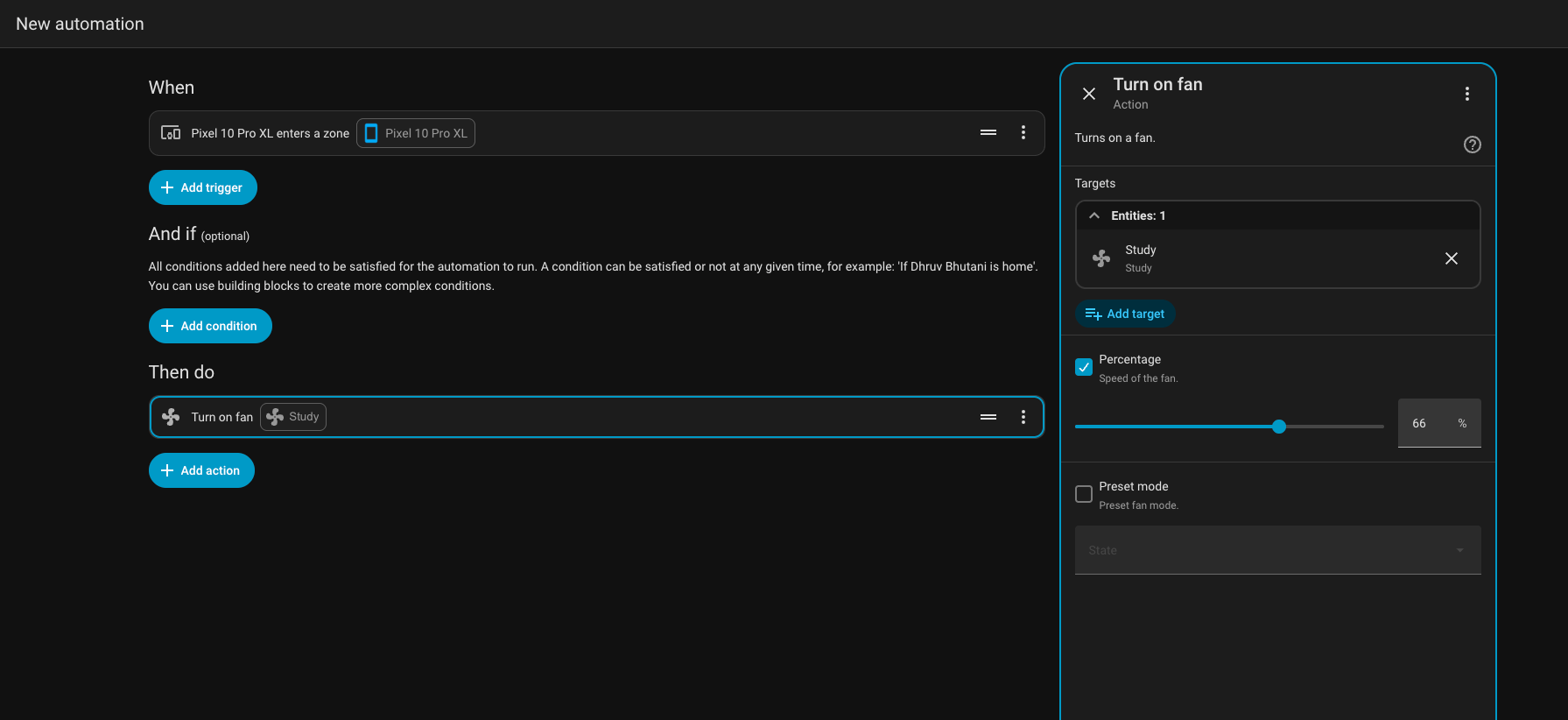
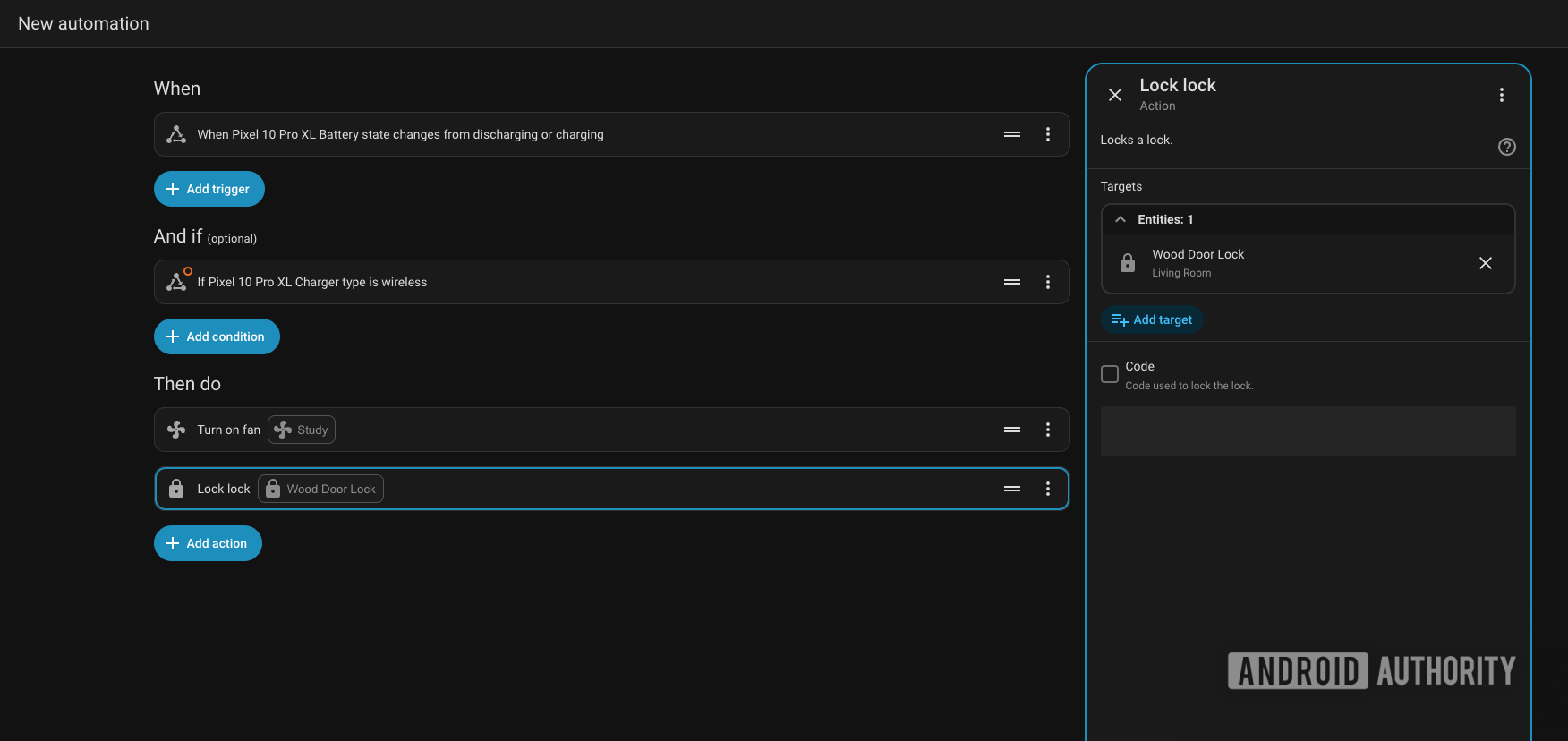
Secondo la documentazione ufficiale, l’app Companion può esporre numerosi sensori e creare entità mobile_app dentro Home Assistant. Il valore pratico sta nella selezione. Batteria, ricarica, rete Wi-Fi e posizione sono segnali utili per automazioni quotidiane: abbassare il riscaldamento quando esci, spegnere luci dimenticate, cambiare modalità casa quando il telefono si collega al Wi-Fi domestico, ricevere avvisi più intelligenti.
Non serve attivare tutto. Più sensori significano più rumore, più log, più possibilità di automazioni fragili e più dati personali nel sistema. Il metodo AndroidLab qui è banale ma sano: parti con pochi sensori, dai nomi leggibili alle entità, prova ogni automazione per qualche giorno e solo dopo aggiungi complessità. Una smart home “furba” che manda notifiche inutili ogni dieci minuti non è smart: è un call center con le lampadine.
Scorciatoie, tile e widget: dove Android batte il telecomando
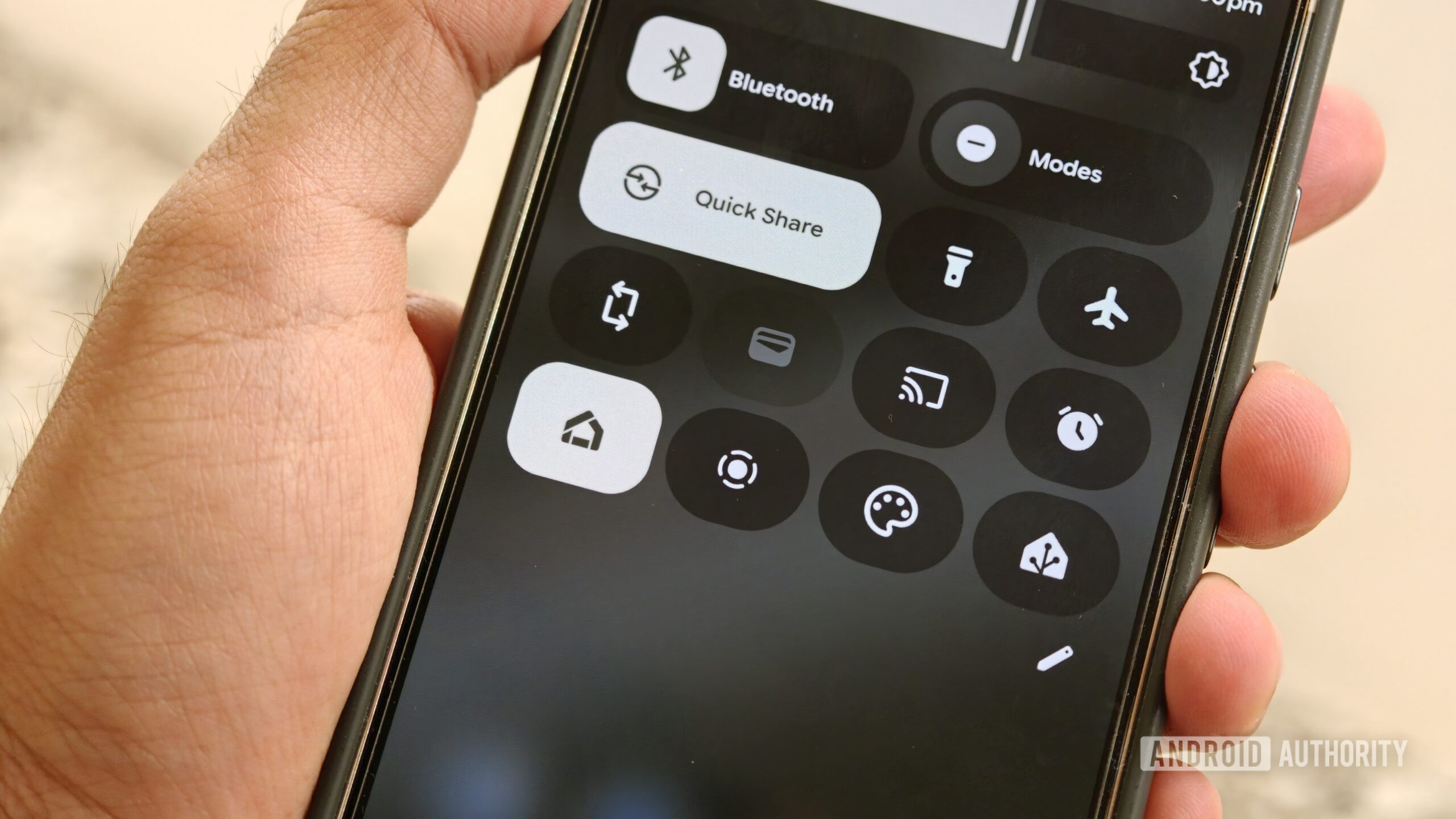
Il vantaggio più concreto su Pixel e sugli Android recenti è l’integrazione nei punti in cui il telefono è già presente: Quick Settings, widget, scorciatoie e notifiche. Un tile per aprire il cancello, una scorciatoia per spegnere tutto, un widget per le scene più usate o una notifica azionabile per il citofono sono spesso più rapidi di un comando vocale. E soprattutto non obbligano a parlare con un assistente quando hai solo bisogno di fare una cosa.
Per configurarle, entra nell’app Home Assistant, verifica che l’istanza sia correttamente registrata, poi aggiungi i controlli Android supportati dal tuo launcher e dalla tua versione del sistema. Su Pixel il percorso è di solito lineare; su altri produttori possono intervenire launcher personalizzati, gestione aggressiva della batteria o permessi nascosti. Se qualcosa non appare, prima di accusare Home Assistant controlla aggiornamento dell’app, login, entità disponibili e restrizioni in background.
Cosa cambia davvero
La differenza rispetto alle app domotiche classiche non è la grafica. È il modello operativo: automazioni locali e componibili, telefono come fonte di contesto, servizi diversi dentro una sola logica. Per un utente normale può essere troppo: Google Home resta più immediato per chi vuole solo accendere due luci. Per un power user Android, invece, Home Assistant Companion è interessante perché trasforma lo smartphone in una periferica del sistema domestico, non in un telecomando isolato.
C’è però un limite da dire chiaramente: Home Assistant richiede manutenzione. Aggiornamenti, backup, nomi delle entità, permessi, accesso remoto e sicurezza non si autogestiscono per miracolo. Se vuoi solo “funziona e basta”, meglio restare su un ecosistema più chiuso. Se invece vuoi capire e controllare davvero la casa connessa, il Pixel diventa un buon pannello di bordo, purché il motore sotto sia configurato con criterio.
Checklist rapida
- Installa l’app ufficiale Home Assistant dal Play Store, evitando APK mirror inutili.
- Verifica che l’istanza Home Assistant sia raggiungibile in rete locale prima di configurare l’accesso remoto.
- Attiva solo i sensori Android che servono davvero alle automazioni.
- Controlla permessi di posizione, notifiche e attività in background.
- Usa tile, widget e scorciatoie per i comandi frequenti, non per decorare la home.
- Prepara backup prima di cambiare molte automazioni insieme.
Correlato: se il tuo ecosistema resta centrato su Google, qui trovi la guida AndroidLab su Google Home Speaker e controlli prima del reso.
In breve
- Home Assistant su Android ha senso se hai già un server Home Assistant stabile.
- L’app Companion trasforma il telefono in sorgente di sensori, notifiche e comandi rapidi.
- I controlli più utili sono batteria, rete, posizione, Quick Settings, widget e notifiche azionabili.
- La privacy migliora solo se configuri bene accesso remoto, permessi e dati esposti.
- Per chi vuole semplicità assoluta, Google Home resta più immediato; per chi vuole controllo, Home Assistant è un altro campionato.