Il nuovo articolo di Android Central del 11 luglio rimette sotto i riflettori una funzione che molti utenti Galaxy trattano come arredamento di One UI: l’Edge Panel Samsung. È quella piccola maniglia laterale che si apre con uno swipe e porta app, strumenti e scorciatoie sopra qualunque schermata. Su un Galaxy può diventare una specie di mini-taskbar; su Pixel, almeno per ora, manca ancora una soluzione equivalente integrata.
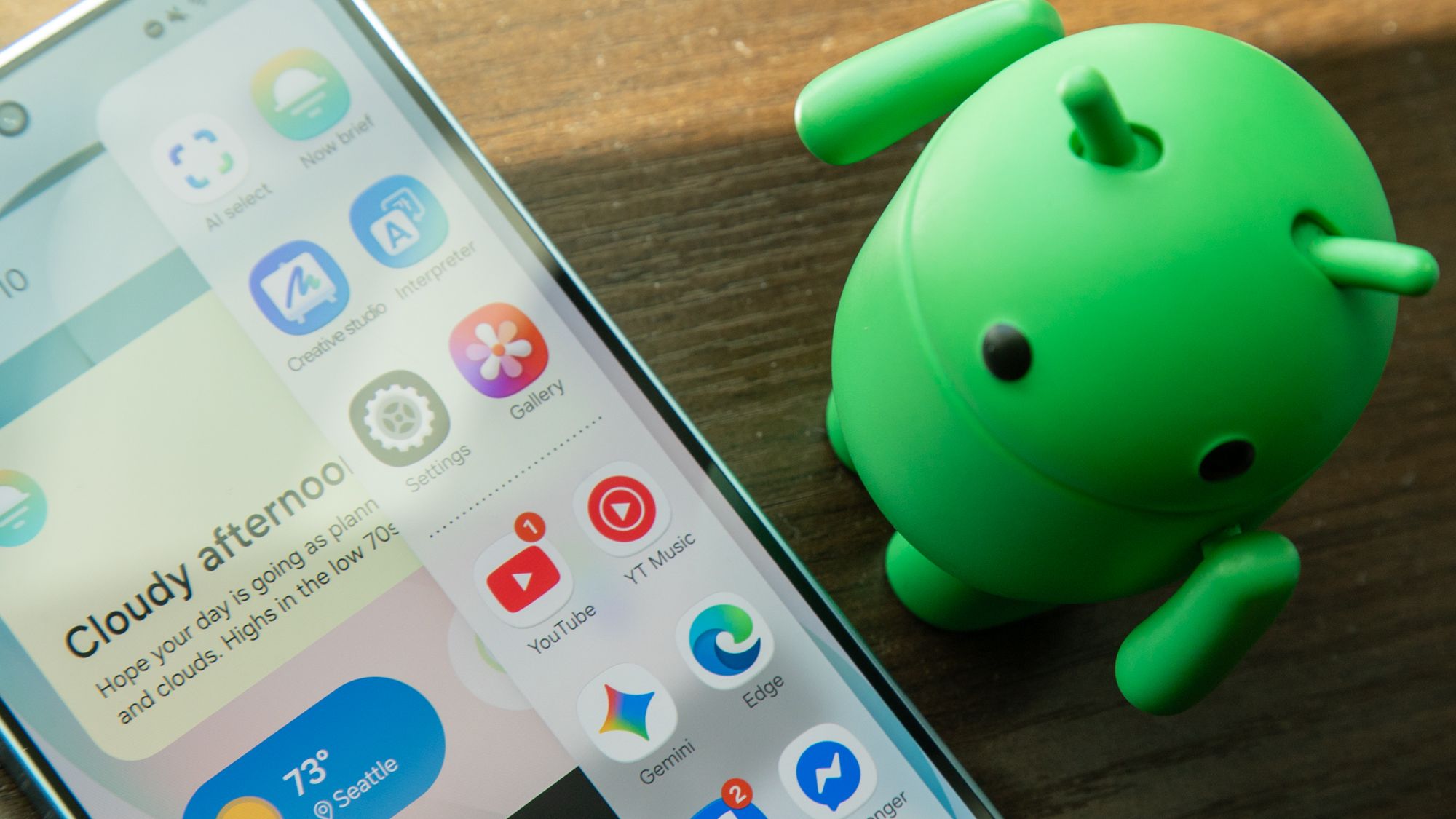
La guida non serve a celebrarla come magia da brochure, perché la barra laterale può anche diventare l’ennesimo cassetto pieno di icone. Il punto pratico è un altro: configurata con criterio, riduce tocchi inutili, aiuta il multitasking e rende più veloce aprire due app insieme. Configurata male, diventa solo una tendina in più da ignorare. Tecnologia avanzatissima: un menu laterale che può essere utile solo se non lo trasformiamo in un mercatino.
Il requisito principale è avere un telefono Samsung Galaxy con One UI e funzione Edge Panel disponibile nelle impostazioni. La posizione esatta può cambiare leggermente tra versioni, ma il percorso tipico è Impostazioni > Schermo > Pannelli Edge. Da lì conviene partire con una domanda semplice: quali app apri davvero più spesso mentre stai già facendo altro?
Come attivare e pulire l’Edge Panel
- Apri Impostazioni e cerca “Pannelli Edge” se non trovi subito la voce sotto Schermo.
- Attiva la funzione e scegli il pannello App come base di partenza.
- Rimuovi le app messe lì “per bellezza”: tieni solo messaggi, note, browser, calendario, file manager o strumenti che usi davvero.
- Sposta la maniglia laterale sul lato meno invasivo per la tua presa. Se la tocchi per errore, è configurata male, non sei tu a essere impreciso.
- Regola trasparenza, dimensione e posizione della maniglia finché resta raggiungibile ma non copre pulsanti e contenuti.
La funzione diventa interessante quando la usi per il multitasking. Su molti Galaxy puoi trascinare un’app dal pannello verso una metà dello schermo per aprire la vista divisa, oppure aprirla in finestra flottante se il modello e la versione One UI lo consentono. È qui che l’Edge Panel smette di essere decorazione e diventa uno strumento da lavoro: chat più browser, note più video, calendario più email.
Good Lock e Home Up: quando ha senso installarli
Android Central segnala anche le opzioni avanzate legate a Good Lock e al modulo Home Up, che possono aggiungere più controllo su pannelli, layout e aspetto. Il link ufficiale da usare è il Galaxy Store per Good Lock: niente APK mirror presi da sottoscala digitale, grazie. Good Lock non è disponibile nello stesso modo in tutti i Paesi e su tutti i modelli, quindi se non lo vedi nel Galaxy Store la risposta più probabile è compatibilità o rollout regionale, non un complotto del tasto sbagliato.
Prima di installare moduli extra, però, conviene fare il controllo noioso e utile: il pannello base ti basta? Se lo scopo è solo aprire cinque app preferite, la funzione integrata è spesso sufficiente. Home Up ha senso se vuoi più colonne, più tipi di pannelli, personalizzazione estetica o un comportamento più vicino a un launcher laterale. Altrimenti aggiungi un livello di manutenzione per risparmiare mezzo secondo: non sempre è un grande affare.
Cosa cambia davvero
Per chi usa un Galaxy come telefono principale, l’Edge Panel è una scorciatoia più seria di quanto sembri. Non sostituisce un launcher ben organizzato, ma risolve bene una situazione specifica: aprire strumenti ricorrenti senza tornare alla home. Su telefoni grandi e pieghevoli è ancora più sensato, perché la distanza fisica tra le icone conta. Su modelli piccoli, invece, bisogna essere più selettivi: una maniglia laterale invasiva può dare più fastidio che vantaggio.
Il limite più importante è la compatibilità. Non tutte le app si comportano bene in split screen o finestra flottante, e alcune funzioni avanzate dipendono dalla versione di One UI. Se dopo un aggiornamento il pannello sembra sparito, controlla prima impostazioni schermo, modalità risparmio energetico, launcher alternativo e accessibilità. Se usi custodie con bordi alti o gesti di navigazione molto sensibili, sposta la maniglia prima di disattivare tutto con odio metodico.
Per chi sta personalizzando un Galaxy, può tornare utile anche la nostra guida su come mostrare la velocità rete nella barra di stato One UI: stesso principio, pochi controlli mirati invece di trasformare il telefono in un pannello di controllo industriale.
Checklist rapida
- Verifica One UI: cerca Pannelli Edge nelle impostazioni prima di installare moduli esterni.
- Limita le app: 6-10 scorciatoie utili battono una lista infinita.
- Prova il multitasking: trascina le app dal pannello e controlla split screen/finestra flottante.
- Installa Good Lock solo dal Galaxy Store ufficiale, se disponibile per il tuo modello e Paese.
- Rivedi dopo una settimana: se non lo usi, elimina pannelli e app superflue.
In breve
- Edge Panel è utile soprattutto per app ricorrenti, multitasking e telefoni Galaxy grandi.
- Pixel non offre ancora una barra laterale integrata equivalente.
- Good Lock/Home Up può ampliare la personalizzazione, ma non è necessario per l’uso base.
- Compatibilità, Paese, modello e versione One UI possono cambiare le opzioni disponibili.
Aggiornamento settembre 2026: configurare Edge Panel su Galaxy
La disponibilità e alcune etichette possono variare secondo modello e versione di One UI. Se non trovi il comando, apri Impostazioni e cerca “Pannelli Edge” o “Edge panels”: usa il risultato presente sul tuo dispositivo invece di affidarti a un percorso identico per tutti i Galaxy.
- Attiva la funzione solo se compare nelle impostazioni del tuo modello.
- Scegli i pannelli che userai davvero e riduci le scorciatoie superflue.
- Sposta e ridimensiona la maniglia, poi prova l’apertura con una mano e nelle app che usi più spesso.
- Se una personalizzazione di Good Lock non compare, controlla prima compatibilità del modulo, paese e versione installata: Good Lock è facoltativo, non un requisito per il pannello standard.
Per il quadro Galaxy vedi anche le guide Samsung e la procedura aggiornata di Good Lock Home Up su One UI 9. Il download di Good Lock va fatto solo dal Galaxy Store ufficiale; disponibilità dei moduli e funzioni possono dipendere dal dispositivo e dal mercato.