Indice della guida
Gemini sta iniziando ad avvicinarsi a Google Contacts in modo molto più profondo: non solo “chiama Tizio”, ma ricerca, modifica e usa il contesto dei contatti per risposte più personali. Il fatto fresco e semplice: 9to5Google ha individuato la nuova integrazione in Personal Intelligence > Connected Apps, mentre Digital Trends ha rilanciato il tema come un altro passo verso Gemini come assistente centrale di Android. Il punto pratico, pero, non e applaudire l’ennesima icona AI. E capire quando conviene attivarla e quando e meglio tenerla al guinzaglio.
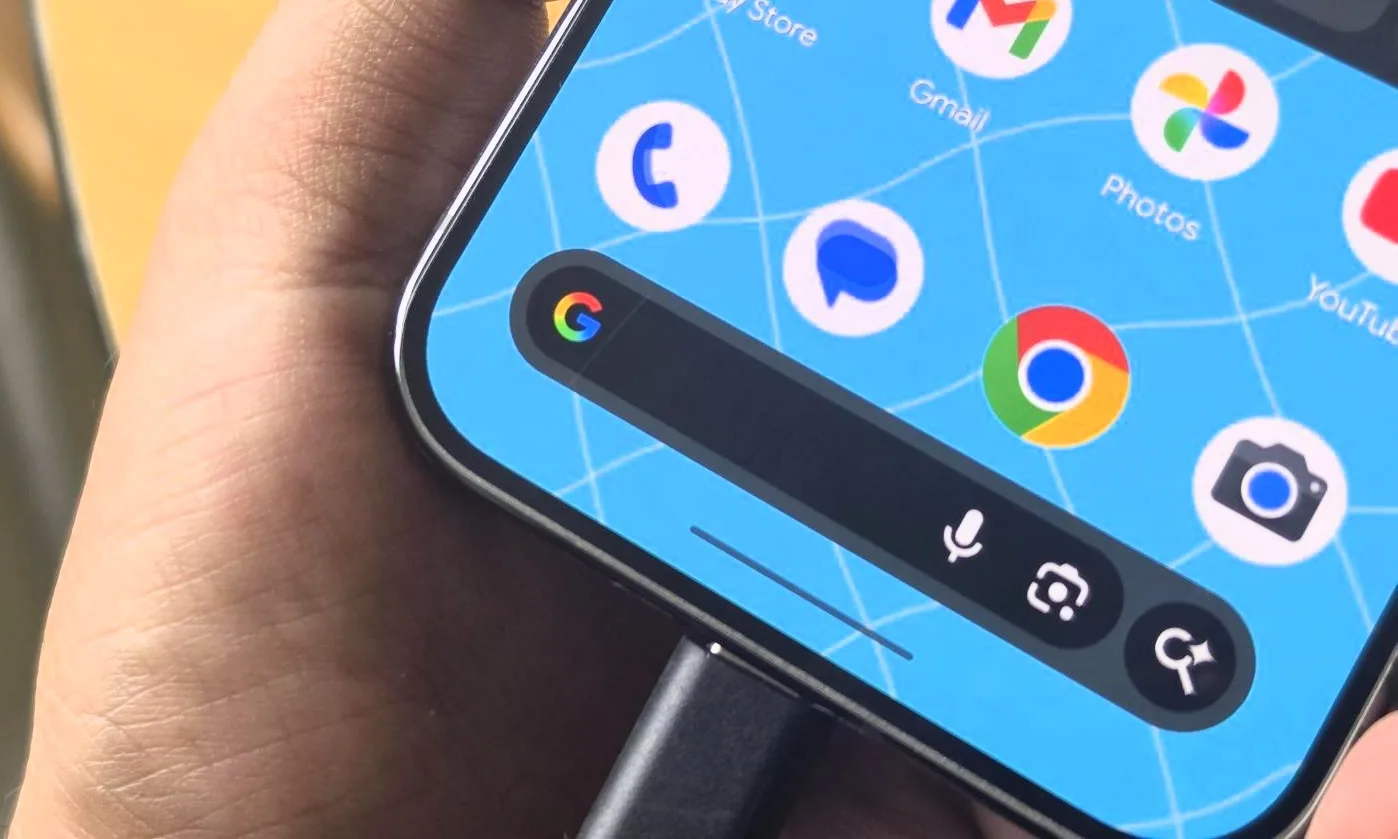
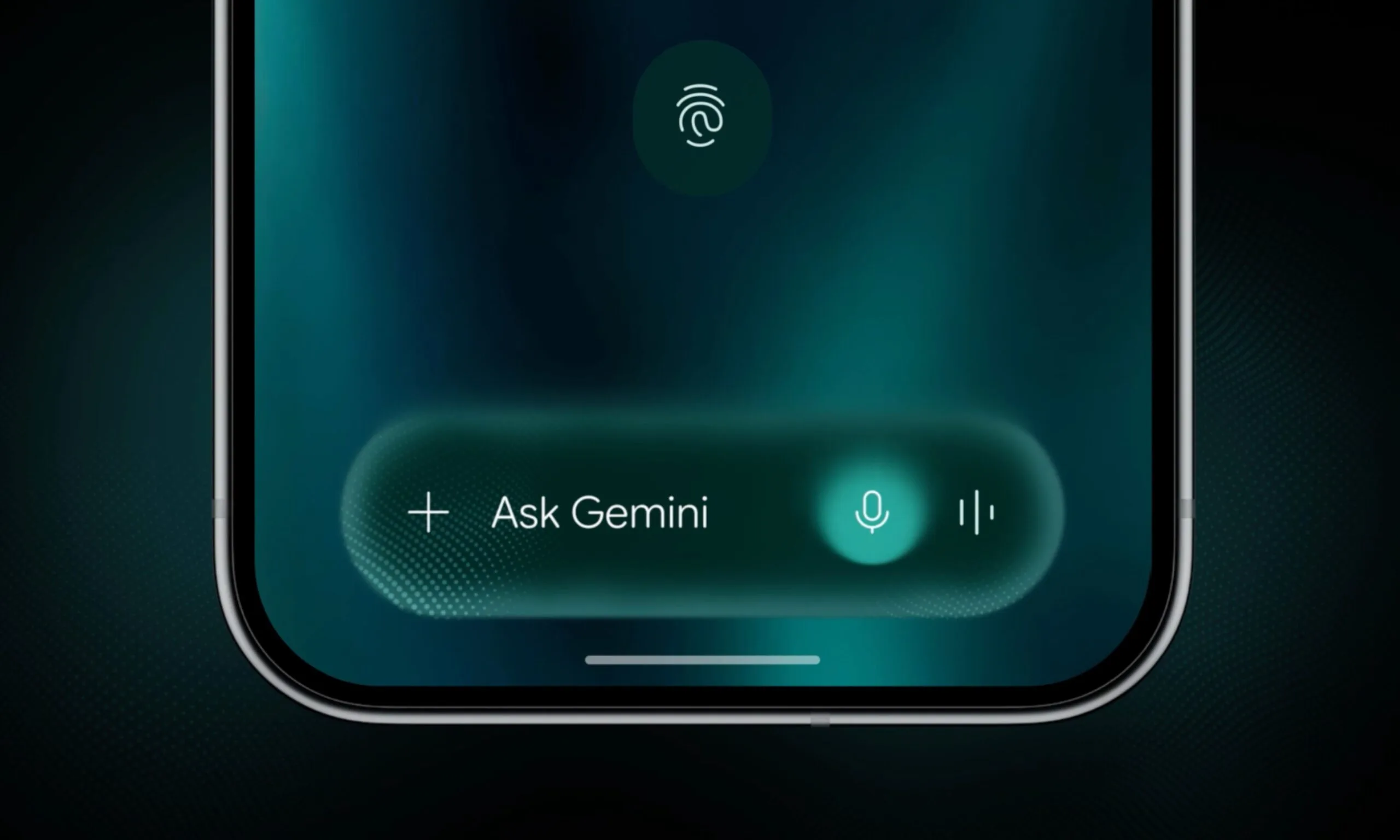

Qui AndroidLab la legge così: una rubrica e una piccola infrastruttura privata. Dentro ci sono numeri, email, compleanni, indirizzi, relazioni familiari, soprannomi, contatti di lavoro e pezzi di memoria sociale che spesso nemmeno ricordiamo di aver salvato. Dare a Gemini accesso ai contatti può essere comodissimo, ma e una scelta da fare come si farebbe su un server: permesso minimo necessario, verifica del rollout, rollback pronto se qualcosa non torna. L’entusiasmo automatico lo lasciamo ai comunicati, grazie.
Che cosa può fare la nuova integrazione
Secondo quanto riportato, l’integrazione con Google Contacts permette a Gemini di trovare persone per nome, numero o email, aggiungere nuovi contatti, aggiornare dati esistenti, cancellare schede, ricordare date salvate nella rubrica e suggerire contatti da raggiungere o da classificare come importanti. La parte delicata e proprio questa: non parliamo solo di lettura, ma anche di possibili azioni di scrittura sulla rubrica.
Google, nelle sue pagine di supporto già dedicate alle funzioni telefoniche di Gemini su Android, chiarisce alcuni requisiti utili: serve un telefono o tablet Android, la Gemini app configurata anche come assistente mobile, la sincronizzazione delle informazioni contatto dai dispositivi collegati e i permessi Android corretti concessi all’app Google. Alcune funzioni, inoltre, non sono disponibili in Live chat e le chiamate di emergenza vanno fatte sempre dall’app telefono, non passando dall’assistente.
Come verificare se è disponibile sul tuo Android
Il rollout non sembra ancora universale. 9to5Google segnala di aver visto Contacts solo su un account AI Ultra con Gemini Spark, quindi se non lo trovi non significa che il telefono sia rotto. Prima regola: niente caccia al miracolo nei menu per mezz’ora. Controlla invece questi punti:
- Aggiorna Gemini e l’app Google dal Play Store.
- Apri Gemini sul telefono Android.
- Entra nel menu laterale, poi in Impostazioni.
- Cerca l’area Personal Intelligence o Connected Apps.
- Verifica se compare Google Contacts tra le app collegabili.
- Se non compare, ricontrolla nei giorni successivi: può essere un rollout server-side.
Se usi un account aziendale o scolastico, considera anche le policy dell’amministratore. Le integrazioni di Gemini non sono sempre identiche tra account personali, Workspace, regioni e piani a pagamento. E questo e il classico punto in cui il marketing dice “arriva per tutti” e la realtà risponde “dipende”.
Permessi da controllare prima di attivarla
Prima di collegare Contacts, fai un controllo in due livelli. Il primo e dentro Gemini: guarda quali Connected Apps sono già attive e disattiva quelle che non usi. Il secondo e dentro Android: tieni premuta l’app Google, apri Informazioni app, poi Permessi. Per le funzioni telefoniche Google indica come necessari o utili i permessi Telefono, Contatti e Registro chiamate. Il criterio e semplice: se vuoi solo provare la ricerca nei contatti, non concedere più del necessario solo per vedere “cosa succede”.
Controlla anche l’impostazione “Contact info from your devices”, cioè il salvataggio delle informazioni contatto dai dispositivi collegati all’account Google. Se e attiva, Gemini può avere un contesto più ricco; se e disattiva, alcune richieste potrebbero funzionare peggio o non funzionare. Non e una scelta morale: e un compromesso operativo tra comodita e superficie dati.
Prova pratica senza fare danni
Quando la funzione sarà disponibile, il test sensato non e “cancella il numero di Mario” al primo giro. Crea prima un contatto fittizio, per esempio “Test AndroidLab”, con numero ed email innocui. Poi prova comandi a basso rischio: cercare l’email, leggere il numero, aggiungere una nota secondaria, correggere un campo non importante. Solo dopo verifica manualmente nell’app Contatti cosa e cambiato.
Se Gemini propone modifiche alla rubrica, leggi sempre la schermata di conferma. Se non c’e una conferma chiara, io non gli darei operazioni distruttive come cancellazioni o sostituzioni massive. Un assistente utile non deve diventare un piccolo amministratore di dominio senza audit log, per capirci.
Cosa cambia davvero
La novità rende Gemini più vicino a un assistente Android vero, capace di usare la rubrica come contesto operativo e non solo come elenco da interrogare. Per chi guida, lavora molto da smartphone o usa comandi vocali, può ridurre passaggi inutili. Ma aumenta anche il valore dei dati concessi: i contatti sono una mappa delle relazioni, non un semplice file CSV. Il consiglio pratico e attivarla solo se hai un uso concreto, controllare i permessi dopo il primo test e disattivarla se non porta vantaggi reali.
Correlato: se usi Gemini con notifiche, messaggi e app di comunicazione, vale la pena leggere anche la nostra guida su Gemini su Android e prompt injection nelle notifiche, perché il problema di fondo e lo stesso: più contesto dai all’assistente, più devi capire quali porte stai aprendo.
Controlli rapidi
- Verifica quale account Google è attivo sul telefono prima di cercare l’integrazione o autorizzare l’accesso alla rubrica.
- Controlla le autorizzazioni effettive e prova la funzione con un contatto non sensibile prima di usarla con dati di lavoro o familiari.
- Se la funzione non compare, ricontrolla aggiornamenti e rollout: non è un motivo per installare APK o forzare impostazioni non ufficiali.
- Se l’integrazione non serve più, revoca l’accesso e verifica che non restino estensioni attive per abitudine.
Guide AI e privacy collegate
- Per il quadro delle funzioni disponibili, consulta le Guide AI su Android.
- Prima di allargare gli accessi, fai un audit dei permessi Android e tieni come riferimento le Guide Privacy e sicurezza Android.
- Le altre integrazioni di Gemini sono spiegate nella guida alle estensioni e ai permessi da controllare.
In breve
- Gemini sta ricevendo una integrazione con Google Contacts dentro Connected Apps.
- La funzione può leggere, suggerire e potenzialmente modificare contatti.
- Il rollout e graduale e potrebbe dipendere da account, piano, paese e impostazioni server-side.
- Prima di attivarla controlla permessi Android, app collegate e sincronizzazione dei contatti.
- Per testarla usa un contatto fittizio, non la rubrica reale al primo colpo.
- La comodita c’e, ma i dati della rubrica meritano più cautela del solito toggle “consenti”.