Indice della guida
Pixel Studio non è più il piccolo laboratorio di immagini AI dei Pixel: con la versione 2.3 Google sta spegnendo la generazione interna e sta mandando gli utenti verso Gemini e Nano Banana. La notizia sembra una classica chiusura di prodotto, ma il punto pratico è più interessante: chi ha usato l’app deve capire cosa salvare subito, cosa resta accessibile e quali limiti cambiano passando a Gemini.
La migrazione non riguarda tutti gli Android in modo uniforme. Pixel Studio era nato come app legata ai Pixel recenti, mentre Gemini è una piattaforma più larga, legata all’app Gemini, all’account Google, alla disponibilità regionale e ai limiti del piano usato. È il solito schema Google: meno app specialistiche, più concentrazione dentro Gemini. Ordinato sulla carta, ma per l’utente significa rifare qualche controllo invece di fidarsi del pulsante blu e della poesia di marketing.

Prima cosa: controlla se Pixel Studio è già alla versione 2.3
Apri Pixel Studio sul tuo Pixel e guarda il comportamento dell’app. Se compare un pulsante tipo Open Gemini o un messaggio che invita a usare Nano Banana nella app Gemini, sei già nella nuova fase: Pixel Studio non genera più immagini, ma conserva l’accesso alle creazioni esistenti. Se invece vedi ancora strumenti di generazione o modifica, probabilmente l’aggiornamento non è arrivato o non è ancora stato distribuito sul tuo dispositivo.
Per verificare la versione senza fare archeologia digitale: vai in Impostazioni > App > Pixel Studio, apri le informazioni dell’app e controlla il numero versione. In alternativa passa dal Play Store, cerca Pixel Studio e guarda se c’è un aggiornamento in coda. Se usi più account Google sul telefono, controlla con l’account con cui l’app è stata installata: il Play Store a volte ama trasformare una banalità in un piccolo test di pazienza.
Come salvare le creazioni già fatte
Secondo le informazioni disponibili, le immagini già create non spariscono dall’app. Questo non significa che sia intelligente lasciarle lì per sempre. Una funzione dismessa resta comoda finché Google decide che deve restare comoda: per un archivio personale conviene esportare.
- Apri Pixel Studio e vai nella libreria delle creazioni esistenti.
- Apri ogni immagine che vuoi conservare.
- Usa il comando di condivisione o salvataggio locale, se disponibile.
- Verifica che il file compaia in Google Foto, nella galleria o nella cartella download.
- Se l’immagine ti serve davvero, copiala anche su Drive, su un PC o su un backup esterno.
Il controllo finale è banale ma importante: apri il file esportato fuori da Pixel Studio. Se lo vedi solo dentro l’app, non è un backup, è una promessa con icona colorata. Per immagini usate in lavoro, scuola, social o progetti grafici, salva anche eventuali prompt o descrizioni in una nota separata: Gemini potrebbe ricreare qualcosa di simile, ma non è detto che replichi lo stesso risultato.
Passare a Gemini: requisiti e limiti da controllare
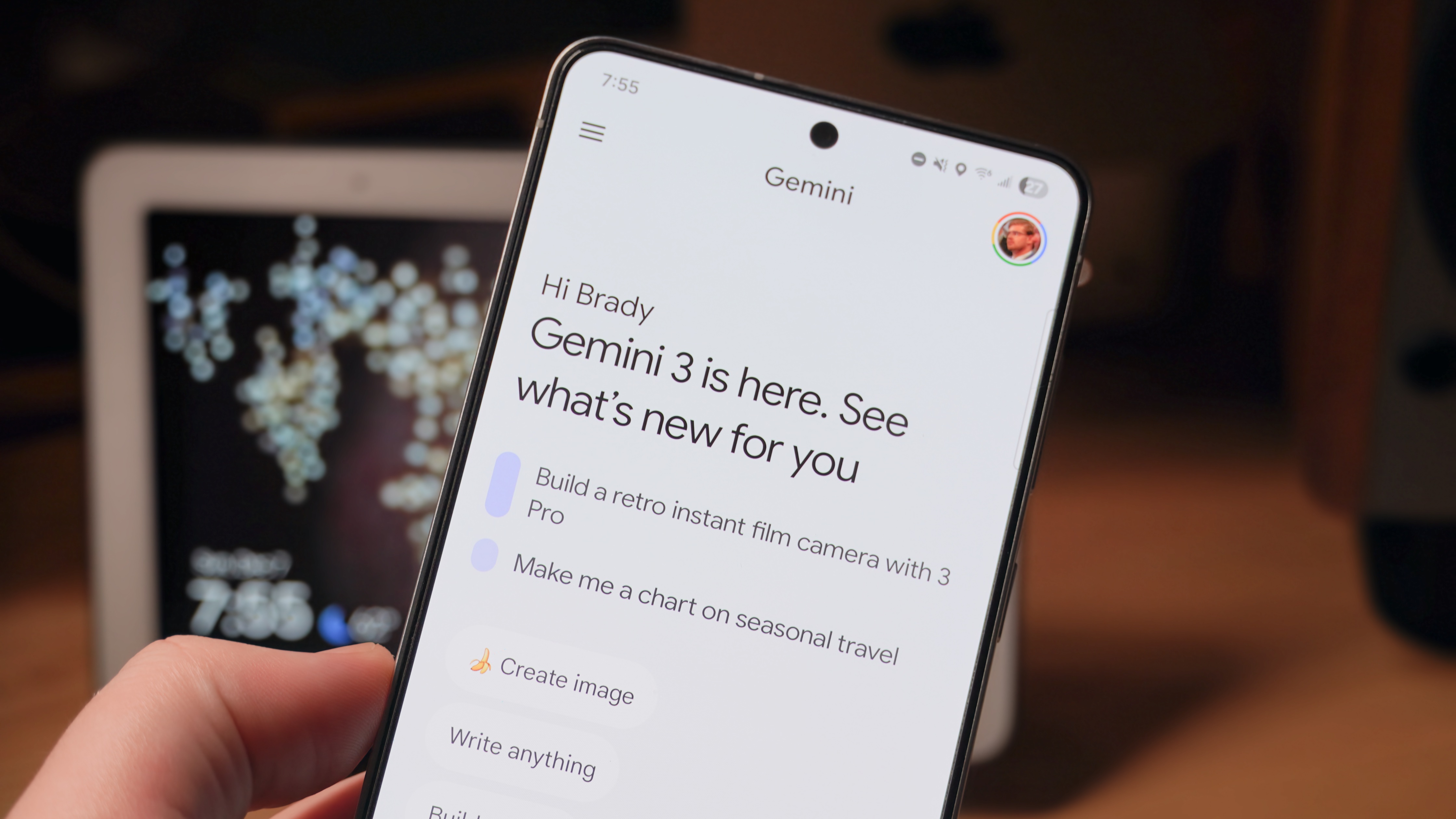
Il nuovo percorso passa dalla app Gemini e dai modelli Nano Banana. Prima di considerarlo un sostituto diretto, controlla quattro cose: app installata, account corretto, disponibilità nel tuo paese e limiti di generazione. La funzione potrebbe essere più potente di Pixel Studio, ma non è automaticamente più prevedibile.
- App Gemini: deve essere installata e aggiornata dal Play Store.
- Account Google: usa lo stesso account con cui gestisci contenuti, abbonamenti e cronologia AI.
- Limiti del piano: le generazioni gratuite possono avere soglie giornaliere o qualità diverse rispetto ai piani a pagamento.
- Privacy e prompt: evita di caricare foto personali o documenti sensibili solo perché il flusso è più comodo.
Qui il taglio AndroidLab è semplice: Gemini è probabilmente la destinazione tecnica più sensata per Google, ma è anche un accentramento. Prima avevi una piccola app Pixel con una funzione precisa; ora entri in un ambiente AI più grande, con più capacità, più policy, più variabili e più dipendenza dall’account. Per chi usa l’AI ogni tanto va bene. Per chi archivia, produce o lavora con immagini, serve metodo.
Problemi comuni e soluzioni rapide
Se Pixel Studio mostra solo il rimando a Gemini, non cercare APK vecchi a caso: rischi di installare versioni non sicure o inutili. Se hai bisogno di una vecchia immagine, esportala dall’app ufficiale. Se Gemini non genera immagini, aggiorna l’app, cambia rete, verifica eventuali limiti del piano e prova da web su gemini.google.com per capire se il problema è dell’app Android o dell’account.
Se invece il problema è la qualità dei risultati, il passaggio non si risolve con il tasto magico. Scrivi prompt più vincolati: formato, stile, rapporto d’aspetto, elementi da evitare, testo da inserire e uso previsto. Nano Banana può essere più flessibile di Pixel Studio, ma più libertà significa anche più spazio per risultati incoerenti. Per immagini con testo leggibile o layout grafici, fai sempre una verifica manuale prima di pubblicare.
Cosa cambia davvero
La chiusura di Pixel Studio conferma una direzione precisa: le funzioni AI Android non restano necessariamente legate a una singola app o a un singolo telefono. Google sta spostando il valore dentro Gemini, dove può aggiornare modelli, limiti e interfacce senza mantenere mille esperimenti paralleli. È efficiente, ma riduce la sensazione di possesso della funzione.
Per l’utente Pixel la conclusione pratica è questa: salva le creazioni, aggiorna Gemini, controlla i limiti del tuo account e non dare per scontato che una funzione AI resti identica per anni. Se ti interessa il lato più ampio del tema, AndroidLab ha già trattato anche i controlli da fare prima di affidarsi agli strumenti AI di lettura in Google Play Books e Book Insights: il problema è lo stesso, cambia solo il giocattolo.
In breve
- Pixel Studio 2.3 disattiva la generazione immagini e rimanda a Gemini.
- Le immagini già create dovrebbero restare accessibili, ma conviene esportarle.
- Gemini e Nano Banana non sono un clone perfetto di Pixel Studio: cambiano limiti, account e policy.
- Per uso serio, conserva anche prompt e versioni finali fuori dall’app.
- Evita APK vecchi o fonti non ufficiali: per una funzione AI dismessa non vale la pena giocare alla roulette.