Google sta spingendo sempre più contenuti generati dall’intelligenza artificiale dentro la ricerca, ma chi usa lo smartphone per lavorare, verificare una fonte o trovare una pagina precisa ha spesso un’esigenza molto meno futuristica: risultati puliti, leggibili e senza blocchi sintetici in cima. La notizia fresca è che Android Central ha rilanciato un trucco semplice ma efficace per ridurre il rumore: usare il filtro Web di Google Search, oppure richiamarlo direttamente tramite il parametro udm=14.
Non è un interruttore ufficiale per “spegnere l’AI” in modo definitivo. È più prosaico, quindi più utile: forza Google a mostrare una pagina più vicina alla ricerca classica, con link, snippet e meno superfici promozionali o riassunti automatici. Ars Technica aveva già documentato il meccanismo nel 2024; oggi torna interessante perché su Android la ricerca passa spesso da widget, browser, Chrome Custom Tabs e app Google, cioè punti in cui l’AI Overview può diventare invasiva proprio quando serve rapidità.


Come usare Google Search senza AI Overview su Android
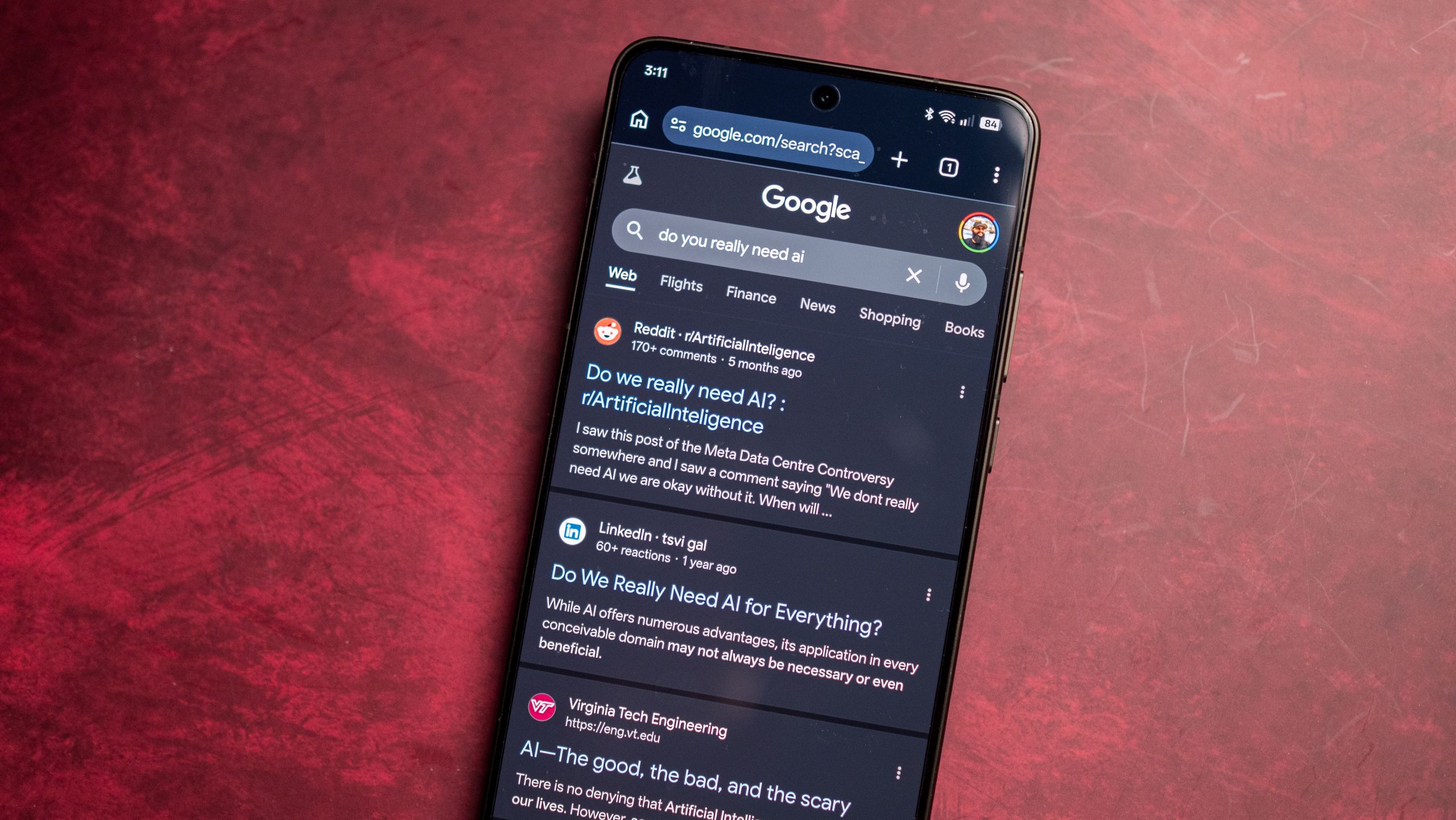
La strada più semplice è manuale: fai una ricerca su Google, apri la barra dei filtri sotto il campo di ricerca e scegli “Web” quando disponibile. Su alcuni account o mercati il filtro può essere nascosto dietro “Altro”, quindi non sempre è a un tap di distanza. Il risultato è una pagina più asciutta, utile quando vuoi confrontare fonti, leggere forum, trovare documentazione o evitare che un riassunto automatico decida per te cosa sia importante.
La seconda strada è più da laboratorio, ma funziona meglio per chi vuole ripeterla: aggiungere &udm=14 alla URL della ricerca. In pratica, una query come https://www.google.com/search?q=android+backup può diventare https://www.google.com/search?q=android+backup&udm=14. Su Chrome su Android non è comodissimo modificarla ogni volta, ma puoi salvare un segnalibro, usare una scorciatoia del launcher o passare da un browser che permette motori di ricerca personalizzati in modo più flessibile.
Procedura pratica
- Apri Google da Chrome, dall’app Google o dal widget Android.
- Esegui una ricerca normale e controlla se compare il filtro “Web”.
- Se c’è, usalo per passare alla vista con risultati più tradizionali.
- Se non c’è o vuoi automatizzare, prova la URL con
&udm=14. - Salva la pagina come preferito o crea una scorciatoia nella schermata Home.
- Per ricerche tecniche frequenti, valuta un motore di ricerca personalizzato in un browser alternativo che consenta template URL modificabili.
Compatibilità e limiti
Il trucco non dipende da un modello specifico di smartphone: vale su Pixel, Galaxy, Motorola, Xiaomi e in generale su qualsiasi Android con browser moderno. Il limite è lato Google. Il filtro Web può cambiare posizione, nome o disponibilità, e il parametro udm=14 non è presentato come funzione consumer stabile. Tradotto: oggi è una leva comoda, domani Google potrebbe spostarla, limitarla o cambiarne il comportamento. Benvenuti nel cloud, dove anche i pulsanti sembrano affitti brevi.
Altro punto pratico: non aspettarti una privacy diversa solo perché hai rimosso l’AI Overview dalla pagina. Stai comunque usando Google Search, con account, cookie, cronologia e personalizzazione se sono attivi. Per ricerche sensibili conviene combinare la vista Web con navigazione in incognito, logout dall’account o un motore alternativo. Il filtro serve soprattutto a migliorare leggibilità e controllo dei risultati, non a trasformare Google in un motore anonimo.
Cosa cambia davvero
Per l’utente Android cambia una cosa concreta: puoi recuperare una modalità di ricerca più prevedibile senza installare estensioni, APK strani o app “miracolose”. È utile per studenti, tecnici, sviluppatori, creator e chiunque debba verificare informazioni invece di consumare una risposta già impacchettata. Se stai cercando una guida, un changelog, un errore preciso o una discussione su un forum, la vista Web riduce il rischio di fermarti al primo blocco generativo.
Il consiglio pragmatico è semplice: non demonizzare l’AI Overview quando dà una risposta rapida, ma tieni a portata di mano la modalità Web quando la ricerca deve essere controllabile. È il classico interruttore da power user: piccolo, poco pubblicizzato, ma capace di risparmiare tempo quando Google decide di trasformare una query tecnica in un frullato semantico.
Correlato: se ti interessa come Google sta integrando Gemini nel browser, abbiamo analizzato anche Gemini in Chrome su Android, requisiti e limiti.
In breve
- Il filtro Web di Google mostra risultati più tradizionali e meno centrati sull’AI.
- Il parametro
udm=14può richiamare direttamente quella vista nelle URL di ricerca. - Su Android conviene salvarlo come preferito o scorciatoia se lo usi spesso.
- Non è una funzione garantita per sempre: Google può modificarla lato server.
- Non aumenta automaticamente la privacy: migliora soprattutto controllo e leggibilità.