Android 17 è arrivato sui Pixel con nuove funzioni, ma nelle prime ore dopo il rollout è emerso anche il lato meno elegante degli aggiornamenti grossi: alcuni utenti segnalano problemi di rete, con telefoni che non tengono più il 5G o app Google che smettono di funzionare correttamente quando il Wi-Fi è attivo. Il punto pratico non è gridare al disastro, ma capire cosa controllare prima di perdere mezza giornata tra reset inutili e rituali da tecnico improvvisato.
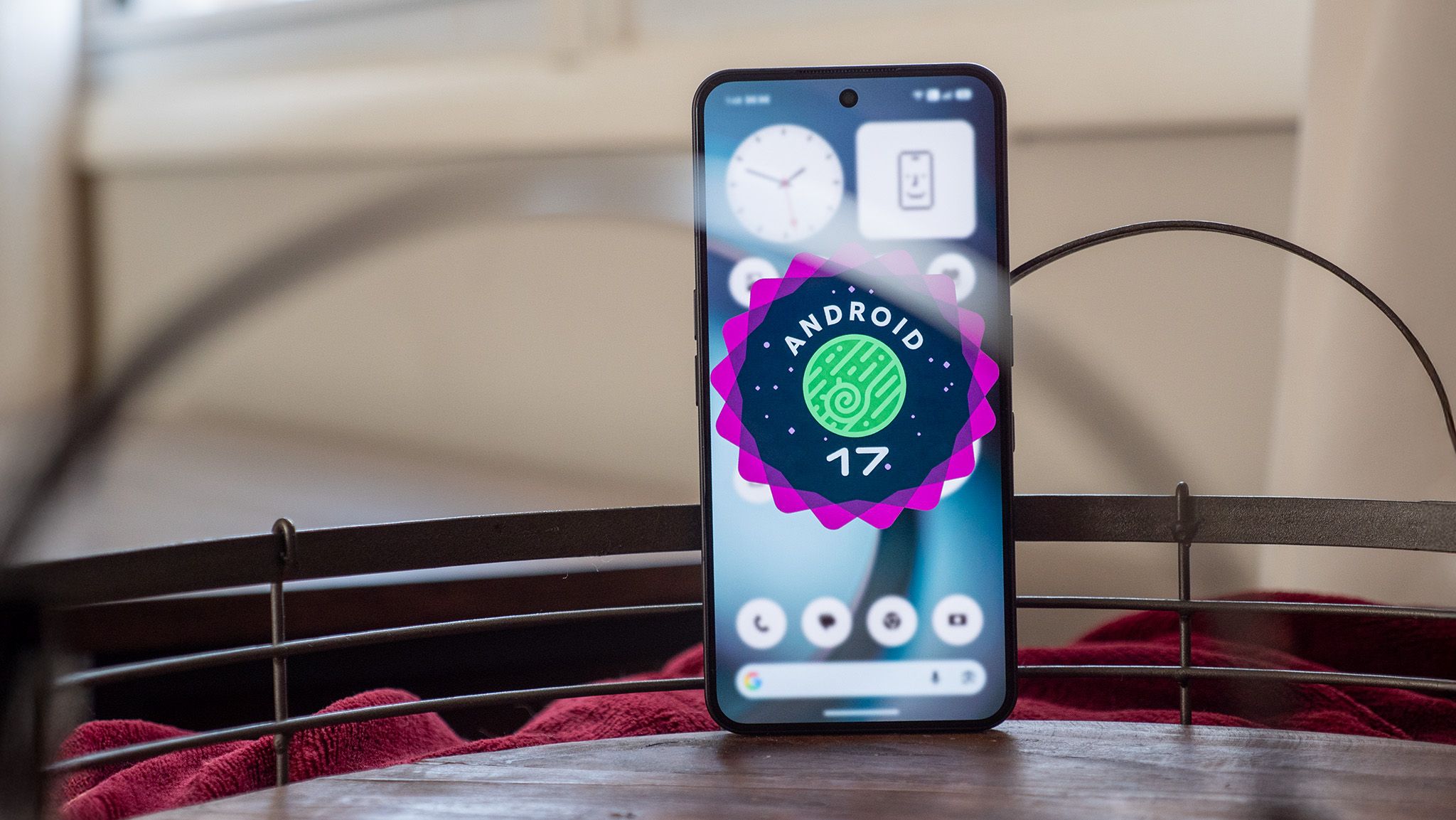

Il caso più recente riguarda Pixel aggiornati ad Android 17 che restano su LTE anche dove prima agganciavano stabilmente il 5G. In parallelo, PhoneArena ha raccolto segnalazioni di un bug diverso ma vicino per sintomo: alcune app, tra cui YouTube, Gmail, Play Store, Keep e Google Foto, non risponderebbero su Wi-Fi mentre su rete mobile continuano a funzionare. È una distinzione importante: se il problema cambia passando da dati mobili a Wi-Fi, la causa probabile non è “Android rotto” in blocco, ma uno strato specifico della connettività.
La base fresca è il rilascio di Android 17 sui Pixel, documentato anche da The Verge come parte del June Pixel Drop. Tradotto in linguaggio da laboratorio: nuovo sistema, nuovo stack di rete, patch recenti, rollout graduale e una quantità sana di variabili. Modem, profilo operatore, router, IPv6, VPN, DNS privato e app Google possono creare combinazioni abbastanza antipatiche. Android non è magia: è una pila di livelli, e quando uno scricchiola conviene isolarlo.
Prima verifica: il problema è 5G, Wi-Fi o app?
Prima di toccare impostazioni a caso, fai una prova pulita. Disattiva il Wi-Fi, resta su rete mobile e controlla se il telefono aggancia 5G o solo LTE. Poi fai il contrario: attiva il Wi-Fi, disattiva temporaneamente i dati mobili e prova le app che danno problemi. Se la rete mobile funziona ma il Wi-Fi blocca solo alcune app, guarda router, DNS, IPv6 e VPN. Se invece anche i dati mobili sono instabili, il sospetto si sposta su profilo operatore, SIM, impostazioni rete o bug del modem dopo update.
Controlli rapidi lato rete mobile
Su Pixel vai in Impostazioni > Rete e Internet e controlla SIM, tipo di rete preferita e stato dell’operatore. Se il telefono resta fisso su LTE dove prima vedeva 5G, prova questi passaggi in ordine:
- attiva e disattiva la modalità aereo per forzare una nuova registrazione sulla rete;
- riavvia il telefono, senza cambiare altro, e verifica se il 5G torna;
- controlla eventuali aggiornamenti di sistema e aggiornamenti da Google Play;
- se hai una eSIM, verifica che il profilo sia attivo e non duplicato;
- se usi dual SIM, prova temporaneamente con una sola SIM attiva;
- controlla APN e roaming dati se sei su operatore virtuale o fuori rete principale.
Android Central segnala che alcuni utenti hanno trovato sollievo entrando in Repair Mode e riavviando. È un workaround interessante, ma va trattato per quello che è: un tentativo di ripulire lo stato del dispositivo, non una cura ufficiale. Se funziona, bene; se non funziona, non continuare a martellare il telefono con reset sempre più aggressivi.
Controlli rapidi lato Wi-Fi
Il bug Wi-Fi riportato da PhoneArena sembra più subdolo perché non sempre la connessione cade: l’icona resta attiva, ma alcune app non caricano. In questo caso ha senso provare prima le correzioni reversibili:
- dimentica la rete Wi-Fi e riconnettila inserendo di nuovo la password;
- disattiva temporaneamente DNS privato, VPN, ad blocker di rete e profili aziendali;
- prova una seconda rete Wi-Fi o un hotspot da un altro telefono;
- riavvia router e Pixel, ma cambia una sola variabile per volta;
- se il problema riguarda solo il router di casa, verifica se è attivo IPv6.
Alcuni utenti hanno indicato IPv6 come possibile indiziato, perché disattivarlo sul router avrebbe risolto il blocco per certe app. Qui serve prudenza: disabilitare IPv6 può aiutare in una rete domestica specifica, ma non è una soluzione pulita e può creare altri limiti. Prima di usarla come “fix”, prova lo stesso Pixel su un’altra rete. Se il problema sparisce solo su un router, allora la pista IPv6 o DNS diventa credibile.
Quando usare il reset delle impostazioni di rete
Il reset rete è il martello medio, non quello nucleare. Cancella reti Wi-Fi salvate, dispositivi Bluetooth e preferenze mobili, quindi va usato dopo i test rapidi. Su Pixel il percorso è in genere Impostazioni > Sistema > Opzioni di ripristino, poi ripristino delle impostazioni di rete mobile, Wi-Fi e Bluetooth. Dopo il reset, riconfigura solo la rete principale e testa prima di reinstallare VPN, profili aziendali o app di sicurezza.
Evita invece il factory reset come prima risposta. Se un bug nasce da Android 17, dal carrier profile o da una combinazione router/IPv6, cancellare tutto può farti perdere tempo senza cambiare la causa. È la classica soluzione che sembra tecnica perché fa rumore, ma spesso è solo fatica vestita da metodo.
Cosa cambia davvero
Per chi usa un Pixel come telefono principale, la questione è concreta: dopo un major update bisogna distinguere tra fastidio locale e bug di piattaforma. Se il 5G non torna, se le app Google funzionano solo su rete mobile o se il problema coinvolge più reti, conviene raccogliere dati: modello Pixel, build Android, operatore, tipo SIM, router, DNS, VPN e screenshot delle impostazioni rete. Sono informazioni molto più utili di “non va niente”, sia per il supporto Google sia per capire se aspettare una patch.
Il consiglio AndroidLab è semplice: aggiorna, ma non fare l’eroe con i reset. Procedi a strati: prima rete mobile, poi Wi-Fi, poi DNS/VPN/IPv6, poi reset impostazioni rete. Se il telefono resta instabile dopo questi controlli e altri utenti con la stessa build segnalano lo stesso comportamento, la soluzione più sensata può essere aspettare un fix ufficiale. Noioso, sì. Però meno noioso che reinstallare tutto per scoprire che il problema era nel modem firmware.
In breve
- Le segnalazioni fresche riguardano Pixel con Android 17, perdita del 5G e bug Wi-Fi su alcune app.
- Prima separa il problema: rete mobile, Wi-Fi, singole app, DNS/VPN o router.
- Repair Mode e reset rete sono workaround da provare, non garanzie ufficiali.
- Disattivare IPv6 sul router può aiutare in casi specifici, ma va verificato su un’altra rete prima.
- Il factory reset va tenuto come ultima spiaggia, non come primo gesto tecnico.