Indice della guida
La modifica è piccola solo sulla carta: Google sta spostando i comandi per rispondere e rifiutare le chiamate su Pixel Watch, con una schermata più centrata sulla foto del contatto e sulle Calling Cards. Il rischio pratico non è “oddio, è cambiato un pulsante”, ma la memoria muscolare: se rispondi spesso dal polso, un centimetro di interfaccia basta per accettare una chiamata che volevi ignorare. La tecnologia moderna, ogni tanto, riesce a trasformare anche il gesto di non parlare con qualcuno in un mini-runbook.
Android Authority segnala che i pulsanti Answer e Reject vengono riposizionati ai lati della foto del chiamante, mentre il menu per le azioni secondarie, come la risposta con messaggio, si sposta più in basso. PhoneArena aveva già seguito il rollout delle Calling Cards su Pixel Watch: la direzione è chiara, Google vuole rendere la chiamata più leggibile sullo schermo piccolo dell’orologio. Bene, ma ogni cambio UI va trattato come un aggiornamento operativo, non come arredamento.
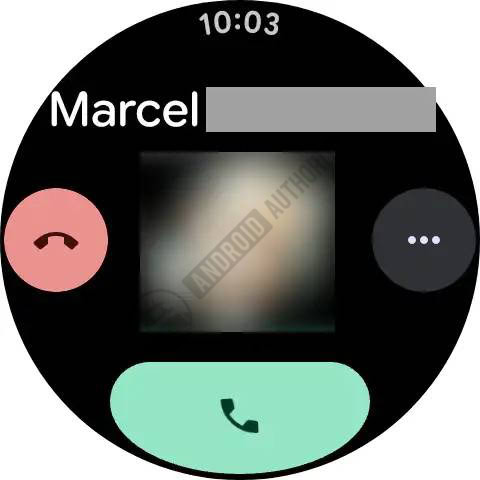
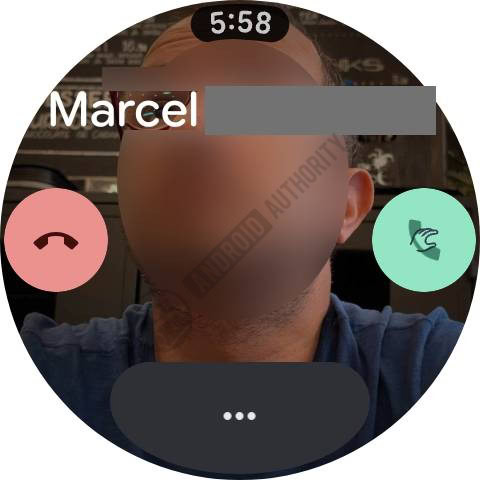
Prima di dare per scontato che la nuova schermata sia disponibile, controlla tre cose. Primo: il Pixel Watch deve essere aggiornato lato app e servizi, perché alcune novità arrivano anche in modo graduale e non sempre con un grande update di sistema. Secondo: le Calling Cards dipendono dai dati del contatto, quindi foto, nome e scheda contatto devono essere ordinati sul telefono Android. Terzo: se usi un modello LTE, verifica che le chiamate funzionino davvero anche lontano dallo smartphone, non solo quando il Bluetooth fa da stampella invisibile.
Requisiti da controllare
- Pixel Watch configurato e associato a uno smartphone Android compatibile.
- App Telefono/Phone by Google e app Pixel Watch aggiornate dal Play Store.
- Bluetooth attivo per i modelli Wi-Fi, oppure piano cellulare attivo per i modelli LTE.
- Contatti Google sincronizzati, soprattutto se vuoi vedere foto e Calling Cards coerenti.
- Modalità che silenziano le notifiche disattivate se non ricevi l’avviso di chiamata.
Come provare la nuova schermata senza fare danni
- Apri Play Store sul telefono e aggiorna app Google, Telefono, Contatti e Pixel Watch.
- Apri Play Store sull’orologio e aggiorna le app disponibili, inclusa Phone se compare.
- Scegli un contatto fidato e assegna una foto chiara dalla rubrica Google.
- Fatti chiamare da quel numero e guarda la disposizione dei pulsanti prima di toccare lo schermo.
- Memorizza la nuova posizione di risposta/rifiuto: sui display piccoli l’abitudine vale più del design.
- Prova anche l’opzione per rispondere con messaggio, perché il menu secondario può essere stato spostato.
Se non vedi ancora la novità
Non forzare reset a caso: per una UI in rollout graduale è spesso inutile, e in più ti regala mezz’ora di riconfigurazione per niente. La sequenza sensata è: aggiornare le app, riavviare orologio e telefono, verificare che il contatto abbia dati completi, poi aspettare. Se la vecchia schermata continua a comparire, probabilmente il tuo account o il tuo dispositivo non sono ancora nel lotto del rollout. Siamo nel solito mondo Android: distribuzione progressiva, pazienza selettiva, documentazione non sempre sincronizzata.
Wi-Fi o LTE: cambia il controllo
Sui Pixel Watch solo Wi-Fi, Google ricorda che per chiamate e messaggi serve il telefono vicino e collegato. Sui modelli LTE, invece, il punto è verificare la linea cellulare dell’orologio: nelle impostazioni vai su Connettivita’ e controlla la sezione Mobile. Se il tema ti interessa per l’uso fuori casa, vale anche la pena leggere il nostro approfondimento correlato sui problemi LTE di Pixel Watch 4, perché UI chiamate e affidabilita’ della rete sono due pezzi dello stesso uso reale.
Cosa cambia davvero
La novità non trasforma Pixel Watch, ma corregge una debolezza concreta: capire chi chiama e scegliere cosa fare in pochi secondi. Le Calling Cards rendono la schermata più informativa, ma il riposizionamento dei pulsanti richiede attenzione nei primi giorni. Il giudizio AndroidLab è semplice: buona evoluzione se riduce ambiguita’ e tocchi involontari, meno buona se arriva senza coerenza fra dispositivi, versioni e account. Una UI di chiamata non deve stupire, deve farsi usare bene quando sei di fretta.
Problemi e soluzioni rapide
- Non squilla sul Watch: controlla modalità silenziose, Bluetooth, connessione e notifiche chiamate.
- Foto contatto assente: aggiorna la scheda in Contatti Google e attendi la sincronizzazione.
- Chiamata non gestibile: riavvia Watch e telefono, poi aggiorna le app dal Play Store.
- LTE instabile: verifica piano cellulare, copertura operatore e stato Mobile nelle impostazioni.
In breve
- Google sta ridisegnando la schermata chiamate su Pixel Watch con pulsanti spostati e Calling Cards più visibili.
- Il cambio è utile, ma può creare errori nei primi giorni per chi risponde dal polso in automatico.
- Prima di cercare problemi, aggiorna app sul telefono e sull’orologio e verifica i dati del contatto.
- Per i modelli LTE, prova le chiamate lontano dal telefono: è li’ che l’orologio deve dimostrare autonomia vera.