Il bug segnalato nelle ultime ore è fastidioso proprio perché non sembra cancellare i dati: diversi utenti Pixel Watch vedono sullo smartwatch il messaggio “No recent data”, mentre nell’app Fitbit sul telefono il sonno risulta ancora registrato. Tradotto in pratica: prima di disperarsi o resettare tutto, conviene capire se il problema è nel tracciamento, nella sincronizzazione o solo nella schermata del watch.
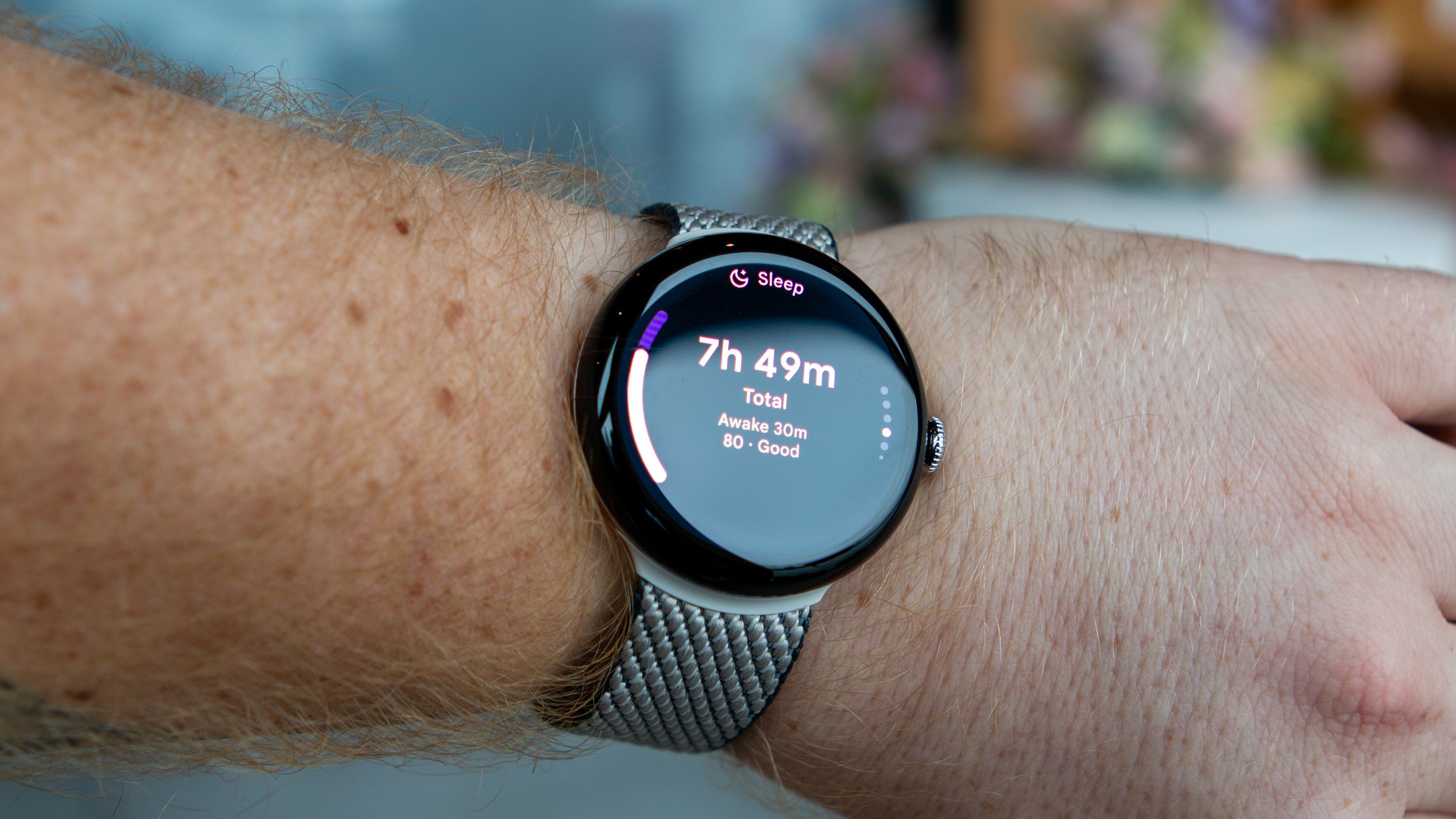
Android Central riporta che le segnalazioni sono comparse a metà maggio 2026 e che il riavvio del Pixel Watch non sempre basta. La lettura più prudente, al momento, è questa: se l’app Fitbit mostra le fasi del sonno, il dato grezzo probabilmente c’è; se invece anche l’app resta vuota, bisogna controllare sensori, posizione al polso, batteria e sincronizzazione. È la differenza tra un bug cosmetico e una notte persa per davvero, cioè tra una seccatura e il classico buco nero da wearable.
Controllo rapido: dove guardare prima
Il primo passaggio è banale ma decisivo: apri Fitbit sul telefono Android collegato al Pixel Watch e controlla il riquadro Sonno. Se lì compaiono durata, fasi o andamento della notte, il problema è quasi certamente nella visualizzazione sullo smartwatch. In quel caso evita reset aggressivi: rischi solo di perdere tempo, riconfigurare pagamenti/notifiche e trasformare un bug temporaneo in una liturgia sistemistica non richiesta.
- Apri Fitbit sul telefono e verifica se la notte è presente nella scheda Sonno.
- Forza una sincronizzazione manuale dall’app Fitbit, tenendo watch e telefono vicini.
- Controlla che Bluetooth e connessione dati/Wi‑Fi siano attivi almeno sul telefono.
- Riavvia prima l’app Fitbit, poi il Pixel Watch: non partire subito dal ripristino di fabbrica.
Se Fitbit ha i dati ma il Pixel Watch no
Quando l’app mostra tutto e il watch continua a dire “No recent data”, il punto pratico è usare il telefono come fonte temporanea e aspettare un aggiornamento lato app o servizio. Il Pixel Watch, in questo scenario, non sta necessariamente fallendo nel misurare il sonno: può fallire nel recuperare o mostrare il riepilogo locale. È una distinzione piccola, ma per chi usa i dati salute ogni mattina cambia parecchio.
Vale anche la pena controllare che le app coinvolte siano aggiornate: Fitbit, Pixel Watch, Google Play Services e il firmware Wear OS. Se l’anomalia è nata dopo un update recente, non installare APK casuali o build non ufficiali solo per “sbloccare” la schermata: su un dispositivo che raccoglie dati biometrici, l’esperimento creativo lasciamolo ai muletti, non al watch che porti a letto.
Se mancano anche i dati nell’app Fitbit
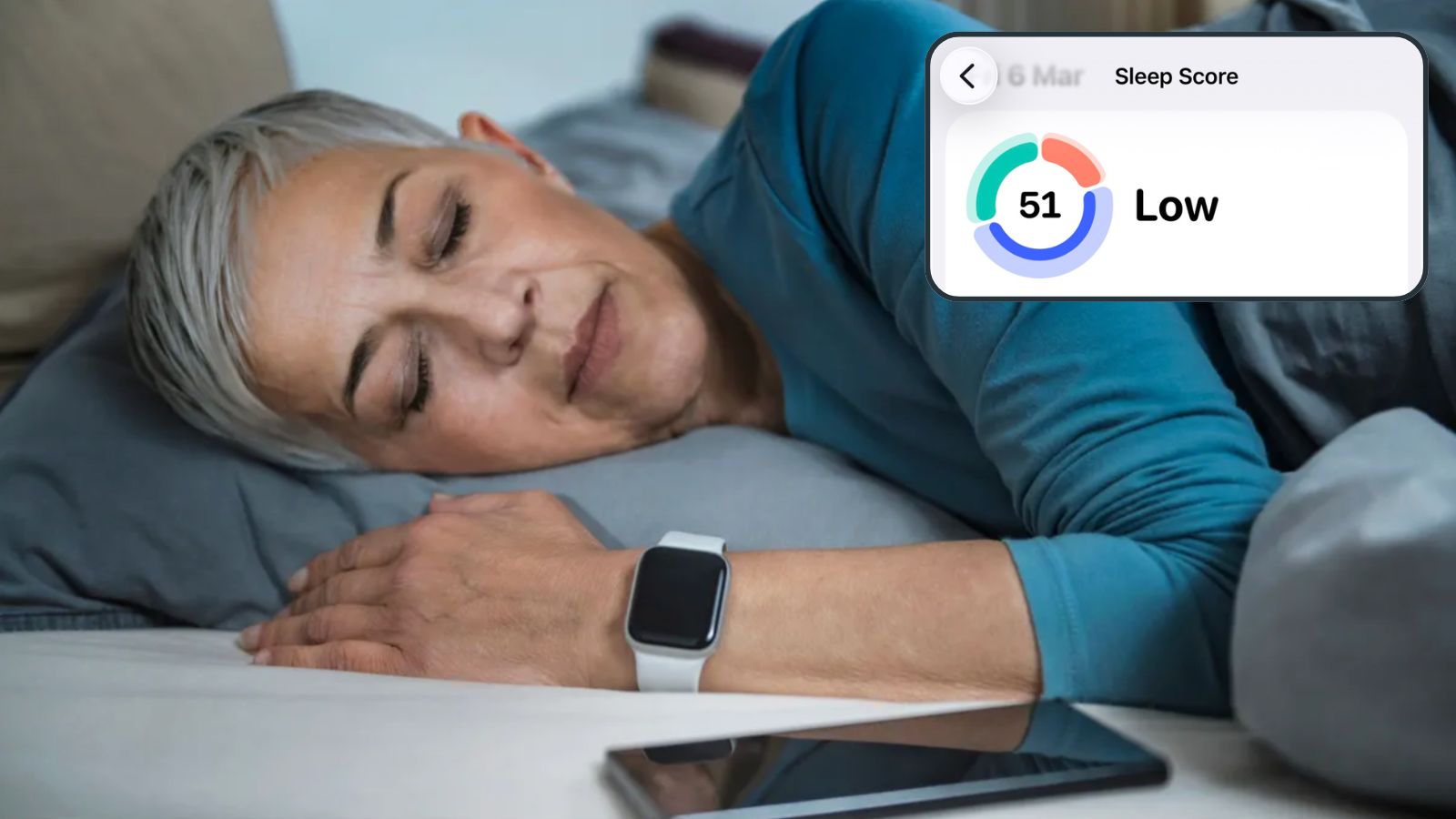
Qui la diagnosi cambia. La documentazione Fitbit ricorda che le fasi del sonno vengono stimate usando movimento e battito cardiaco: se il sensore non legge bene, il risultato può essere incompleto o assente. Per la notte successiva controlla la posizione del Pixel Watch: indossalo leggermente più in alto rispetto all’osso del polso, con cinturino fermo ma non strozzato. Se balla, legge male; se stringe troppo, dormi male. La tecnologia indossabile, come sempre, trova il modo più elegante per ricordarci che il corpo non è un rack 19 pollici.
- Indossa il Pixel Watch 2-3 dita sopra il polso, non sul punto in cui si piega la mano.
- Verifica che il sensore posteriore sia pulito e asciutto.
- Evita batteria troppo bassa prima di dormire: sotto una certa soglia il watch può ridurre attività e sincronizzazioni.
- Controlla che Fitbit abbia le autorizzazioni necessarie e che non sia limitata dal risparmio energetico del telefono.
- Se usi modalità sonno o non disturbare, assicurati che non stiano bloccando solo notifiche e schermo, non la raccolta dati.
Cosa cambia davvero
Per l’utente Android la conseguenza più importante è non confondere dati non mostrati con dati non registrati. Nel primo caso puoi continuare a usare Fitbit dal telefono e attendere la correzione; nel secondo devi lavorare su indossabilità, permessi, batteria e sincronizzazione. Il problema però segnala anche una fragilità più ampia: i wearable vendono continuità e fiducia, ma quando il riepilogo mattutino sparisce senza spiegazione l’esperienza diventa opaca. Non serve panico, serve una procedura.
Mini-runbook AndroidLab
- Controlla Fitbit sul telefono: se il sonno c’è, salva mentalmente la diagnosi “display/sync watch”.
- Sincronizza manualmente e riavvia Pixel Watch solo dopo aver chiuso e riaperto Fitbit.
- Aggiorna Fitbit, app Pixel Watch e sistema Wear OS appena disponibili.
- Per una notte di test, indossa il watch correttamente e caricalo prima di dormire.
- Se per 2-3 notti mancano dati sia su watch sia su Fitbit, valuta rimozione/riassociazione del dispositivo.
- Usa il reset di fabbrica solo come ultima spiaggia: è una procedura lunga e non garantisce la correzione di un bug lato servizio.
In breve
- Il bug recente può mostrare No recent data sul Pixel Watch anche se Fitbit ha registrato il sonno.
- La prima verifica va fatta nell’app Fitbit su Android, non solo sullo smartwatch.
- Se Fitbit contiene la notte, probabilmente il problema è di visualizzazione o sincronizzazione.
- Se i dati mancano ovunque, controlla posizione al polso, sensore, batteria, permessi e aggiornamenti.
- Il reset di fabbrica va tenuto come ultima opzione, non come primo riflesso pavloviano.