La notizia fresca è piccola solo in apparenza: Xiaomi starebbe preparando per HyperOS 4 una funzione tipo Privacy Display, ma con un approccio probabilmente software. Android Central l’ha ripresa il 30 maggio 2026, mentre Android Authority aveva già segnalato il 27 maggio che il punto non è copiare Samsung, ma capire che compromesso si accetta quando si vuole evitare lo sguardo laterale sullo schermo.
Qui conviene trattarla come una guida, non come una gara a chi inventa il nome più lucido. Se usi il telefono in treno, in aereo, in ufficio o al bancomat, il problema è concreto: vuoi nascondere notifiche, app bancarie, chat e documenti senza rendere il display un mattone scuro tutto il giorno. Il marketing venderà la privacy come interruttore magico; la realtà, come al solito, è fatta di requisiti, angoli di visione, luminosità e qualche compromesso abbastanza terrestre.
Hardware, software o pellicola: cosa cambia
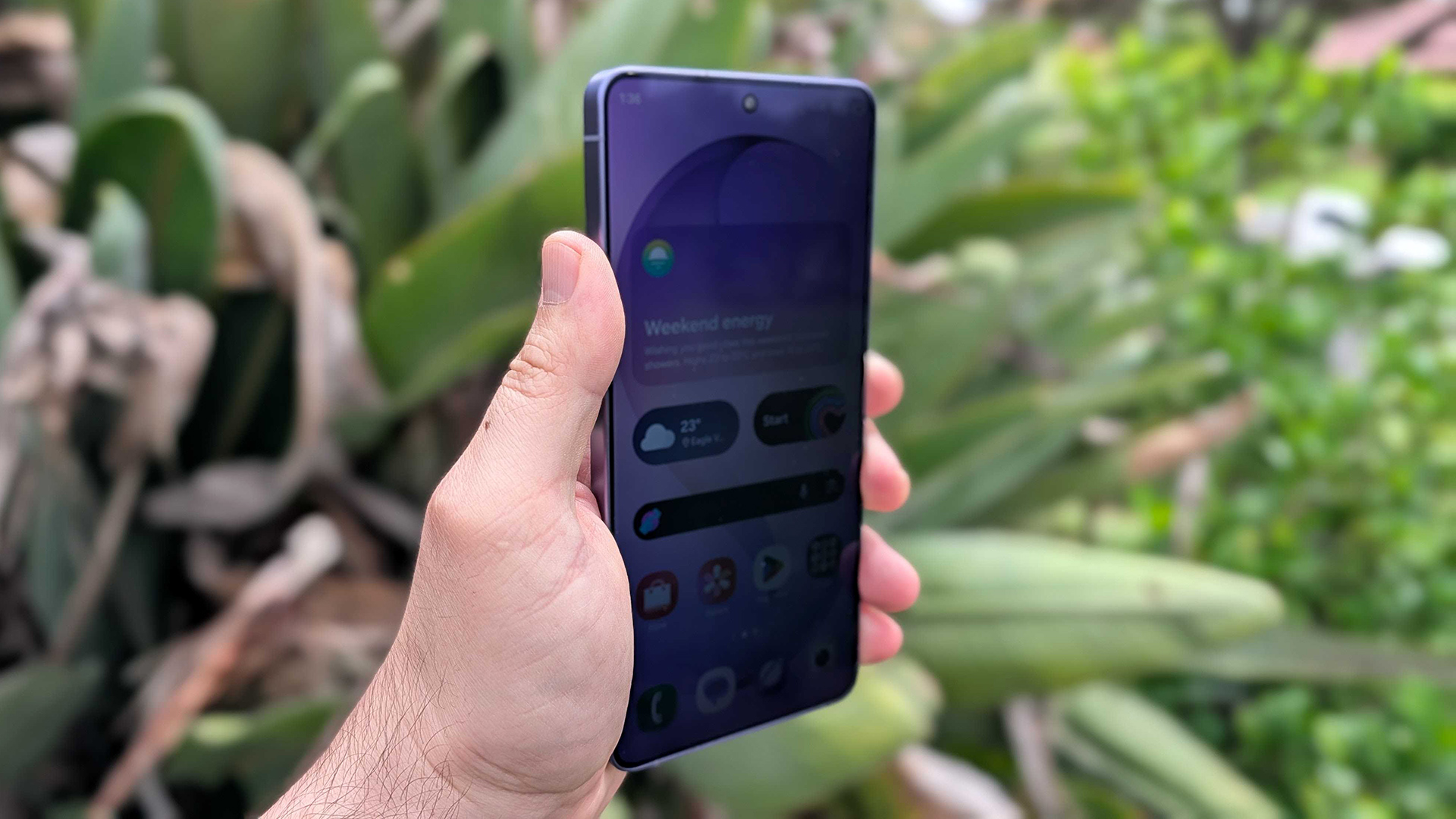
Il Galaxy S26 Ultra usa una soluzione hardware: il display può restringere la visibilità laterale controllando il comportamento dei pixel e permette di attivare la protezione su tutto lo schermo, su alcune aree o in app specifiche. È la strada più elegante, ma non è gratis: secondo i test e le osservazioni raccolte da Android Authority, una tecnologia di questo tipo può incidere su luminosità, resa visiva e percezione dello schermo.
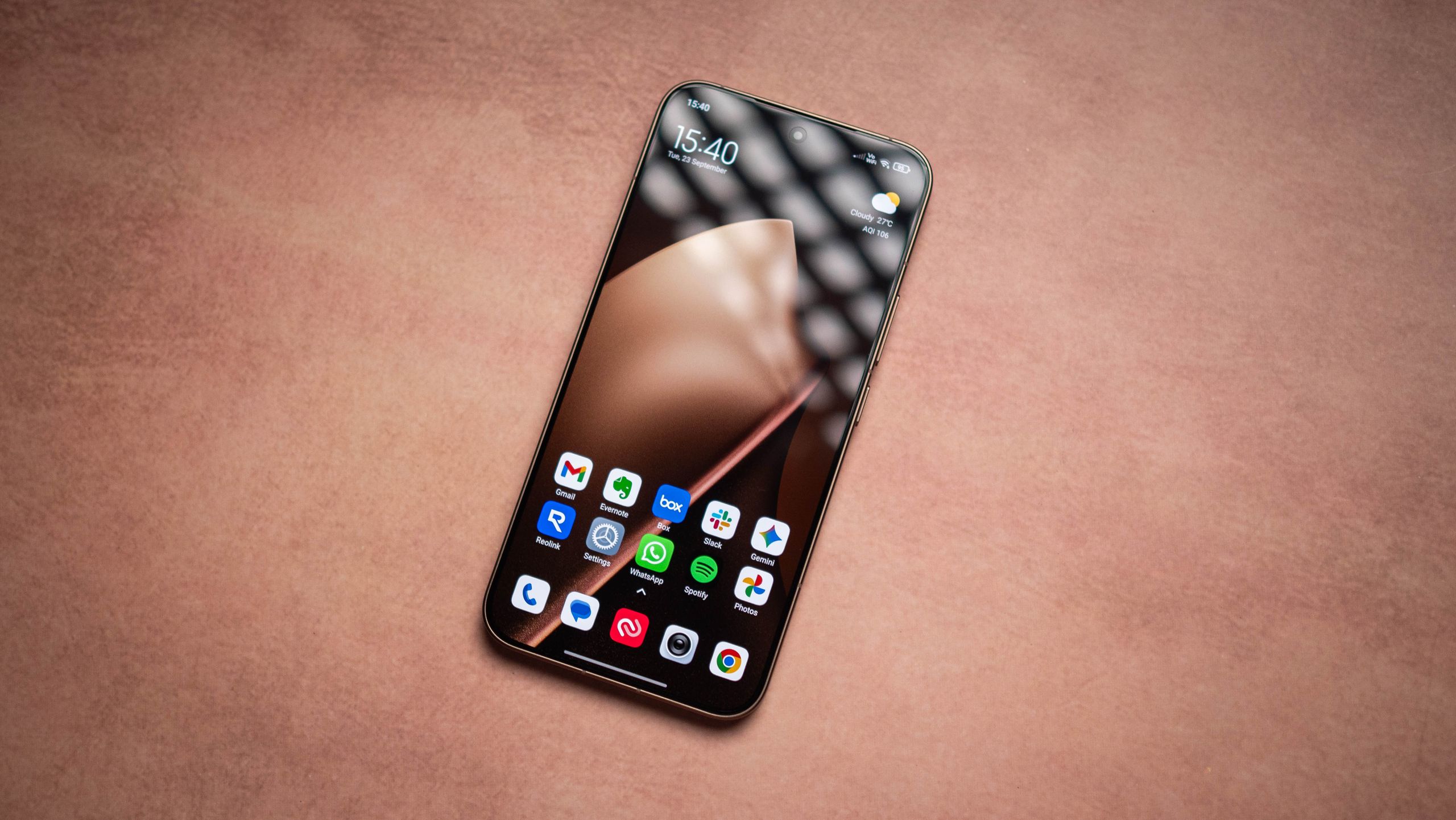
Una funzione software, come quella attribuita a Xiaomi, parte invece da un presupposto diverso: non può cambiare fisicamente come la luce esce dal pannello. Può però oscurare parti dell’interfaccia, ridurre la leggibilità laterale, creare una finestra visibile trascinabile o applicare filtri mirati. In pratica assomiglia più alla vecchia idea di Privacy Shade che a un vero pannello anti-spia. Meno spettacolare, ma potenzialmente disponibile anche su modelli già in commercio, se Xiaomi deciderà di distribuirla via HyperOS.
La terza opzione resta la pellicola privacy. Funziona spesso meglio nel bloccare lo sguardo laterale, ma è una scelta brutale: abbassa la luminosità sempre, peggiora la sensazione al tocco, può disturbare impronta digitale e visione dei contenuti. È la soluzione da scegliere quando serve protezione costante, non quando vuoi solo leggere Telegram in metro senza regalare sottotitoli al vicino.
Checklist prima di fidarsi di una funzione privacy
Quando arriverà una funzione software di questo tipo, il controllo pratico dovrebbe essere questo:
- verifica se è disponibile solo su HyperOS 4 o anche su versioni precedenti;
- controlla se funziona su tutte le app o solo su una lista compatibile;
- provala con luminosità automatica attiva e disattiva, perché il comportamento cambia molto;
- guarda lo schermo da 30, 45 e 60 gradi, non solo frontalmente;
- controlla se screenshot, registrazione schermo e mirroring ignorano la protezione;
- provala con app bancarie, documenti, notifiche e tastiera, cioè dove la privacy serve davvero;
- verifica se consuma più batteria o altera troppo colori e leggibilità;
- disattivala durante foto, video, navigazione e lettura lunga se peggiora l’esperienza.
Quando basta il software e quando no
Una protezione software può bastare per chat, email rapide, OTP, note e consultazione di documenti sensibili in luoghi pubblici. È anche più reversibile: la attivi quando serve e la spegni appena torna a essere un fastidio. Per un utente normale è probabilmente il miglior equilibrio tra privacy e qualità dello schermo.
Non basta, invece, se lavori spesso con dati riservati in ambienti affollati, se tieni il telefono molto inclinato o se vuoi che tutto il display sia illeggibile da ogni lato. In quel caso una soluzione hardware dedicata o una pellicola privacy restano più robuste. Scomode, sì, ma la sicurezza comoda al cento per cento di solito vive nello stesso scaffale del caricabatterie da 200 watt “freddissimo”.
Cosa controllare su Samsung
Se hai un Galaxy S26 Ultra, il vantaggio è che la funzione non è solo un filtro grafico. Il controllo sensato è attivarla solo per le app dove serve davvero: banca, password manager, documenti, chat private, note e notifiche sensibili. Usarla sempre rischia di trasformare una buona idea in rumore visivo permanente.
Controlla anche la resa con tema scuro e tema chiaro. Le schermate molto bianche rendono più evidente la perdita di luminosità, mentre le interfacce scure possono mascherare meglio il compromesso. Se noti affaticamento visivo, non insistere per principio: una funzione privacy che ti fa odiare lo schermo è una vittoria del reparto marketing, non dell’utente.
Cosa controllare su Xiaomi e altri Android
Se la novità arriverà davvero con HyperOS 4, la prima domanda sarà la compatibilità: tutti i modelli aggiornati, solo i flagship o solo dispositivi con un certo tipo di pannello? La seconda sarà più importante: la funzione protegge davvero informazioni leggibili o si limita a mettere una tenda scenografica sull’interfaccia?
Il test casalingo è semplice. Apri una chat con testo fitto, una schermata bancaria senza dati reali e una pagina bianca con caratteri neri. Metti il telefono su un tavolo, alza la luminosità al 70%, poi osserva da lato. Se riesci ancora a leggere righe e importi, la funzione è più discrezione che protezione. Non è inutile, ma non va confusa con una barriera di sicurezza.
Cosa cambia davvero
Cosa cambia davvero: la privacy dello schermo sta diventando una funzione di sistema, non più un accessorio da comprare dopo. È una buona direzione, perché Android vive sempre più in spazi pubblici: pagamenti, documenti, messaggi, lavoro, sanità, trasporti. Ma il passaggio da pellicola a software non elimina il problema, lo rende configurabile. E quando qualcosa diventa configurabile, bisogna sapere dove guardare, altrimenti si finisce con l’interruttore acceso e la protezione solo immaginaria.
Correlato: su AndroidLab abbiamo già ragionato sui controlli pratici quando lo smartphone tratta documenti sensibili con la guida allo scanner documenti di Google Drive su Android. Il filo è lo stesso: prima della comodità viene la verifica di dove finiscono i dati e di quanto siano leggibili.
Problemi e soluzioni rapide
Lo schermo diventa troppo scuro: riduci il livello della protezione, limita la funzione alle app sensibili e disattivala per video, foto e lettura lunga.
La protezione non copre le notifiche: controlla separatamente le impostazioni di privacy delle notifiche nella schermata di blocco. Il filtro schermo non sostituisce il blocco dei contenuti sensibili.
La pellicola disturba impronta o touch: ricalibra l’impronta dopo l’applicazione e aumenta la sensibilità touch se il produttore lo permette. Se il problema resta, meglio una funzione software selettiva che una pellicola che rovina ogni interazione.
Screenshot e casting restano leggibili: è normale se la protezione agisce solo sulla resa visiva del display. Per riunioni, mirroring e registrazioni serve gestire direttamente app, permessi e contenuti mostrati.
In breve
- Xiaomi starebbe lavorando a un Privacy Display software per HyperOS 4, secondo fonti internazionali pubblicate tra il 27 e il 30 maggio 2026.
- La soluzione Samsung sul Galaxy S26 Ultra è hardware e più sofisticata, ma può avere compromessi su luminosità e resa.
- Una funzione software può essere utile per chat, documenti e app bancarie, ma va testata da angoli reali.
- Le pellicole privacy proteggono di più, però peggiorano sempre luminosità, touch e qualità visiva.
- La regola pratica è semplice: attiva la protezione solo dove serve e verifica screenshot, notifiche, casting e leggibilità laterale.
Fonti
- Android Central — 30 maggio 2026
- Android Authority — 27 maggio 2026
- Android Authority — 26 febbraio 2026