Samsung continua a riempire One UI di strumenti propri, app di sistema e integrazioni con servizi Google e Microsoft. Il punto non è fare guerra ideologica al “bloatware”, parola ormai abusata: il punto è capire quali app si possono togliere senza danni, quali conviene solo disattivare e quando invece è meglio non toccare nulla. Dopo il nuovo caso pratico raccontato da Android Police sulla rimozione delle app Samsung considerate non eliminabili, questa guida mette ordine nel metodo: impostazioni, disattivazione, ADB e ripristino.
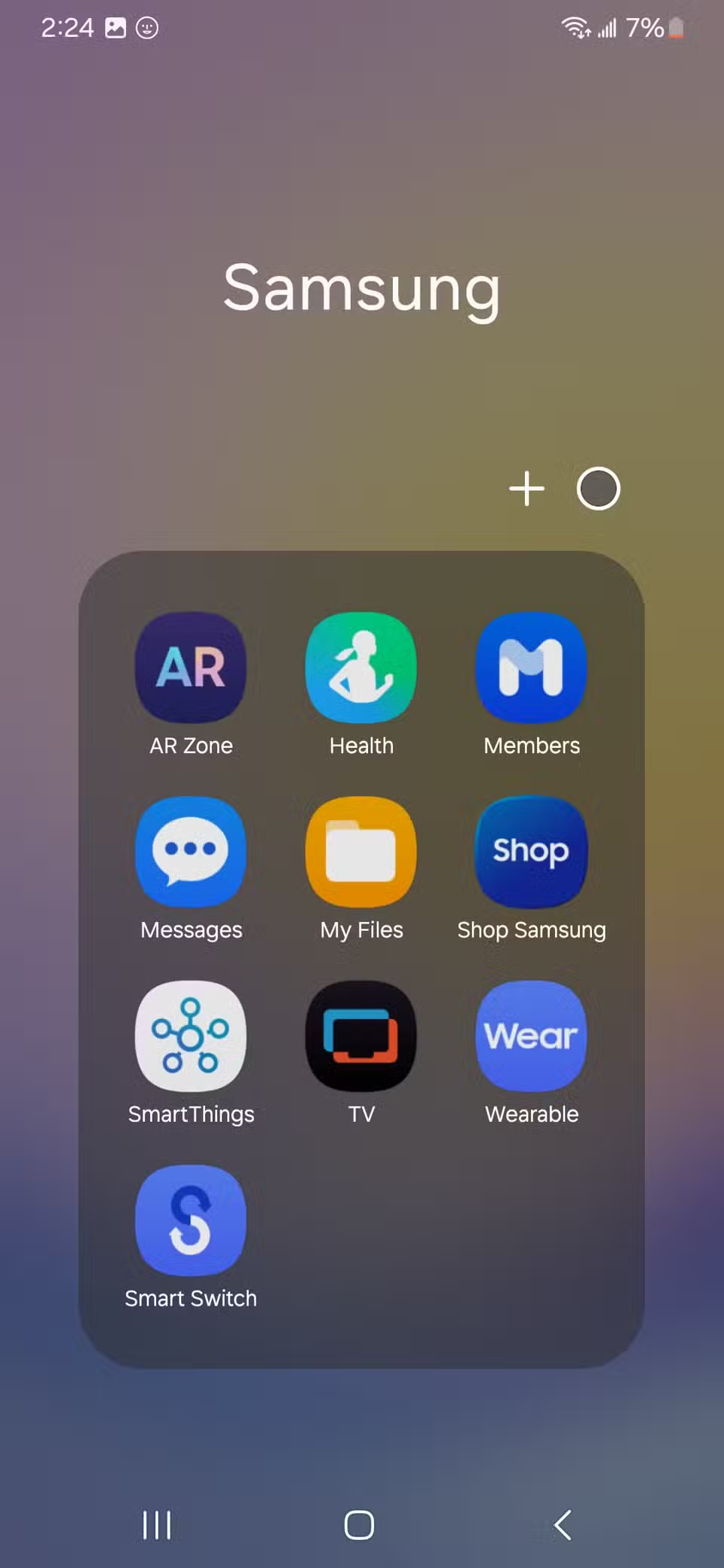
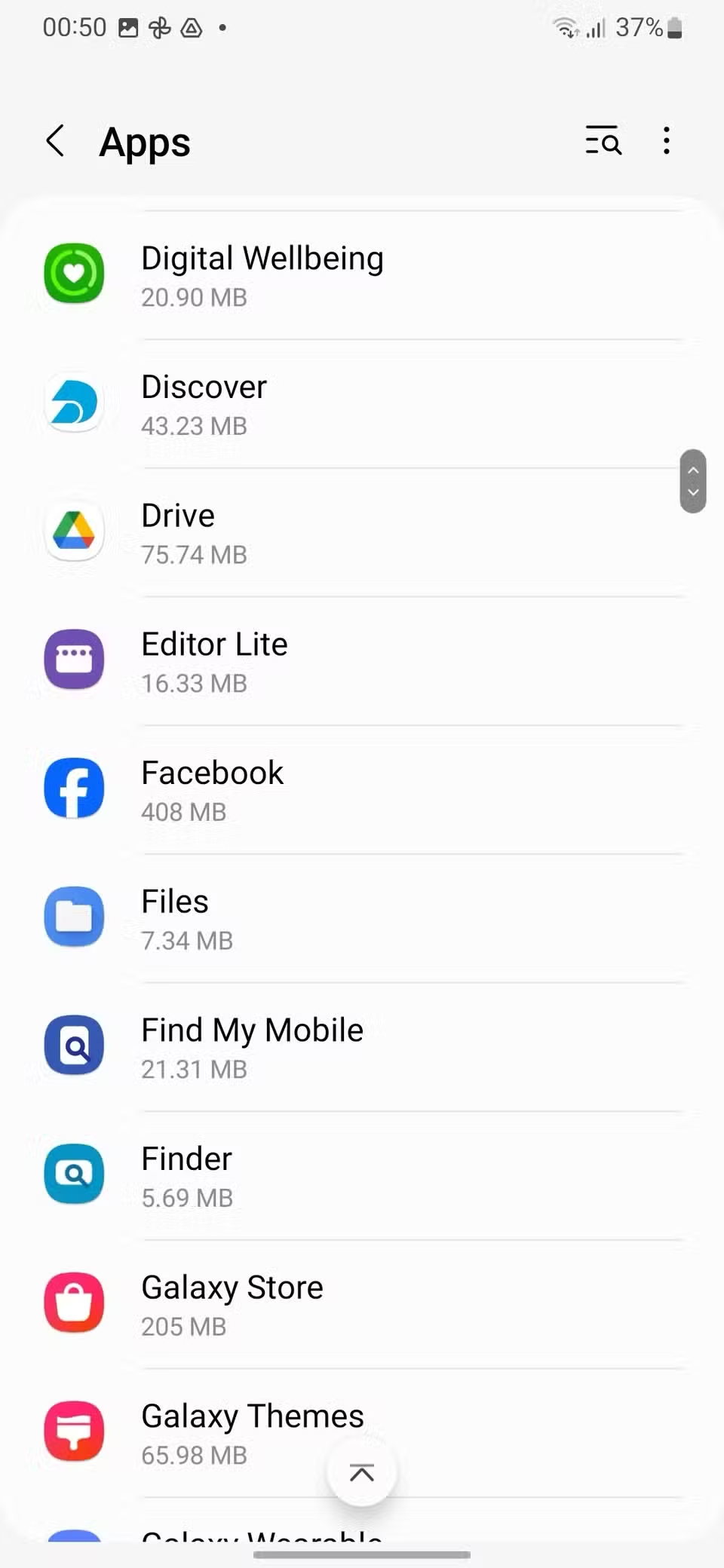
La regola di base è semplice: su un Galaxy moderno molte app non vengono cancellate davvero dalla partizione di sistema, ma possono essere rimosse per l’utente corrente o disattivate. È una differenza tecnica importante, perché un comando ADB troppo allegro può togliere l’app dal profilo principale senza liberare magicamente gigabyte di memoria. In compenso può ridurre servizi in background, notifiche inutili e doppioni nel launcher. Prima di partire, se state aggiornando o ripulendo un Galaxy, può essere utile anche il nostro approfondimento sugli aggiornamenti One UI: Galaxy S24 FE One UI 8.5: guida ad aggiornamento, controlli e problemi.
Prima strada: usare le impostazioni di One UI
Partite sempre dal percorso meno invasivo: Impostazioni > Applicazioni. Aprite l’app che volete rimuovere e controllate se sono disponibili “Disinstalla”, “Disattiva”, “Arresto forzato” e “Cancella dati”. Se il pulsante “Disinstalla” è presente, usatelo: è la via più pulita. Se trovate solo “Disattiva”, significa che Samsung o Android la considerano parte del pacchetto di sistema per quel dispositivo o per quella configurazione.
Per le app duplicate — browser, calendario, note, store, servizi cloud, strumenti Microsoft preinstallati — la disattivazione spesso basta. Spariscono dal launcher, smettono di proporsi come scelta predefinita e riducono il rumore. Prima però controllate in App predefinite che telefono, SMS, browser, assistente digitale e launcher puntino già alle alternative che usate davvero. Se disattivate prima e sistemate dopo, One UI potrebbe riaprire schermate di scelta o generare comportamenti strani.
Seconda strada: ADB, ma con freno a mano tirato
ADB è utile quando un’app non offre il pulsante di disattivazione o quando volete rimuoverla solo dal profilo utente. Richiede un computer, un cavo USB affidabile, le Android platform-tools ufficiali e il debug USB attivo nelle opzioni sviluppatore. Il comando da conoscere è questo:
adb shell pm uninstall --user 0 nome.pacchettoNon è una cancellazione fisica della ROM: rimuove il pacchetto per l’utente 0, cioè il profilo principale. È reversibile, ma non va usato a caso. Per vedere i pacchetti installati potete usare:
adb shell pm list packages | grep samsungSu Windows il filtro con grep non è disponibile nella shell standard: potete copiare l’elenco completo oppure usare PowerShell con Select-String. Il consiglio operativo è noioso ma salva telefoni: rimuovete una sola app alla volta, riavviate, controllate notifiche, condivisione, fotocamera, account Samsung, backup e pagamenti. Il tuning fatto con la motosega è sempre affascinante, finché non rompe qualcosa alle 23:47.
Come ripristinare un’app rimossa via ADB
Se avete rimosso un pacchetto per errore, provate prima:
adb shell cmd package install-existing nome.pacchettoIn molti casi l’app torna disponibile perché il pacchetto è ancora presente nella partizione di sistema. Se non funziona, cercate l’app su Galaxy Store o Play Store, oppure valutate il ripristino delle preferenze app. Il ripristino di fabbrica resta l’ultima opzione, non il piano A: prima serve capire quale pacchetto è stato toccato e quale funzione si è rotta.
Cosa evitare su Galaxy
Non rimuovete componenti che gestiscono account Samsung, aggiornamenti, autorizzazioni, tastiera se non avete già un’alternativa attiva, servizi telefonici, framework notifiche, pagamenti NFC, fotocamera e funzioni biometriche. Attenzione anche a SmartThings, Find, Modes and Routines e Galaxy Wearable: magari non li usate ogni giorno, ma possono servire per accessori, localizzazione, automazioni o backup. Se non siete sicuri, meglio disattivare notifiche e permessi invece di rimuovere il pacchetto.
Cosa cambia davvero
La pulizia delle app preinstallate non trasforma un Galaxy economico in un top di gamma, però può migliorare ordine, autonomia percepita e controllo. Il beneficio più concreto è ridurre doppioni e servizi che chiedono attenzione senza essere parte del vostro flusso. Il limite è altrettanto concreto: molte app di sistema restano fisicamente nel firmware e tornano dopo aggiornamenti importanti o reset. La strategia giusta non è “cancellare tutto”, ma costruire una configurazione stabile e ripristinabile.
Per tenere insieme pulizia, sicurezza e aggiornamenti, collega questa guida al pillar Guide Samsung Galaxy. Sono pertinenti anche Privacy e sicurezza Android, Auto Blocker su One UI e One UI 8.5: compatibilità, rollout e controlli.
Controlli rapidi prima di rimuovere
- Fate un backup di foto, chat, autenticazione a due fattori e documenti importanti.
- Annotate nome dell’app, nome pacchetto e comando usato.
- Preferite “Disattiva” quando disponibile.
- Con ADB, rimuovete un pacchetto alla volta e riavviate.
- Verificate chiamate, SMS/RCS, notifiche, fotocamera, pagamenti e account.
- Tenete pronto il comando install-existing per il ripristino.
In breve
- La rimozione via ADB su One UI di solito vale per l’utente corrente, non cancella la ROM.
- Le impostazioni Samsung restano la via più sicura per disinstallare o disattivare app.
- ADB è utile, ma va usato con logica: un pacchetto alla volta e test dopo ogni modifica.
- Non toccate componenti legati ad account, sicurezza, telefonia, pagamenti e aggiornamenti.
- Il vero obiettivo è ridurre rumore e doppioni, non inseguire una pulizia cosmetica del firmware.
Aggiornamento agosto 2026: One UI cambia, il metodo resta prudente
I nomi dei menu possono spostarsi tra versioni di One UI, ma la distinzione importante non cambia: disattivare un’app dalle impostazioni è reversibile; rimuoverla per l’utente tramite ADB è un intervento più profondo. Prima di modificare un Galaxy aggiornato, annota il nome del pacchetto, crea un backup e verifica se l’app serve a launcher, chiamate, fotocamera, Samsung Account, Galaxy Store, SmartThings o aggiornamenti.
Un comando ADB come pm uninstall --user 0 non equivale a cancellare il componente dalla partizione di sistema, ma può comunque spezzare dipendenze che emergono solo dopo un aggiornamento. Non usare liste “debloat” universali senza confrontare modello, regione e versione One UI. Il risultato più sicuro è togliere solo ciò che hai identificato e registrare ogni modifica in modo da poterla annullare.
Se una funzione smette di funzionare, il ripristino va fatto con il nome esatto del pacchetto e con cmd package install-existing --user 0 nome.pacchetto, quando supportato dal dispositivo. Se non sai quale pacchetto hai rimosso, fermati: continuare a disinstallare app per tentativi trasforma un problema circoscritto in una sessione di archeologia forense su One UI.