Gemini dentro Android Auto è utile finché resta un copilota, non quando prova a trasformare ogni comando vocale in una conferenza. Il punto pratico emerso dalle ultime guide straniere è semplice: prima di dare la colpa al telefono, al cavo USB o all’auto, conviene controllare le impostazioni che regolano voce, notifiche e avvio automatico.
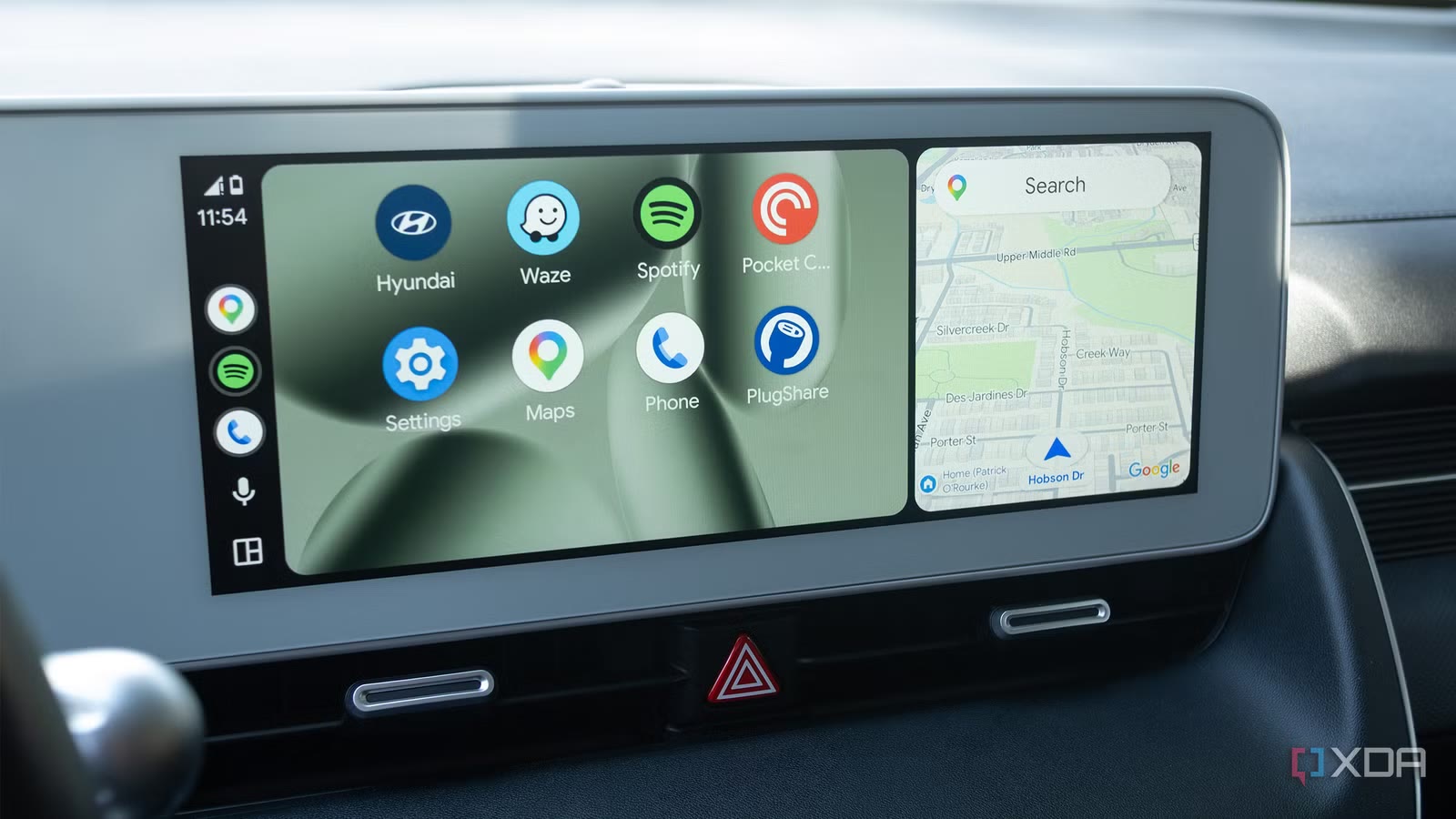
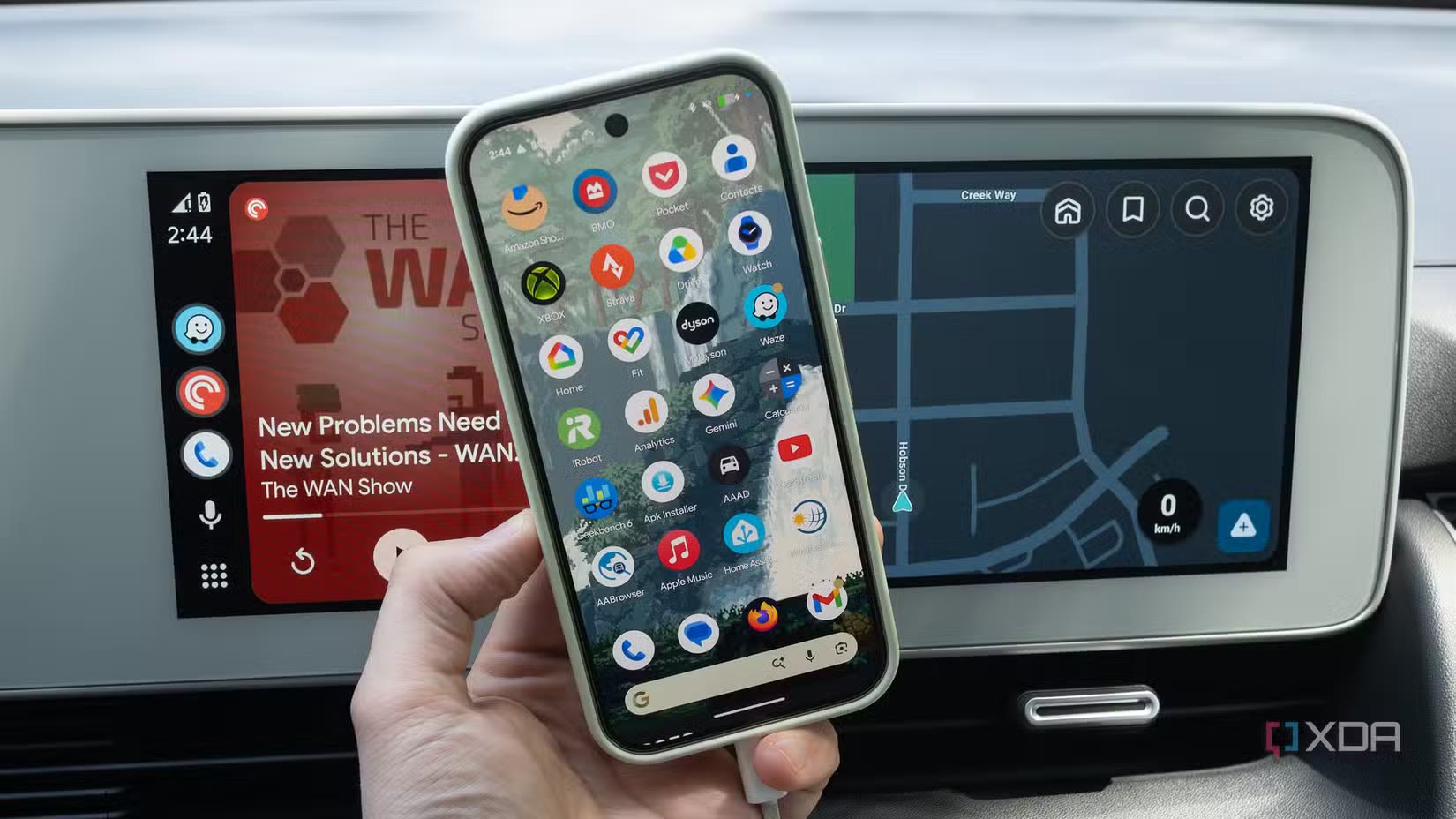
Android Police segnala il problema dal lato più quotidiano: Gemini risponde meglio del vecchio Assistente Google, ma tende anche a parlare di più. XDA, in parallelo, ha pubblicato una checklist di impostazioni Android Auto da sistemare subito su un telefono nuovo. Messe insieme, le due cose diventano una guida molto concreta: ridurre il rumore in abitacolo senza spegnere l’assistente quando serve davvero.
Prima verifica: apri Android Auto sul telefono e cerca le impostazioni legate a Google Assistant o Gemini. Il nome esatto può cambiare in base alla versione dell’app, al rollout lato server e al modello dell’auto, quindi non bisogna aspettarsi un pannello identico per tutti. Cerca voci relative a risposte vocali, notifiche lette ad alta voce, suggerimenti proattivi e conferme audio. Se Gemini interviene troppo spesso, disattiva prima i suggerimenti non essenziali: è il controllo meno invasivo e di solito basta a togliere il chiacchiericcio inutile.
Procedura rapida
- Aggiorna Android Auto dal Google Play Store e riavvia il telefono prima di provare in auto.
- Collega il telefono all’auto e apri le impostazioni di Android Auto dal display o dal telefono.
- Controlla le opzioni di notifiche dei messaggi: anteprime, suoni, lettura automatica e conversazioni mostrate sul display.
- Riduci le risposte vocali dell’assistente, se l’opzione è disponibile, e prova un comando breve come “portami a casa” o “chiama”.
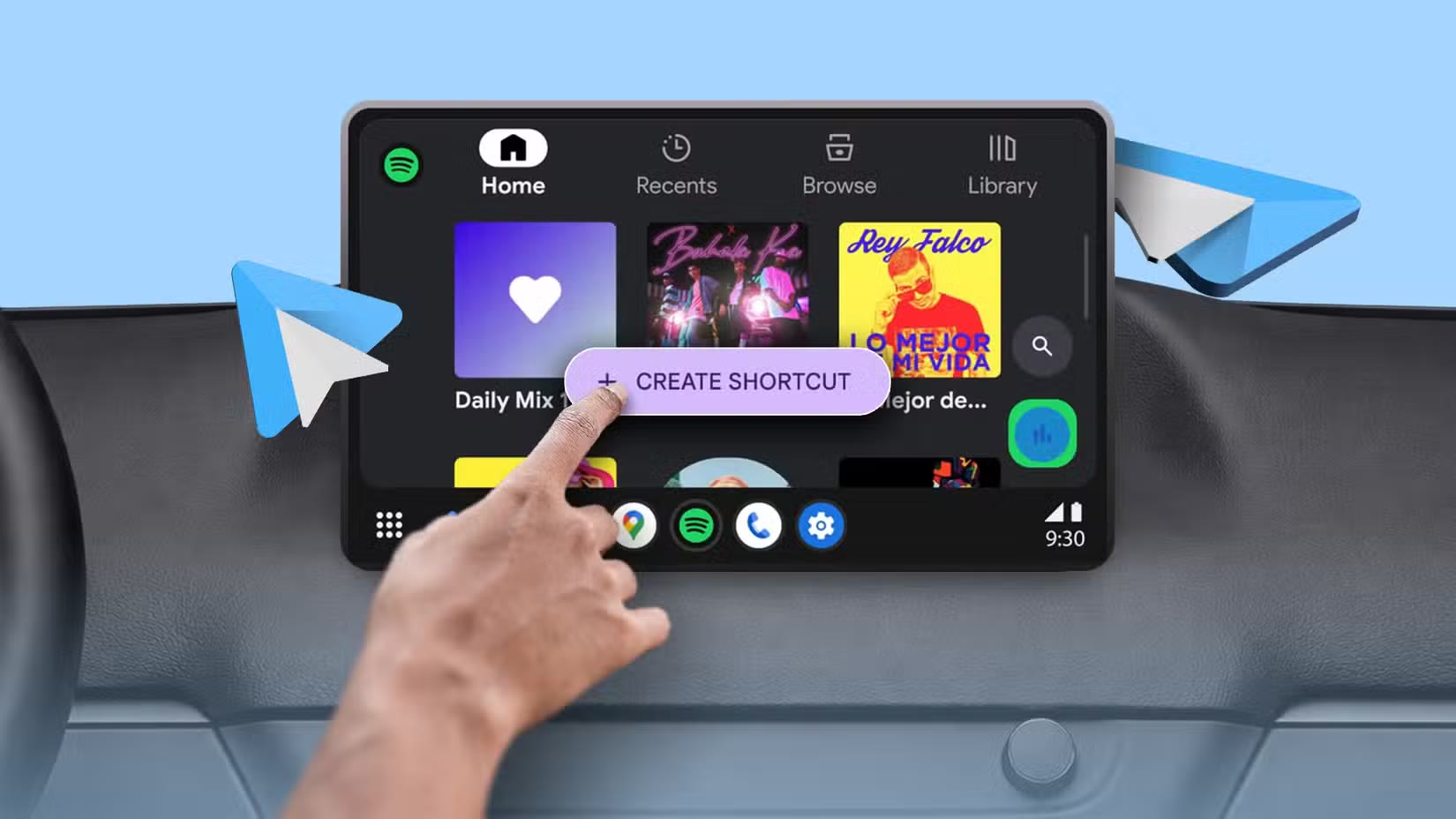
- Disattiva l’avvio automatico della musica se ogni collegamento fa partire una playlist a tradimento. Bello Spotify, ma non deve entrare in scena come un venditore di pentole.
- Se usi Android Auto wireless, controlla anche batteria, risparmio energetico e permessi in background dell’app Google, di Maps e dell’app musica principale.
Compatibilità e limiti
Il limite grosso è il rollout. Android Auto non è solo un’app: dipende da versione Android, app Google, Play Services, firmware dell’auto e funzioni abilitate lato account. Per questo due telefoni identici possono non mostrare la stessa voce nello stesso giorno. Google, nella documentazione ufficiale, ricorda anche i requisiti di base: telefono compatibile, auto o stereo supportati, cavo adeguato per il collegamento USB o supporto wireless quando previsto dal veicolo.
Se la voce per zittire Gemini non compare, non serve reinstallare tutto al primo colpo. Prima controlla aggiornamenti di Android Auto, app Google, Google Maps e Play Services. Poi elimina solo la cache di Android Auto e dell’app Google, non i dati a caso: cancellare dati può resettare preferenze, auto associate e autorizzazioni. La reinstallazione è l’ultima spiaggia, non il sacramento obbligatorio del tecnico disperato.
Cosa cambia davvero
Il cambio reale non è “Gemini parla troppo” come battuta da forum. È che l’assistente in auto deve rispettare un vincolo diverso dallo smartphone in mano: in abitacolo ogni secondo di audio non richiesto è carico cognitivo. Una configurazione pulita di Android Auto con Gemini deve lasciare attivi navigazione, chiamate e comandi essenziali, ma ridurre suggerimenti, notifiche lette e automatismi che distraggono.
Per chi cambia spesso telefono o usa più auto, conviene trattare Android Auto come una piccola postazione da configurare: prima sicurezza e prevedibilità, poi comodità. Se dopo i controlli Gemini continua a essere invasivo, annota versione di Android Auto, versione app Google, modello auto e tipo di collegamento. Sono i quattro dati che servono davvero per capire se il problema è una preferenza locale, un bug di rollout o un limite del sistema infotainment.
Correlato: su AndroidLab abbiamo già affrontato i controlli per Android Auto lento, lag e surriscaldamento. Vale la stessa logica: prima si isola il problema, poi si resetta. Il contrario è solo folklore digitale con più passaggi.
In breve
- Le fonti fresche segnalano un tema pratico: Gemini è più capace, ma in auto può diventare troppo verboso.
- Controlla prima notifiche, risposte vocali, suggerimenti e avvio automatico dei media.
- Le opzioni possono variare per rollout, account, app Google, Play Services e firmware dell’auto.
- Aggiorna Android Auto dal canale ufficiale e non scaricare APK a caso per inseguire una voce mancante.
- Se il problema resta, raccogli versioni e modello auto prima di procedere con reset o reinstallazioni.