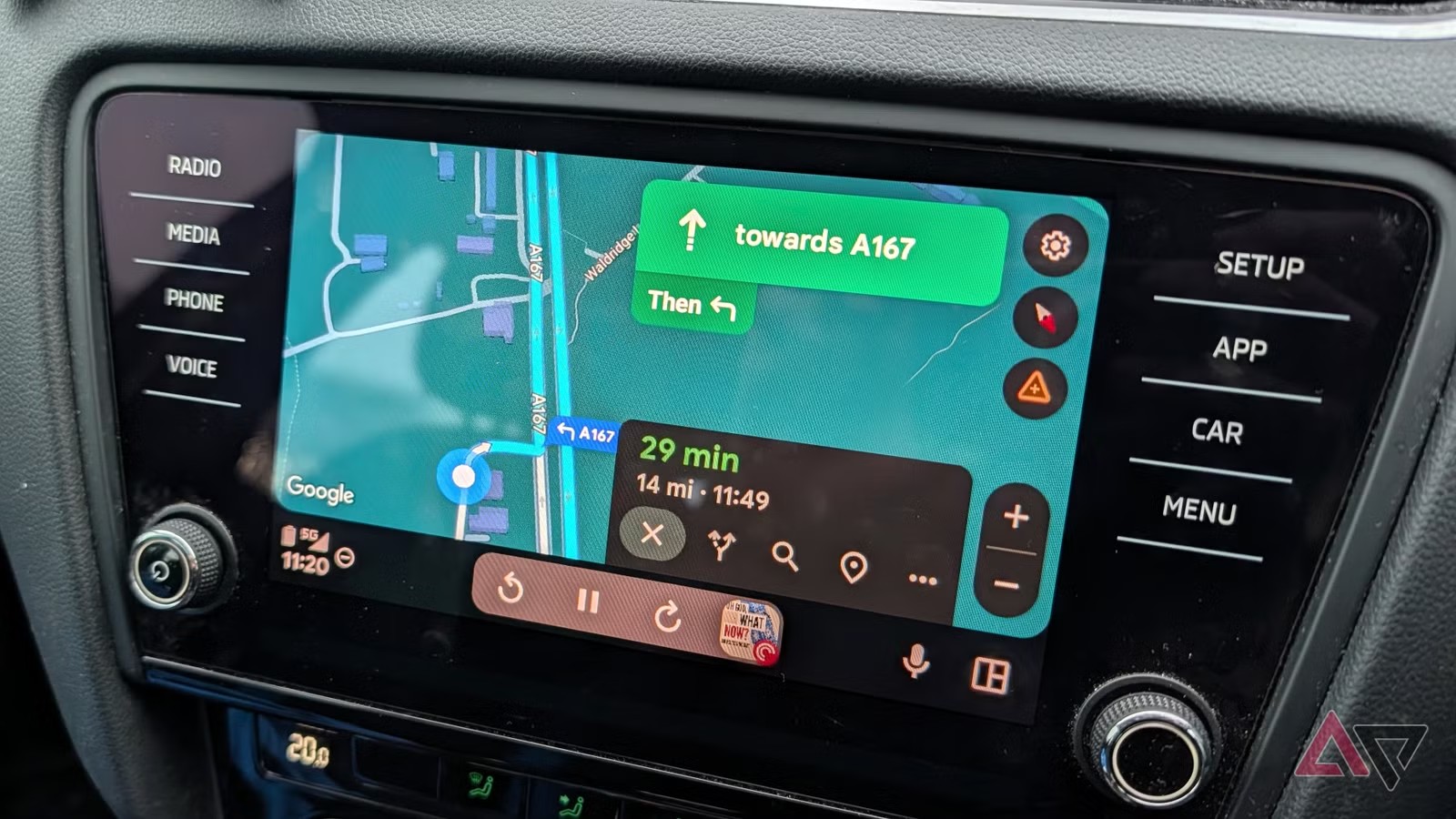
Quando Android Auto diventa lento, la tentazione è reinstallare tutto e sperare nel miracolo. È quasi sempre la strada più rumorosa e meno utile: se il problema compare dopo qualche minuto di navigazione, musica e telefono sotto carica, spesso il collo di bottiglia non è “Android Auto” in astratto, ma un mix molto terrestre di calore, cavo, batteria adattiva, cache e app in background.
L’aggancio fresco arriva da Android Police, che ha raccolto una serie di correzioni pratiche contro lag e surriscaldamento. Il punto AndroidLab è trasformarle in una checklist verificabile: prima si isola il sintomo, poi si cambia una cosa alla volta. Il metodo è meno eroico del reset totale, ma ha il pregio di non distruggere configurazioni, auto abbinate e pazienza residua.
Prima diagnosi: capire che tipo di lentezza hai
Il primo controllo è separare tre casi diversi. Se l’interfaccia dell’auto risponde in ritardo ma il telefono resta fluido, guarda prima a cavo, porta USB, collegamento wireless e unità infotainment. Se invece il telefono scalda, abbassa luminosità, rallenta la ricarica o chiude app, il sospetto principale diventa la gestione termica. Se il lag riguarda solo Maps, Spotify, WhatsApp o un’app specifica, evita di trattare tutto il sistema come colpevole unico.
Android Auto, secondo la documentazione Google, richiede telefono e veicolo compatibili, configurazione corretta e, a seconda del caso, un cavo USB dati affidabile oppure supporto wireless. Sembra banale, ma molti problemi intermittenti nascono proprio da cavi “da ricarica” economici, adattatori usurati o porte dell’auto che alimentano il telefono ma gestiscono male il trasferimento dati.
Procedura rapida in 10 minuti
- Prova il collegamento cablato anche se usi Android Auto wireless: se il lag sparisce, il problema è probabilmente radio, calore, batteria o interferenze, non l’app in sé.
- Cambia cavo con uno corto, recente e dichiarato per dati. Evita prolunghe, hub USB e adattatori strani: in auto sono moltiplicatori di rogne, non accessori mistici.
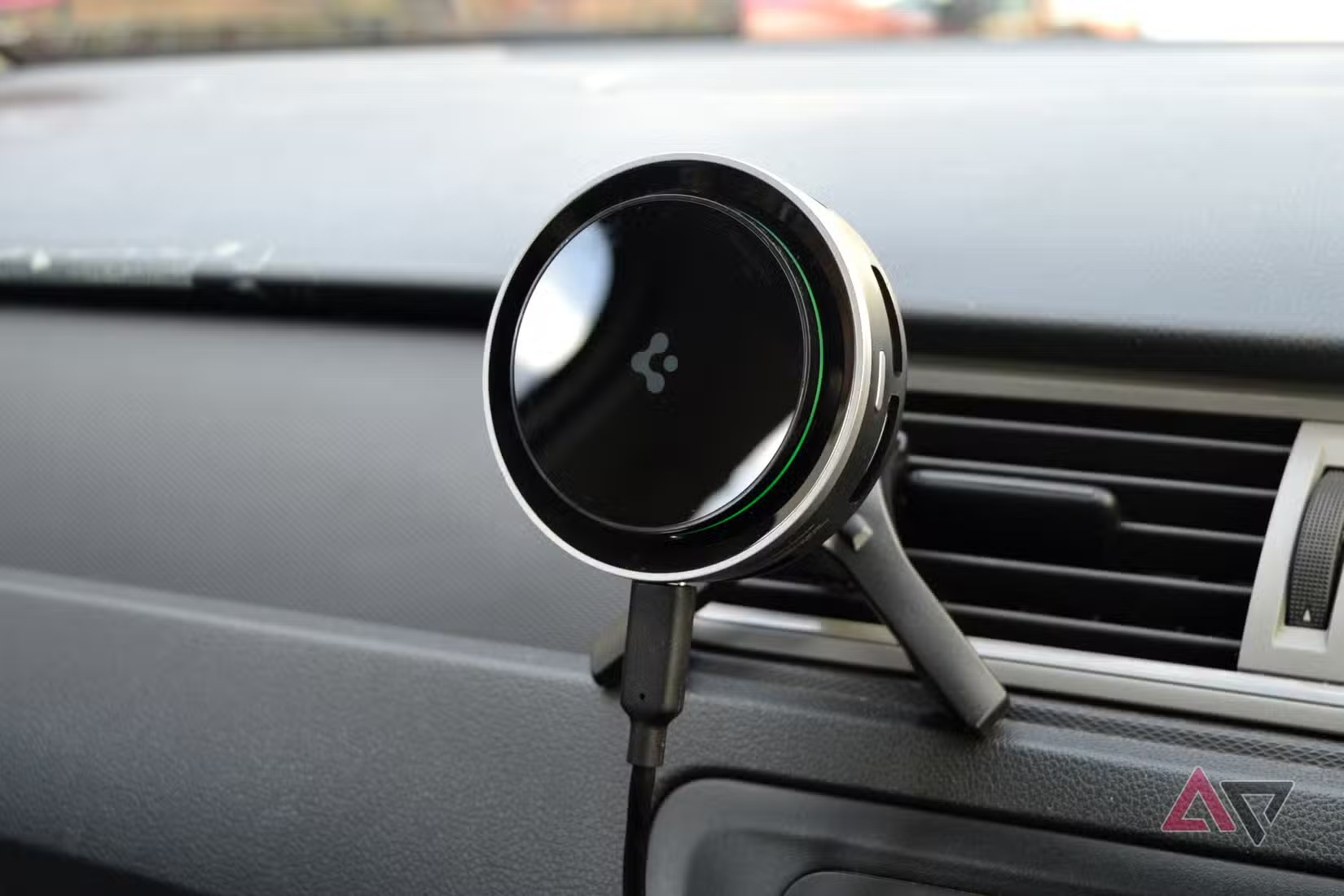
- Metti il telefono in una posizione ventilata. Se è sotto il parabrezza, in ricarica e con Maps attivo, stai chiedendo a un dispositivo fanless di comportarsi come un server in sala climatizzata. Spoiler: non lo farà.
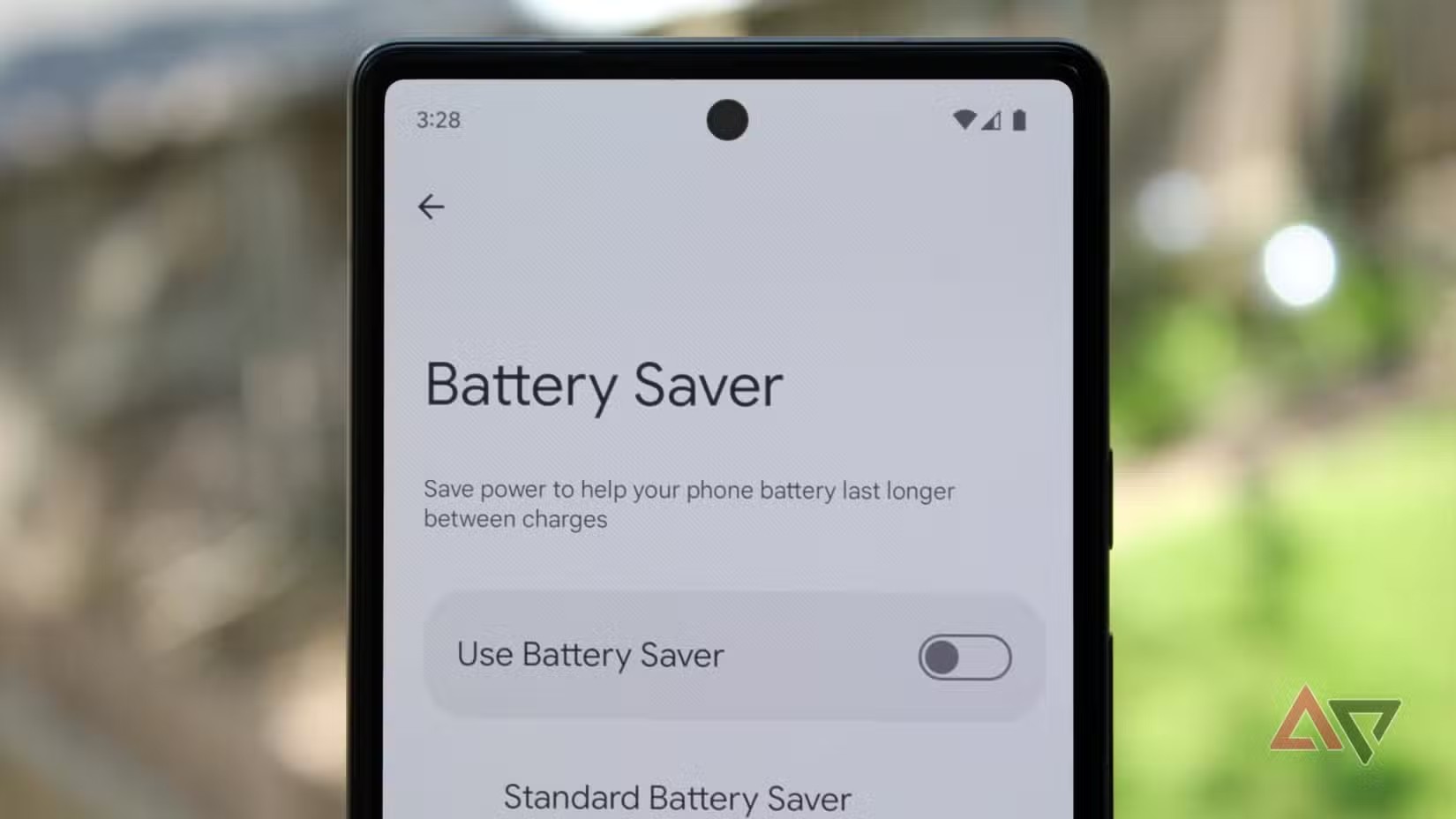
- Disattiva temporaneamente Risparmio energetico e ottimizzazioni aggressive per Android Auto, Maps, Spotify e l’app telefono. Su molti Android questa è la differenza tra “funziona” e “ogni comando arriva dopo tre vite geologiche”.
- Svuota la cache di Android Auto e delle app coinvolte: Impostazioni, App, Android Auto, Spazio di archiviazione, Svuota cache. Non partire subito da “cancella dati”, perché quello può rimuovere configurazioni e auto abbinate.
- Riavvia telefono e infotainment dell’auto, poi rifai il test sullo stesso percorso o scenario: stessa app, stessa durata, stesso tipo di collegamento.
Cosa controllare nelle impostazioni
Nel telefono verifica che Android Auto sia aggiornato dal canale ufficiale su Google Play, quando disponibile per il tuo dispositivo. Controlla poi aggiornamenti di Google Maps, app Google, Play Services e app musicali: Android Auto è una superficie comune, ma spesso il ritardo arriva da uno dei pezzi collegati.
Se usi Android Auto wireless, controlla anche Bluetooth e Wi-Fi: rimuovere e rifare l’abbinamento può avere senso solo dopo aver escluso cavo, calore e batteria. Se il problema nasce nei viaggi lunghi, torna utile anche la guida AndroidLab su Android Auto wireless, batteria e Maps offline. Se invece il fastidio riguarda percorsi o navigazione, il pezzo correlato su pedaggi, autostrade e route bug in Android Auto è più centrato.
Cosa cambia davvero
La cosa importante non è memorizzare cinque trucchi, ma cambiare ordine mentale: Android Auto lento va trattato come un problema di sistema, non come una singola app capricciosa. La combinazione più sospetta è wireless più ricarica più calore; quella più facile da escludere è il cavo. Se passi subito al reset, perdi tempo e produci nuovi stati incerti. Se invece testi una variabile alla volta, capisci se devi cambiare cavo, spostare il telefono, alleggerire le app o semplicemente aspettare un update.
Quando non è colpa tua
Ci sono casi in cui il margine utente è limitato: bug dell’unità infotainment, firmware dell’auto vecchio, update Android appena installato, incompatibilità del dongle wireless o problemi lato app. In questi casi conviene annotare modello telefono, versione Android, versione Android Auto, modello auto o autoradio e tipo di collegamento. Sono dati noiosi, ma sono anche gli unici che rendono utile una ricerca nei forum o una richiesta di assistenza.
In breve
- Se Android Auto lagga, prova prima cavo, calore, cache e batteria: il reset totale è l’ultima spiaggia.
- Il test più utile è passare temporaneamente da wireless a USB cablato per capire dove nasce il problema.
- Telefono caldo, ricarica, navigazione e musica insieme possono mandare in crisi anche dispositivi recenti.
- Usa solo canali ufficiali per aggiornare Android Auto e app collegate, niente APK pescati a caso.
- Se il problema resta, raccogli versioni e modello auto prima di cercare assistenza: senza quei dati si brancola.
Aggiornamento settembre 2026: Android Auto lento o bloccato
Prima di reinstallare o azzerare il telefono, ripeti il problema cambiando una variabile alla volta. Se puoi, confronta una sessione USB con una wireless: il risultato aiuta a separare un problema di collegamento da un rallentamento del telefono o dell’infotainment.
- Controlla il collegamento: per USB prova un cavo dati corto e affidabile, senza hub o prolunghe; per wireless ripeti il test vicino all’auto e dopo aver riavviato telefono e sistema multimediale.
- Verifica gli aggiornamenti: controlla Android Auto e le app coinvolte sul Play Store, oltre agli aggiornamenti disponibili per il telefono e per l’infotainment.
- Escludi il calore: se il telefono è molto caldo mentre naviga e si ricarica, toglilo dalla luce diretta e lascia che si raffreddi. Non cambiare contemporaneamente cavo, impostazioni e app.
- Isola l’app lenta: se il problema riguarda solo Maps o un’app audio, aggiornala e prova a svuotarne la cache; evita “Cancella dati” finché non hai verificato credenziali e impostazioni.
Le procedure e i requisiti dipendono da telefono, auto e tipo di connessione: confronta i passaggi con l’assistenza ufficiale per configurare Android Auto e la guida Google ai problemi di connessione. Per altri casi consulta anche le nostre guide Android Auto, la diagnosi di USB e wireless e la guida su Maps che sceglie percorsi strani.