Se Android Auto wireless si collega quando vuole, salta l’audio o lascia Google Maps in apnea proprio mentre stai uscendo dal parcheggio, la prima diagnosi non è “l’auto fa schifo”. Il punto pratico è capire se il problema nasce dal collegamento wireless, dal telefono, dalla porta USB, dalle impostazioni di Android Auto o da una combinazione delle quattro cose. XDA ha raccontato oggi un caso molto concreto: passando al cavo USB, disconnessioni e piccoli blocchi sono spariti. Android Police, sempre oggi, ha ricordato invece alcune funzioni poco usate che rendono Android Auto più rapido prima ancora di partire. Messe insieme, le due cose diventano una guida semplice: stabilità prima, comodità dopo.
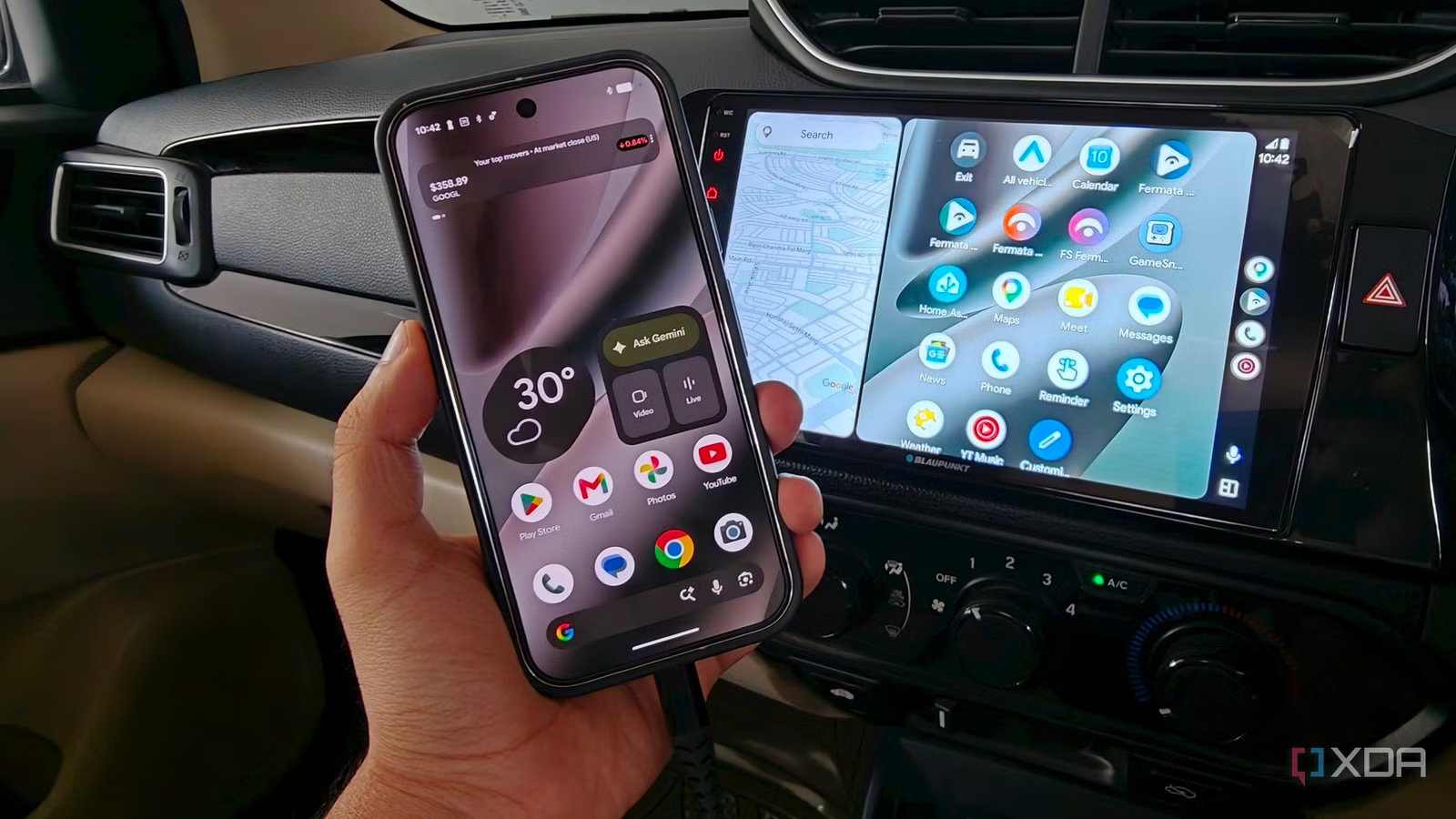
La tentazione è comprare subito un nuovo adattatore wireless o accusare l’infotainment dell’auto. A volte è davvero così, per carità: certi sistemi di bordo sembrano progettati durante una riunione finita male. Ma Android Auto wireless usa una negoziazione tra telefono e auto che passa da Bluetooth e Wi-Fi Direct; basta interferenza, firmware pigro, batteria calda o handshake lento per trasformare una funzione comoda in un rito di evocazione. Il cavo è brutale, poco elegante, ma elimina parecchie variabili.
Prima prova: separare il problema wireless dal resto
Il test più pulito dura due o tre viaggi. Usa Android Auto con un cavo dati vero, non un cavo da ricarica preso dal cassetto archeologico. Se possibile scegline uno corto, USB-C o USB-A in base alla porta dell’auto, e collegalo alla porta indicata dal costruttore per Android Auto. Se con il cavo Maps si apre subito, l’audio non salta e il telefono resta più freddo, hai già una risposta: il collo di bottiglia è probabilmente il wireless, non Android Auto in generale.
Se invece i problemi restano anche via cavo, cambia porta USB dell’auto quando disponibile, prova un secondo cavo e controlla che il connettore del telefono non sia sporco o lento. Qui non serve poesia: se il telefono si disconnette appena tocchi il cavo, la diagnosi è più meccanica che software. Solo dopo questo passaggio ha senso svuotare cache, reinstallare app o inseguire aggiornamenti.
Controlli Android Auto da fare sul telefono
Apri le impostazioni Android e vai in Dispositivi connessi > Preferenze di connessione > Android Auto. I nomi cambiano leggermente tra Pixel, Samsung, Motorola e altri produttori, ma il percorso è quello. Da qui controlla almeno quattro cose: avvio automatico, elenco auto connesse, launcher personalizzato e notifiche dei messaggi. Se hai collegato molte auto, adattatori o sistemi a noleggio, rimuovere le associazioni vecchie può evitare negoziazioni strane.
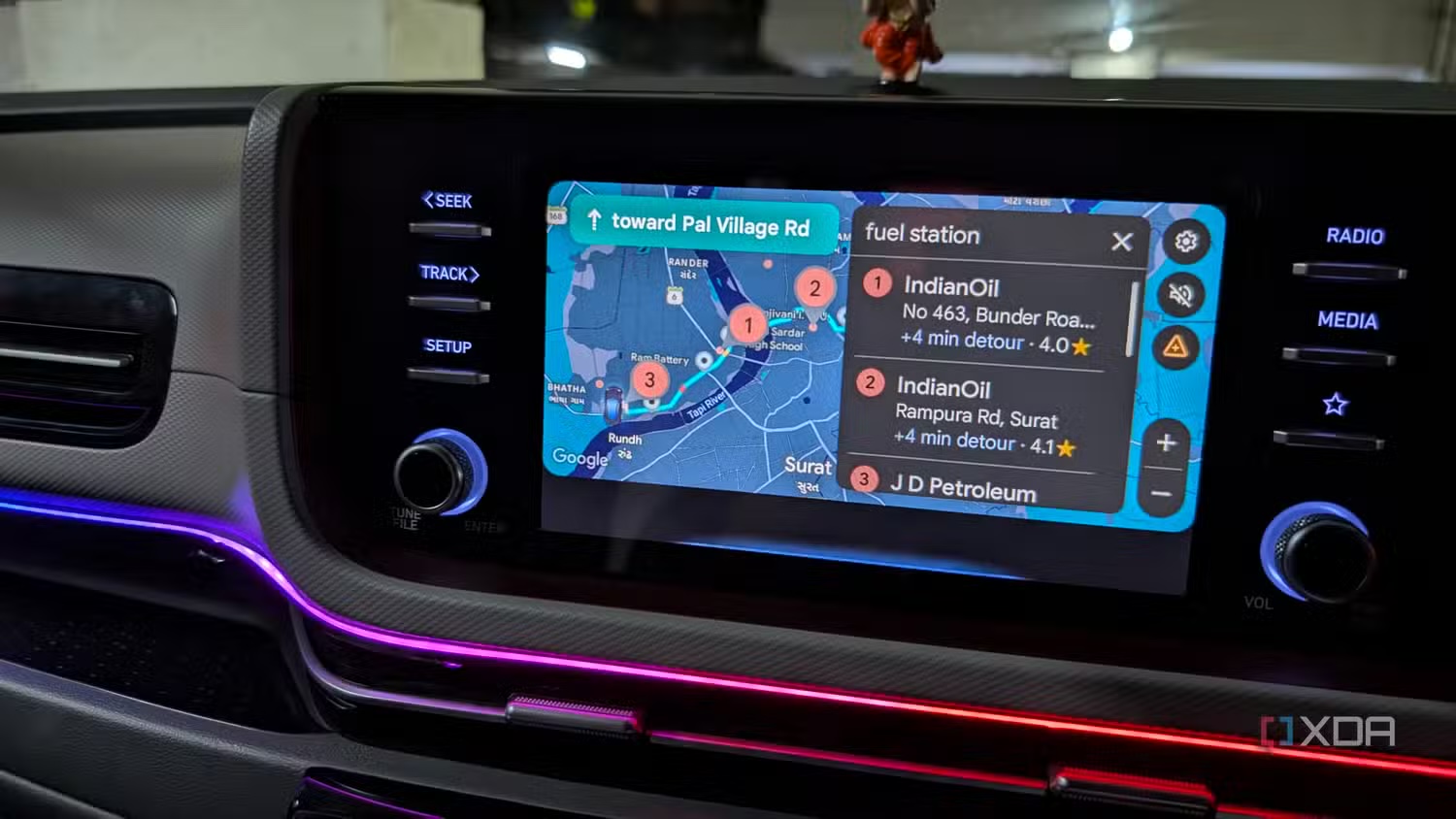
Per una partenza più rapida, cerca la destinazione in Google Maps prima di entrare in auto. Android Police segnala un vantaggio banale ma reale: le ricerche recenti e i suggerimenti sono già pronti sul display dell’auto, senza digitare su touchscreen scomodi. Nello stesso menu puoi creare scorciatoie del launcher per chiamare un contatto o lanciare un comando dell’assistente. Non è magia AI: è ridurre tocchi mentre guidi, cioè la cosa che dovrebbe interessarci davvero.
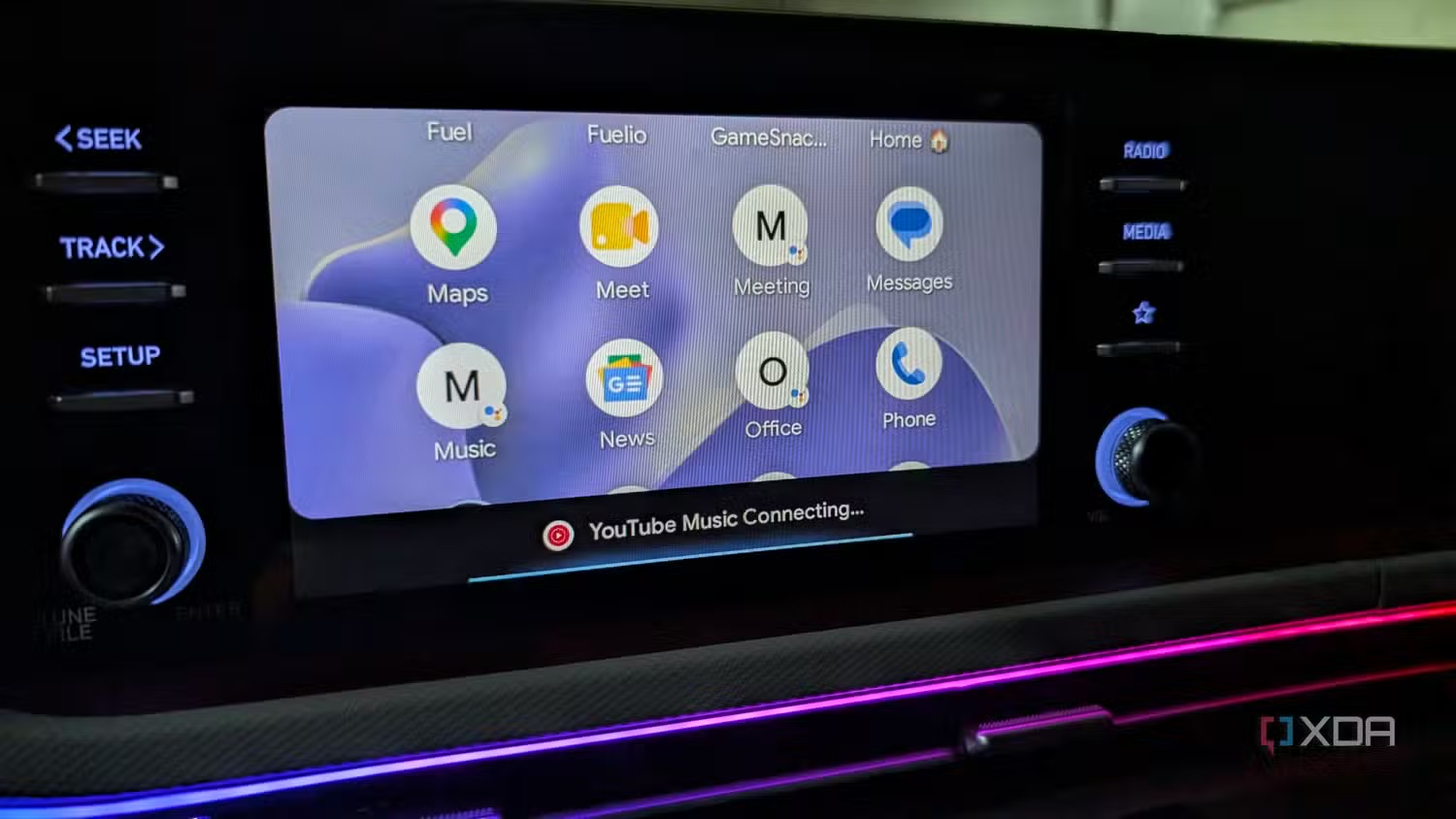
Controlla anche Avvia musica automaticamente, se vuoi che Spotify, YouTube Music, Audible o un’altra app compatibile riprendano la sessione precedente. Se la funzione ti dà fastidio, disattivala: una guida tecnica non deve trasformare ogni automatismo in religione. L’importante è sapere dove sta l’interruttore.
Quando il wireless conviene ancora
Il wireless resta comodo nei tragitti brevi, quando il telefono rimane in tasca e l’auto si collega in pochi secondi. Ha senso anche se hai una base di ricarica efficiente e l’abitacolo non scalda troppo. Però XDA sottolinea due limiti pratici: Android Auto può consumare risorse mentre naviga, riproduce musica e gestisce chiamate; in wireless il telefono può arrivare a destinazione più caldo e con meno batteria. In estate, con parabrezza rovente e ricarica wireless mediocre, non è esattamente il laboratorio termico ideale.
La regola AndroidLab è semplice: se il tragitto è lungo, se usi navigazione continua o se hai già notato disconnessioni, il collegamento cablato è la scelta conservativa. Se stai andando al supermercato e il sistema wireless della tua auto è stabile, goditi la comodità. Non serve vincere una guerra ideologica tra cavo e Wi-Fi: serve arrivare senza toccare il telefono.
Problemi comuni e soluzione rapida
Se Android Auto non parte, controlla prima il supporto ufficiale Google e la compatibilità dell’auto. La pagina ufficiale di Android Auto è disponibile su Google Play, ma su molti telefoni recenti il componente è già integrato nel sistema: il link utile resta quello ufficiale, non APK scaricati da chissà dove. Download ufficiale: Android Auto su Google Play.
Se non vedi i messaggi, abilita le notifiche in Android Auto e verifica i permessi dell’app di messaggistica. Se la musica non riparte, controlla che l’app sia compatibile con Android Auto e che l’opzione di ripresa automatica sia attiva. Se il taskbar widget non compare, aggiorna Android Auto e il sistema dell’auto quando il produttore offre firmware ufficiali. Se hai appena cambiato telefono, cancella la vecchia associazione sia dall’auto sia dal telefono e rifai il pairing da zero.
Cosa cambia davvero
La cosa interessante non è “il cavo batte il wireless”, che detta così è una semplificazione da bar sport tecnologico. Cambia il metodo: quando Android Auto è instabile, bisogna isolare le variabili. Prima cavo e porta USB, poi impostazioni del telefono, poi associazioni vecchie, poi firmware dell’auto. Questo evita di comprare accessori inutili o perdere tempo con reset casuali. Ed è anche coerente con il pezzo già pubblicato da AndroidLab su Android Auto e Gemini: meno distrazioni, meno automatismi rumorosi, più controllo reale.
Checklist prima di partire
- Prova Android Auto via cavo per almeno due viaggi se il wireless è instabile.
- Usa un cavo dati corto e affidabile, non solo un cavo di ricarica.
- Rimuovi auto/adattatori vecchi dalle impostazioni Android Auto.
- Prepara la destinazione su Google Maps dal telefono prima di salire.
- Configura scorciatoie, notifiche e ripresa automatica della musica solo se ti servono davvero.
- Evita ricarica wireless e Android Auto wireless insieme se il telefono scalda troppo.
In breve
- XDA segnala che il passaggio al cavo può risolvere disconnessioni, audio a scatti e calore del telefono.
- Android Police evidenzia funzioni utili come destinazioni recenti, scorciatoie, messaggi letti ad alta voce e musica automatica.
- La diagnosi corretta parte da cavo, porta USB e associazioni, non da reset casuali.
- Il wireless resta comodo, ma per viaggi lunghi e navigazione continua il cavo è spesso più affidabile.
- XDA Developers – 11 luglio 2026, 15:00 UTC
- Android Police – 11 luglio 2026, 10:00 UTC
- Google Android Auto Help – consultato 11 luglio 2026
- Google Play / Android Auto – consultato 11 luglio 2026