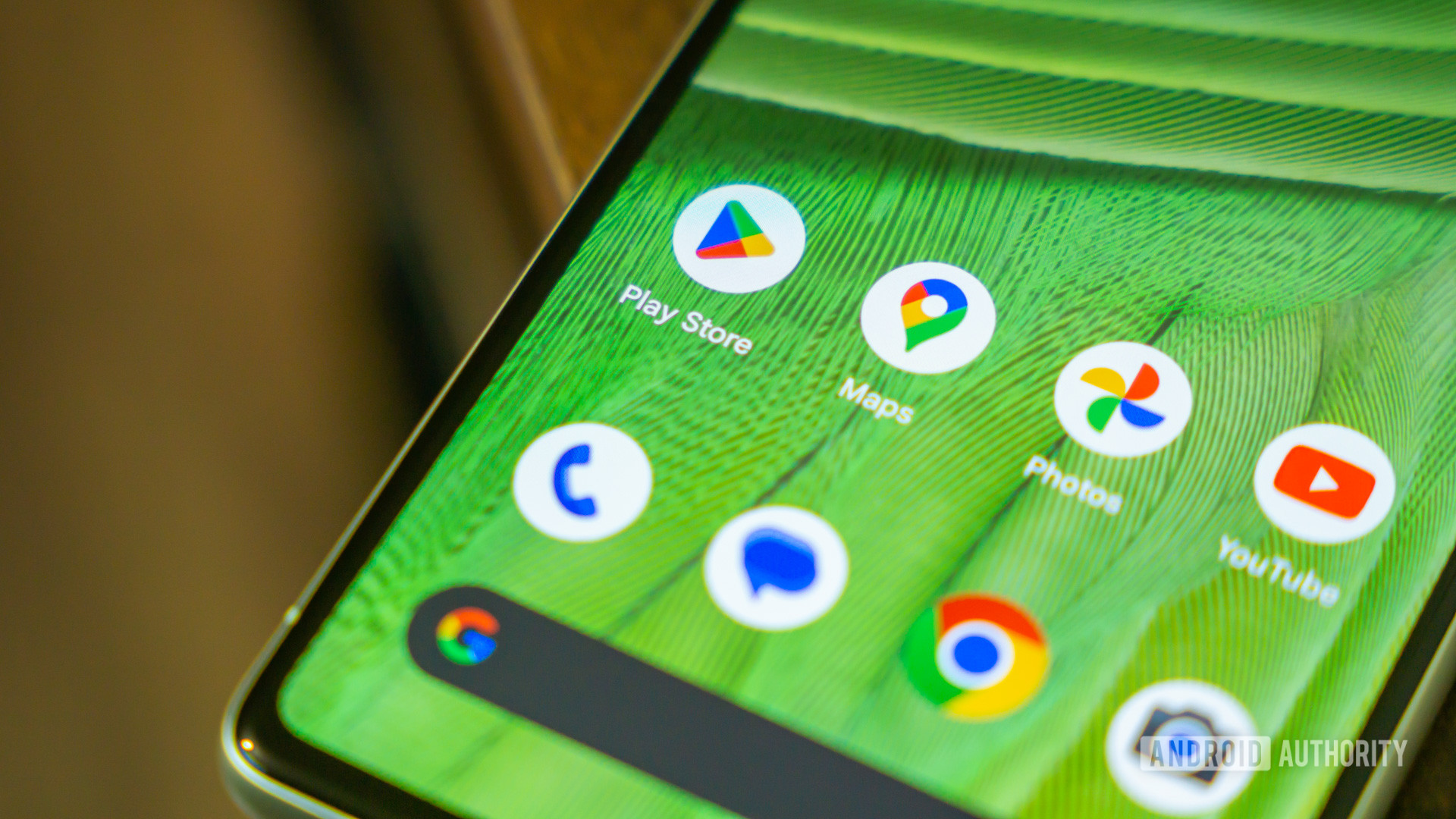
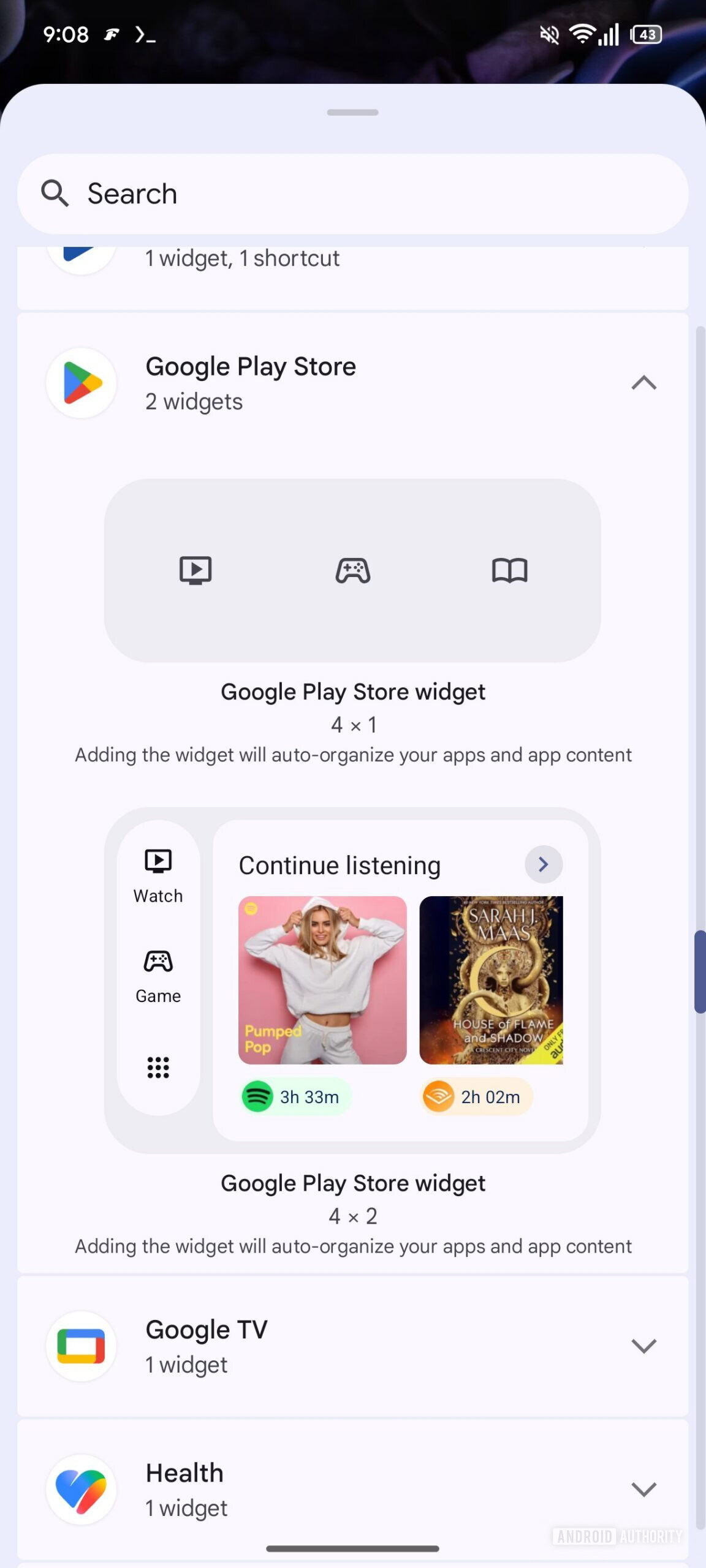
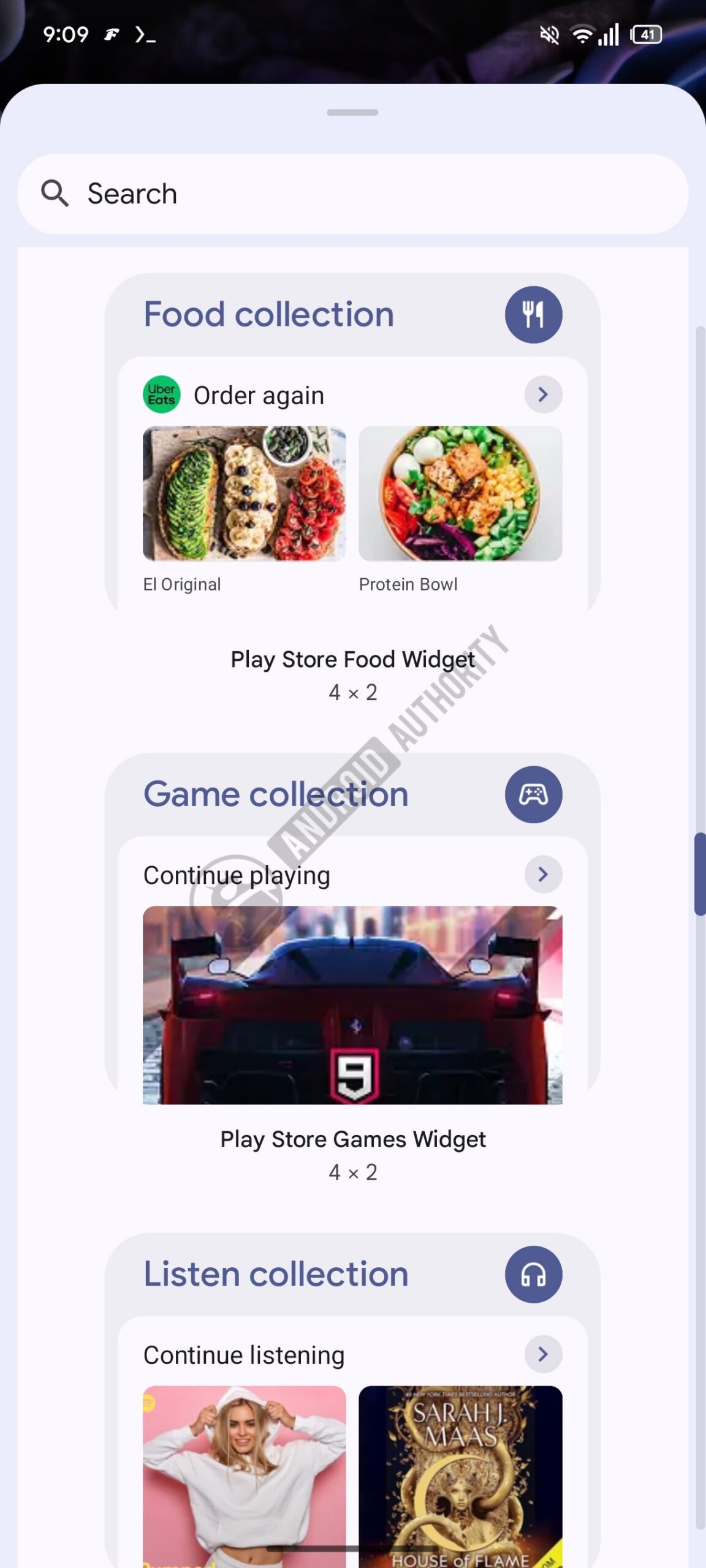
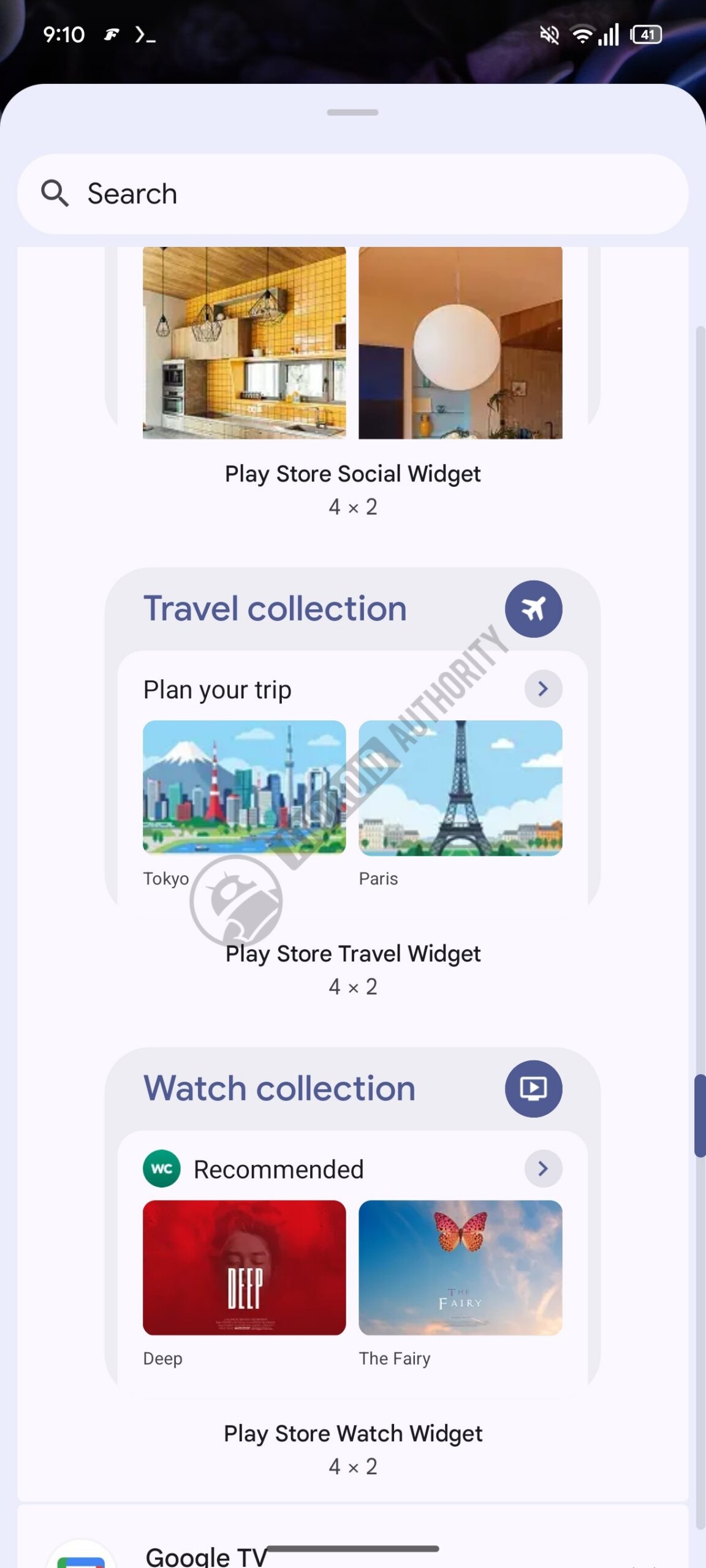
Google Play Collections sta provando a diventare meno “pagina del negozio” e più pannello operativo sulla schermata Home. La novità fresca è piccola ma concreta: secondo Android Authority, il Play Store prepara widget separati per le singole raccolte, non solo il blocco unico con Watch, Game, Read, Listen, Food, Shop e Social. Tradotto: invece di aprire il Play Store e scavare tra schede, si potrà portare in Home solo il pezzo che serve.
È il classico aggiornamento Google che sembra innocuo finché non lo guardi da sistemista: un altro punto in cui l’app store diventa launcher, suggeritore, hub di contenuti e scorciatoia personalizzata. Utile, sì. Ma va capito bene, perché tra rollout graduali, paese supportato, launcher diversi e account multipli c’è spazio per la solita caccia al fantasma. Se il widget non compare, non è detto che il telefono sia rotto: spesso è solo rollout lato server.
Requisiti da controllare prima
Prima di perdere tempo con cache, reinstallazioni creative e rituali davanti al Play Store, conviene fare tre controlli banali. Serve un telefono Android con Google Play Store aggiornato, un account Google compatibile con Collections e una regione in cui la funzione è disponibile. La pagina di supporto Google descrive Collections come una sezione pensata per riunire contenuti e attività da app compatibili, ma la disponibilità può variare.
Il punto pratico: se sul telefono non vedi Collections dentro Play Store, è improbabile che il widget appaia magicamente nel menu dei widget. Prima verifica il Play Store stesso, poi passa alla Home. Per gli aggiornamenti di sistema collegati a Play Services e Play Store, può essere utile anche il nostro approfondimento su Google Play System update e data ferma su Galaxy: non è lo stesso problema, ma il metodo di controllo è molto simile.
Come verificare se i widget Collections sono disponibili
- Aggiorna Google Play Store e Google Play services dalle impostazioni di Android o dal Play Store.
- Tieni premuto su uno spazio vuoto della Home e apri il pannello Widget.
- Cerca “Google Play Store” o “Play Store”.
- Controlla se vedi solo il widget generico di Collections o anche widget separati per categorie come Watch, Game, Read o Listen.
- Se compaiono, aggiungine uno alla Home e verifica se apre direttamente la raccolta corretta.
- Se non compaiono, riavvia una volta il telefono e ricontrolla dopo qualche ora: su funzioni Google di questo tipo, martellare la cache ogni cinque minuti serve più alla frustrazione che al debug.
Problemi comuni e soluzioni sensate
Se il widget non è presente, la causa più probabile è che il tuo account non sia ancora incluso nel rollout. In quel caso l’unica procedura onesta è attendere. Forzare APK del Play Store da fonti non ufficiali per inseguire un widget è una pessima idea: parliamo dell’app che gestisce installazioni, aggiornamenti e pagamenti. Qui il “vabbè scarico un APK a caso” merita direttamente la sirena del laboratorio.
Se il widget compare ma resta vuoto, controlla che le app collegate siano installate e aggiornate. Un widget orientato a contenuti e attività non può inventarsi dati se non hai servizi compatibili o se l’account non ha cronologia utile. Se usi più account Google, apri Play Store, tocca l’avatar in alto e verifica di essere sull’account giusto: i suggerimenti di Collections possono cambiare parecchio tra profilo personale, profilo lavoro e account secondari.
Se invece il widget funziona ma non ti piace, rimuoverlo dalla Home non disinstalla nulla e non disattiva Google Play. È solo una scorciatoia evoluta. Questa distinzione è importante: widget, app Play Store, Play Services e Play System Update sono pezzi diversi dello stesso ecosistema, non un unico interruttore magico.
Cosa cambia davvero
La parte interessante non è il widget in sé, ma il cambio di ruolo del Play Store. Google sta spingendo Collections come superficie di rientro nelle app: film, musica, giochi, letture e contenuti non vengono più trattati solo come elementi da installare, ma come attività da riprendere. Per l’utente normale può essere comodo; per chi vuole una Home pulita, invece, è un altro elemento da governare.
Il consiglio AndroidLab è semplice: provare i widget solo se risolvono un flusso reale. Se ascolti spesso podcast, leggi ebook o passi da un gioco all’altro, un widget dedicato può avere senso. Se invece la Home è già piena di scorciatoie, notifiche e duplicati, aggiungere un altro pannello “intelligente” rischia di aumentare il rumore. La tecnologia utile è quella che riduce passaggi, non quella che trasforma la schermata Home in un centro commerciale con le icone.
In breve
- Google Play Collections prepara widget separati per raccolta, secondo Android Authority.
- La disponibilità dipende da rollout, account, regione e versione del Play Store.
- Prima di intervenire sulla cache, controlla se Collections è già visibile dentro Play Store.
- Non installare APK del Play Store da fonti non ufficiali solo per anticipare il rollout.
- I widget sono utili se accorciano un flusso reale; altrimenti sono solo rumore in Home.