Google Tasks non è l’app più rumorosa dell’ecosistema Google, ma proprio per questo sta diventando interessante per chi usa Android come macchina di lavoro quotidiana. Android Police ha rilanciato il tema il 15 maggio 2026, mettendo in fila cinque funzioni che rendono Tasks molto più concreta di quanto sembri: integrazione con Gmail, Calendar, attività ricorrenti, liste separate e interfaccia minimale. Il punto non è “installare l’ennesima app”, ma capire quando Google Tasks può sostituire un gestore di cose da fare più pesante.
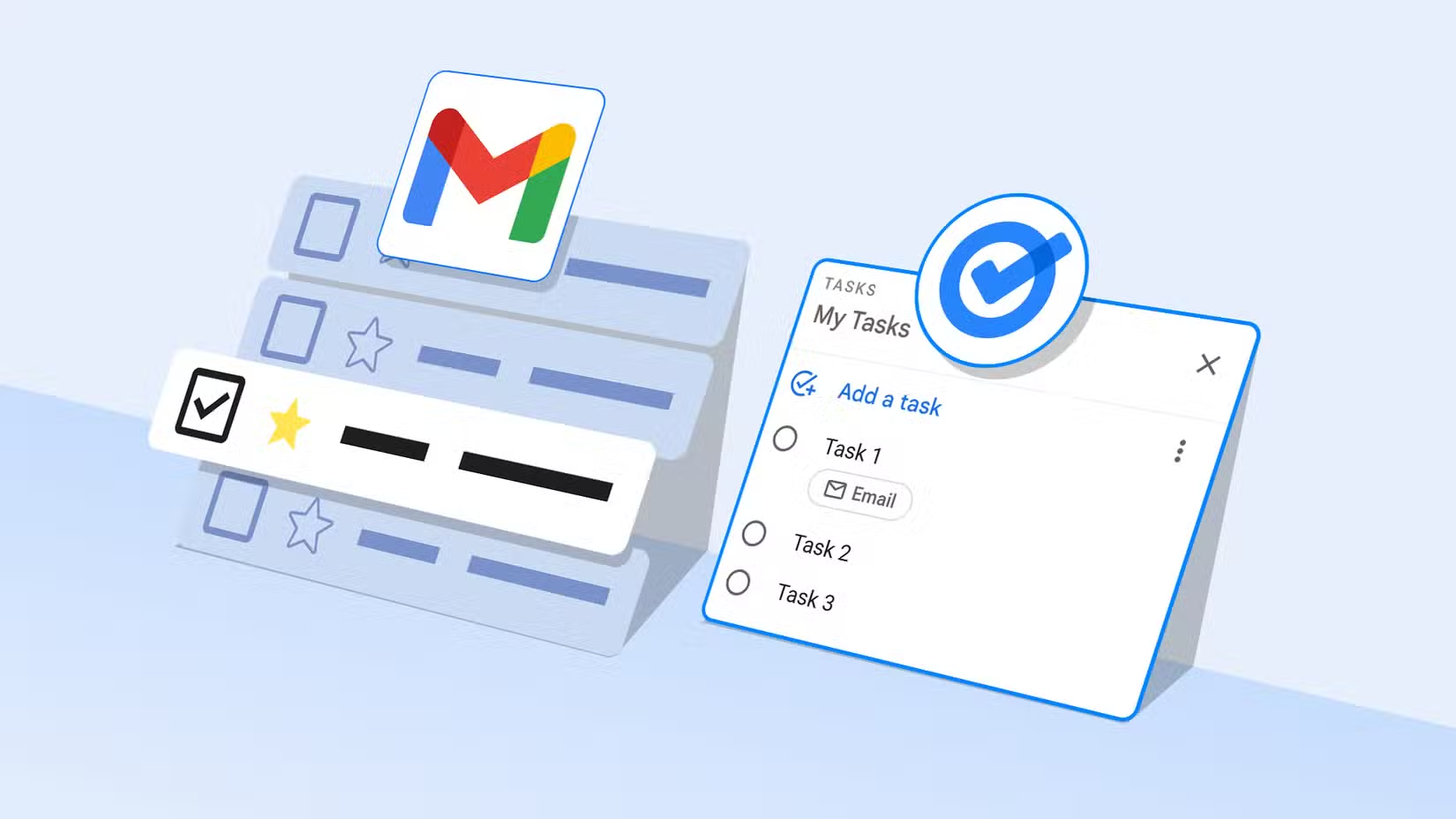
La prima verifica è banale ma decisiva: sul telefono Android serve l’app Google Tasks aggiornata, lo stesso account Google usato in Gmail e Calendar, e la sincronizzazione attiva. Se lavori già dentro Gmail, la funzione più utile è trasformare una mail in attività: in questo modo il promemoria resta collegato al contesto originale, invece di diventare una nota vaga tipo “rispondere a quello lì”, che è il modo elegante con cui l’entropia si traveste da produttività.
Requisiti da controllare prima
- App Google Tasks installata o aggiornata dal Play Store.
- Account Google corretto selezionato in Tasks, Gmail e Calendar.
- Sincronizzazione attiva sul dispositivo Android.
- Notifiche consentite per Tasks, altrimenti le scadenze esistono solo come archeologia digitale.
- Google Calendar configurato per mostrare le attività, non solo gli eventi.
Come usare Google Tasks su Android in modo pratico
Parti dalle liste. Una lista unica diventa presto un cestino elegante; meglio separare lavoro, personale, pagamenti, casa o progetti specifici. Le liste separate non servono a fare scena: servono a ridurre il rumore quando apri l’app dal telefono e devi decidere cosa fare in trenta secondi.
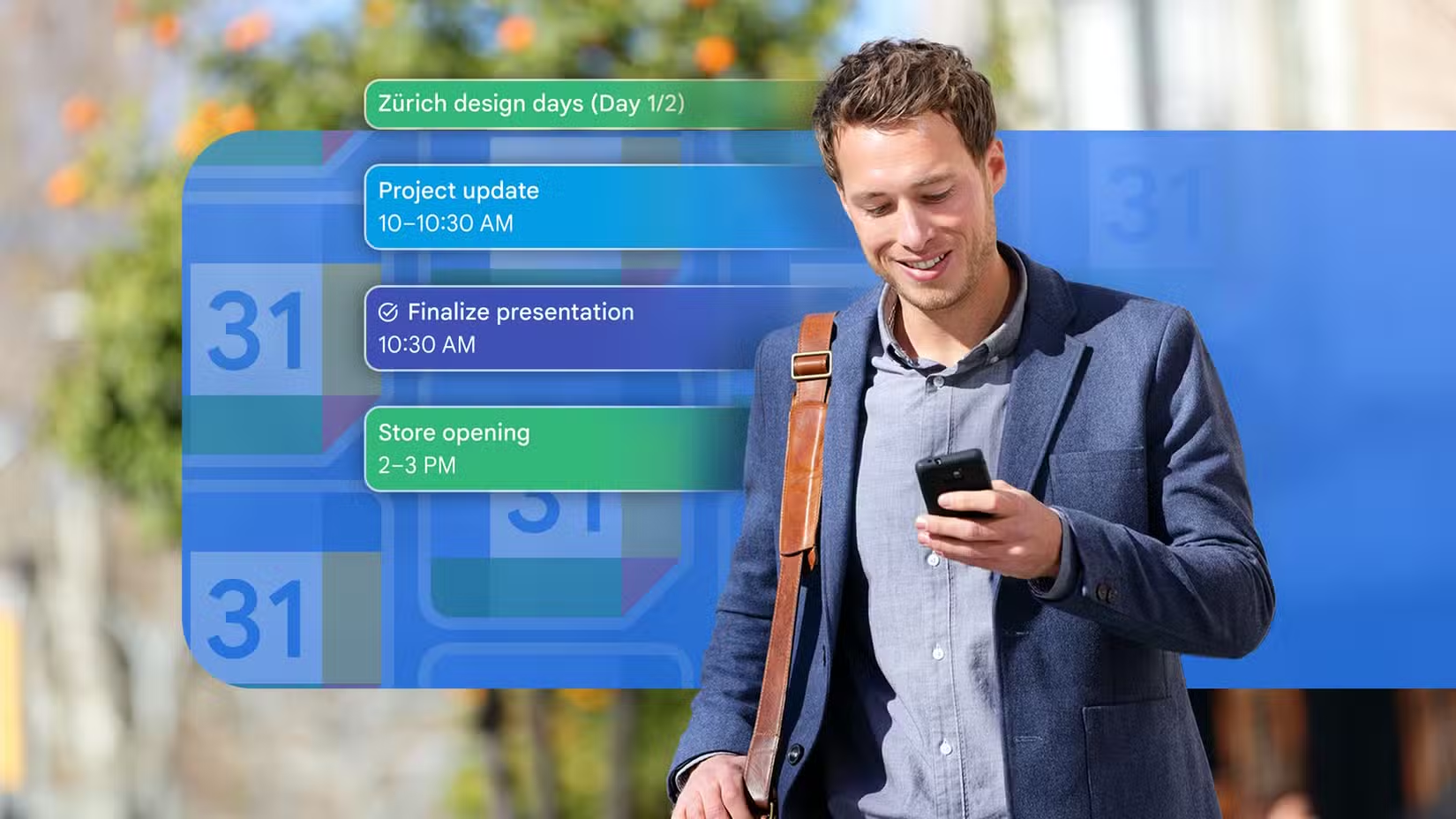
Il secondo passaggio è usare le date. Un’attività senza scadenza può restare invisibile per settimane; una con data e ora compare nel flusso corretto e può agganciarsi a Google Calendar. Qui Tasks diventa davvero utile su Android: la mattina puoi aprire Calendar e vedere insieme riunioni, impegni e micro-attività, senza saltare tra tre app diverse.
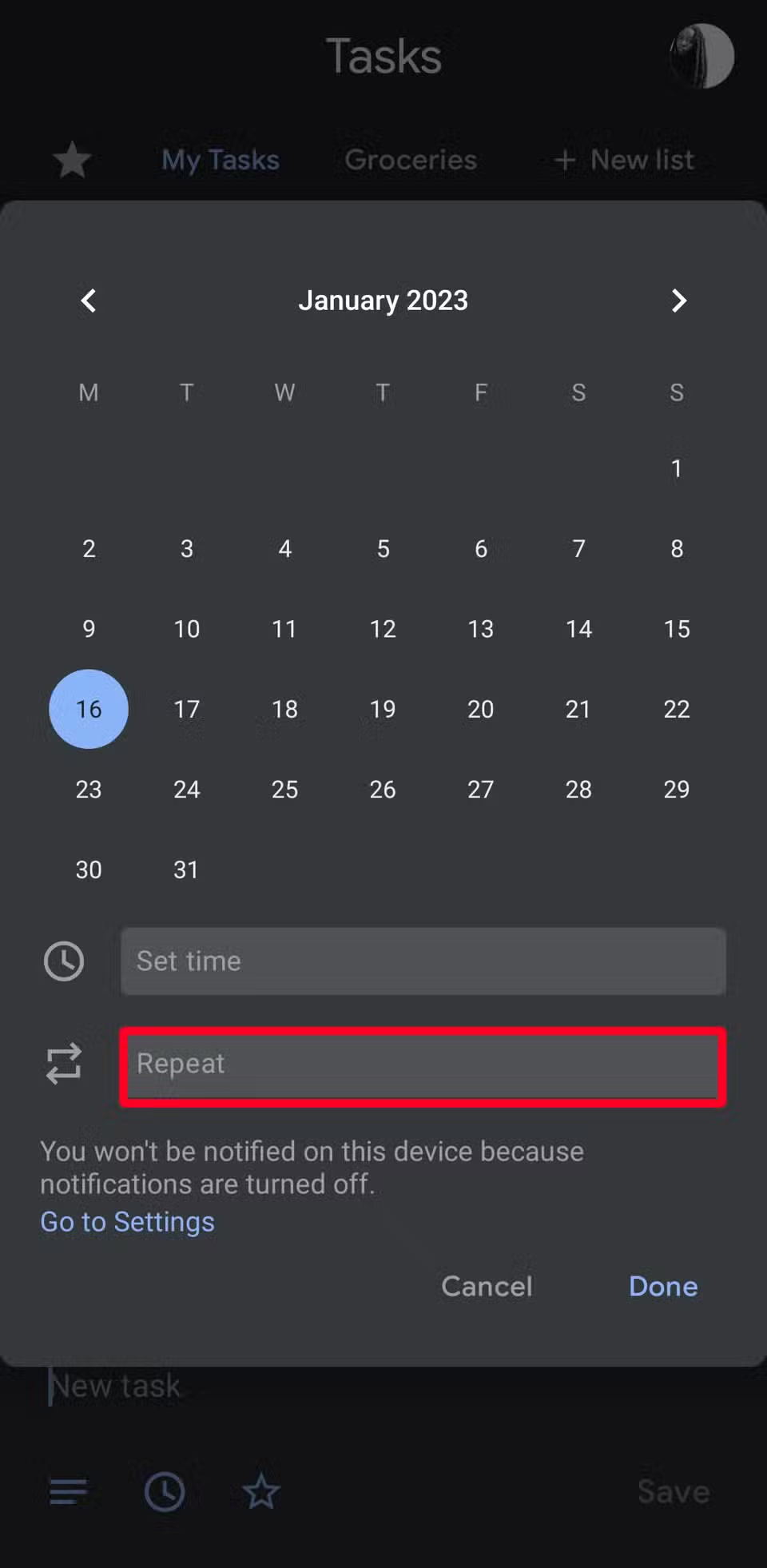
Terzo: sfrutta le attività ricorrenti. Sono adatte a backup, bollette, controlli periodici, manutenzioni, farmaci, scadenze amministrative o routine di lavoro. La regola è semplice: se una cosa torna più di due volte, non deve vivere nella memoria biologica. Quella è RAM volatile, e pure senza ECC.
Quarto: da Gmail conviene creare attività solo per i messaggi che richiedono davvero un’azione. Non trasformare ogni email in task, perché così sposti il disordine da una stanza all’altra. Usa questa funzione per richieste con risposta, documenti da inviare, pratiche da completare o follow-up con una data precisa. Per un controllo più ampio dello spazio e dell’account Google, può essere utile anche la nostra guida su Gmail su Android e spazio disponibile.
Problemi comuni e soluzioni
- Le attività non compaiono: controlla di essere nello stesso account Google in Tasks e Calendar.
- Le notifiche non arrivano: verifica permessi notifiche, risparmio energetico e restrizioni in background.
- Calendar non mostra Tasks: abilita la visualizzazione delle attività nel calendario usato sul telefono.
- Troppi task inutili: crea meno attività, ma con data, contesto e lista corretta.
Cosa cambia davvero
Per l’utente Android la differenza non è una funzione spettacolare, ma l’integrazione. Gmail, Calendar e Tasks possono diventare un piccolo sistema operativo personale: una mail genera un’azione, l’azione entra nel calendario, la scadenza arriva come notifica. È meno potente di app specialistiche come Todoist o TickTick, ma è più immediato se vivi già dentro Google. Il limite pratico è chiaro: Tasks è ottimo per promemoria, checklist e routine; non è un project manager completo, non gestisce dipendenze avanzate e non va confuso con uno strumento da team.
Conclusione pratica
Se usi Android, Gmail e Calendar ogni giorno, vale la pena provare Google Tasks per una settimana con tre regole: poche liste, scadenze vere e ricorrenze solo dove servono. Se dopo sette giorni apri meno app e dimentichi meno cose, ha fatto il suo mestiere. Se invece ti servono kanban, allegati complessi e collaborazione strutturata, meglio restare su strumenti più robusti.
In breve
- Google Tasks è utile soprattutto se usi già Gmail e Calendar su Android.
- Le funzioni chiave sono email trasformate in attività, scadenze, ricorrenze e liste.
- Controlla account, sincronizzazione e notifiche prima di fidarti dei promemoria.
- È una soluzione leggera, non un project manager avanzato.