Il Motorola Razr Fold 2026 non va trattato come un normale Android “stirato”: il valore del formato a libro arriva quando si attivano le funzioni che Motorola non mette tutte in primo piano. L’articolo pubblicato da Android Central il 16 maggio 2026 segnala proprio questo punto: sul Razr Fold ci sono strumenti di multitasking avanzato, ma alcuni richiedono un passaggio nelle impostazioni prima di diventare davvero utili.
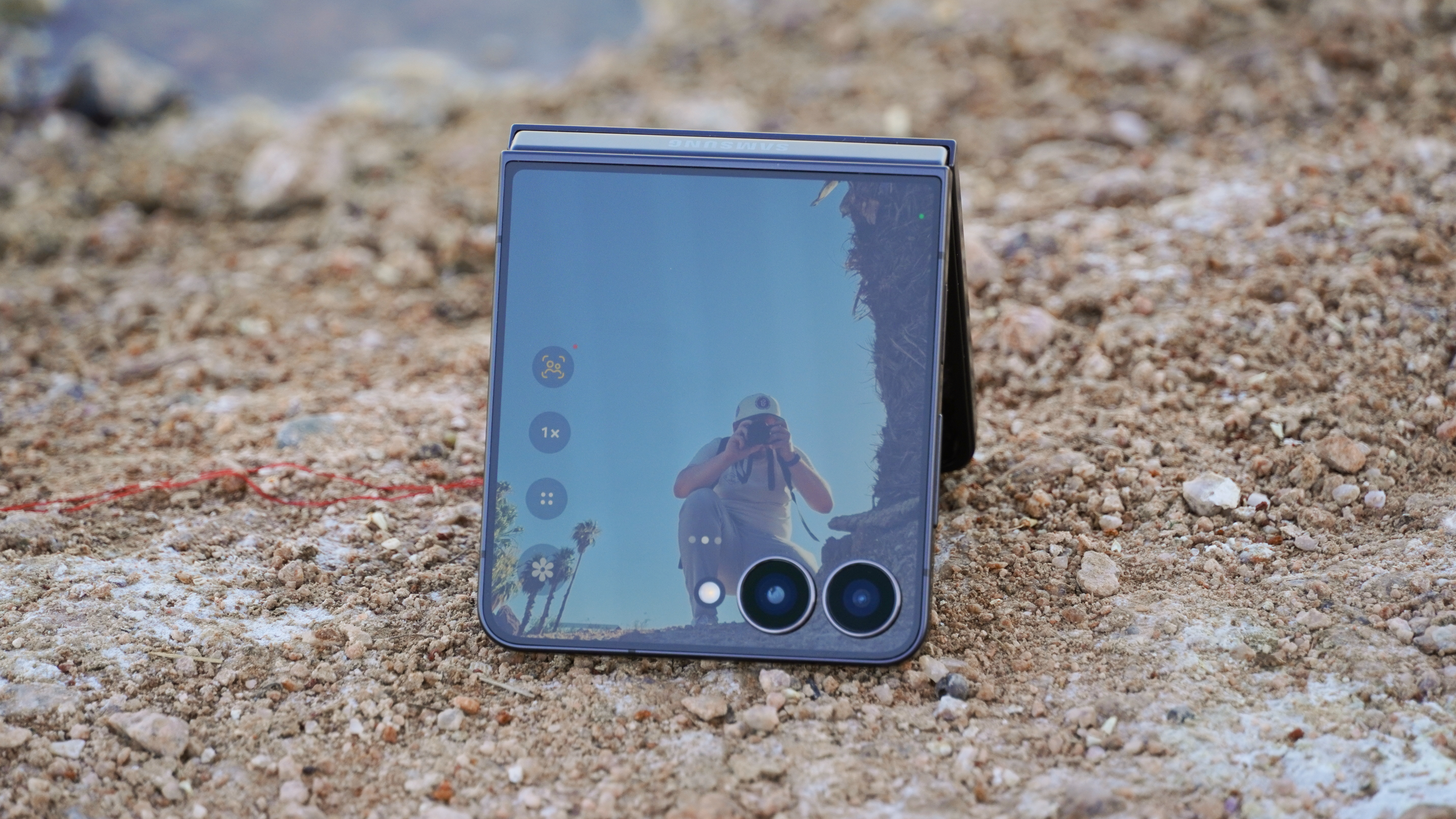
Questa guida mette ordine tra taskbar, split screen, finestre mobili e vista a griglia, con un taglio pratico: cosa attivare, dove controllare, quali limiti aspettarsi e quando conviene usare davvero queste modalità invece di aprire e chiudere app come nel solito carosello Android.
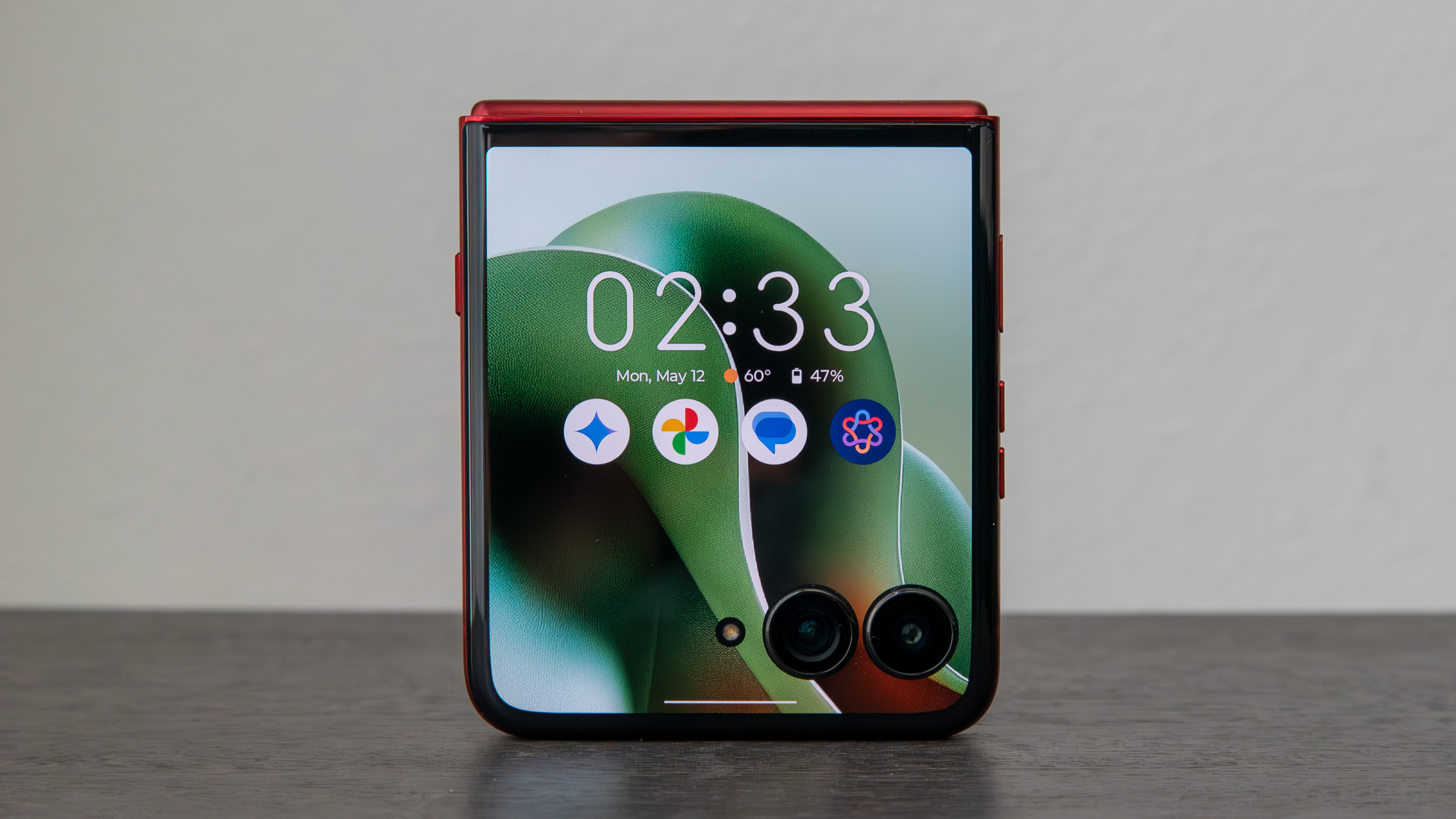
Prima nota: il punto di partenza è il display interno. Le funzioni più interessanti hanno senso quando il Razr Fold è aperto, perché lo spazio aggiuntivo permette di affiancare app senza trasformare tutto in francobolli digitali. Sul display esterno si può fare qualcosa, ma il guadagno reale è minore.
Requisiti: cosa serve prima di iniziare
- Motorola Razr Fold 2026 aggiornato all’ultima versione disponibile.
- App compatibili con modalità tablet o ridimensionamento flessibile.
- Display interno aperto, soprattutto per tre app o finestre mobili.
- Un minimo di pazienza: alcune opzioni sono sotto le impostazioni del display pieghevole, non nella schermata home.
Se stai valutando ancora l’acquisto, può essere utile leggere anche la nostra guida collegata: Motorola Razr Fold: guida prima dell’acquisto tra batteria, display e limiti. Qui invece ci concentriamo sull’uso quotidiano dopo l’attivazione.
Passaggio 1: attivare la taskbar sul display interno
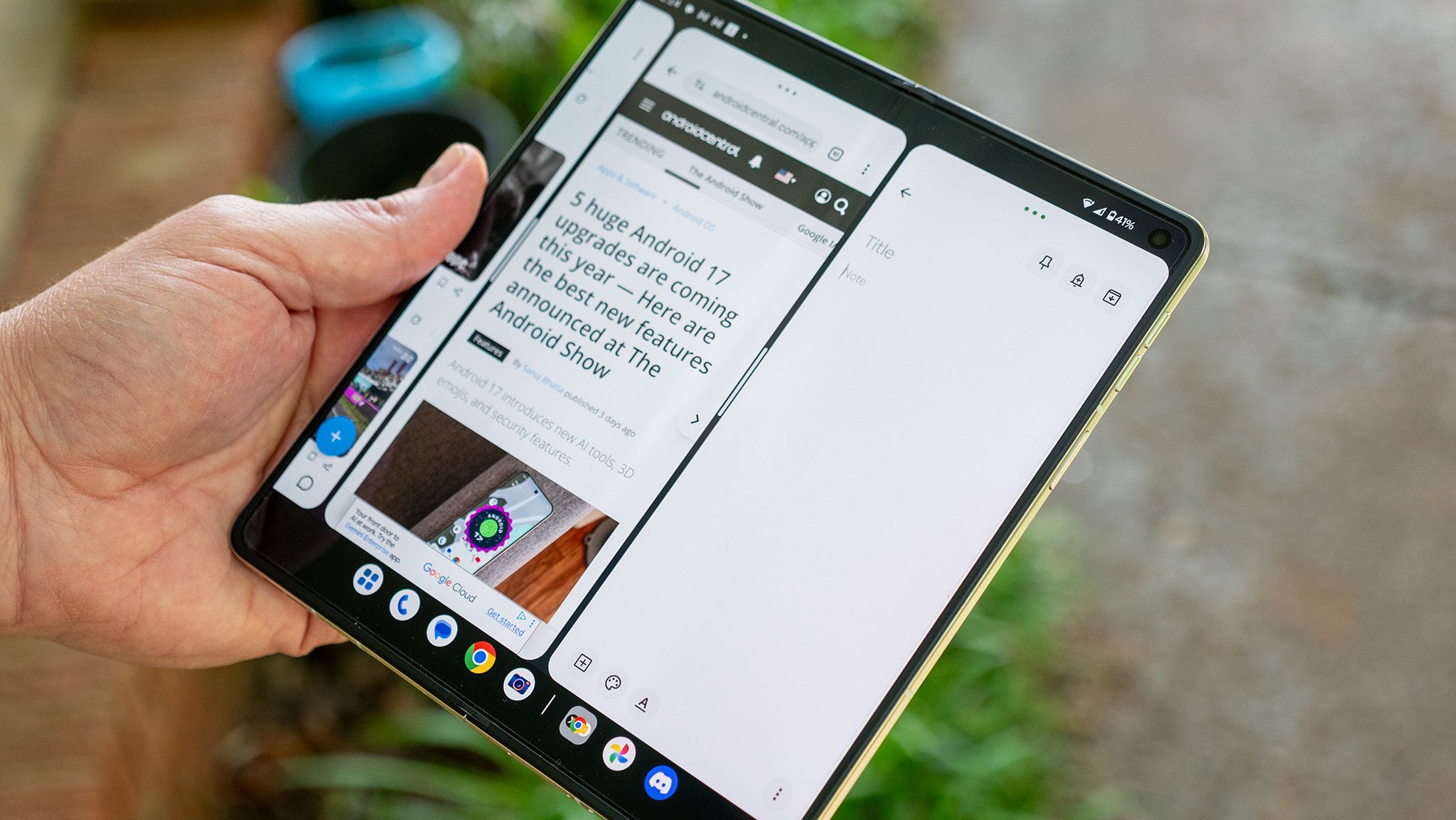
Apri Impostazioni, entra nella sezione dedicata al display pieghevole e cerca l’opzione relativa alla barra delle applicazioni. Una volta abilitata, la taskbar resta visibile nella parte bassa dello schermo interno e permette di avviare app, trascinarle e comporre layout più rapidamente.
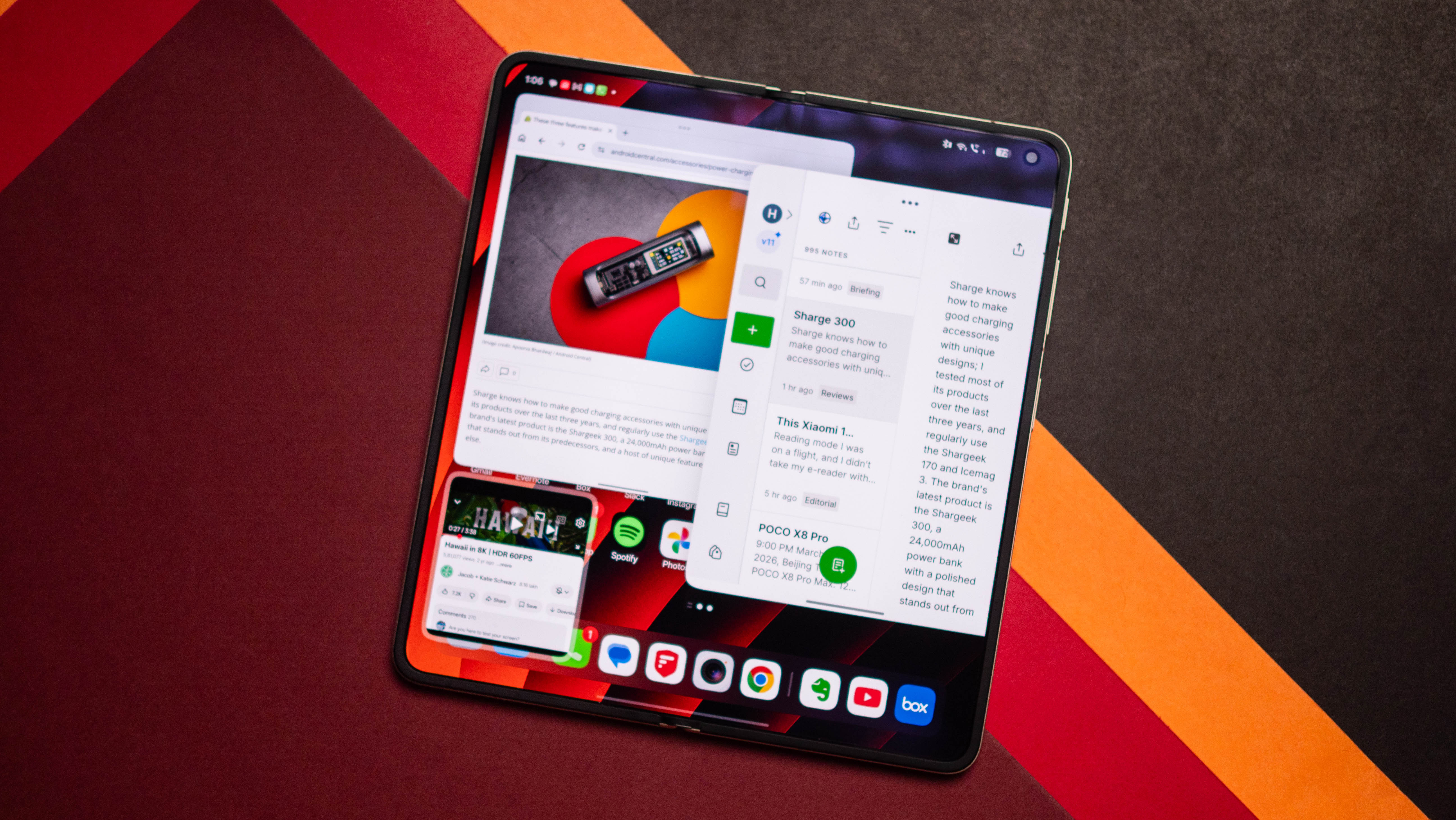
Il vantaggio è concreto: invece di passare dal menu recenti ogni volta, puoi trascinare un’app dalla barra verso una zona dello schermo. Trascinandola a sinistra o a destra ottieni uno split screen verticale; trascinandola al centro puoi aprire una finestra mobile; in alcune combinazioni puoi anche costruire scenari con più app pronte al cambio rapido.
Passaggio 2: usare split screen e finestre mobili senza caos
Per lavorare in due app, aprine una a schermo intero, poi trascina la seconda dalla taskbar su un lato. Se l’app supporta bene il formato grande, la divisione verticale è la più utile: browser più note, calendario più email, chat più documento. La divisione orizzontale esiste, ma spesso è meno comoda perché crea due aree molto larghe e basse.
Le finestre mobili sono utili per app da consultare al volo: calcolatrice, chat, autenticatore, player musicale, lista della spesa. Non sono la soluzione magica per tutto: alcune app Android non amano essere ridimensionate e possono mostrare layout compressi o pulsanti fuori posto. Se succede, meglio tornare allo split screen classico.
Passaggio 3: tre app e cambio rapido
Secondo Android Central, il Razr Fold permette anche configurazioni più spinte: due app affiancate e una terza pronta a subentrare, oppure layout dove una app resta quasi “dietro” l’altra e viene richiamata con un tap. È la logica già vista su altri pieghevoli Android: non serve per leggere Instagram mentre si finge produttività, ma per passare velocemente tra strumenti collegati.
Un esempio sensato: browser, Google Keep e Gmail. Un altro: Maps, messaggi e calendario. Se ripeti spesso la stessa coppia o terna di app, salva la combinazione quando l’interfaccia lo consente: riduce attrito e rende il pieghevole più vicino a un mini-tablet operativo.
Passaggio 4: sistemare la vista recenti
Sul display interno conviene controllare anche la vista delle app recenti. La modalità a griglia multitasking, quando disponibile, sfrutta meglio l’area ampia rispetto alle schede giganti pensate per uno smartphone tradizionale. È una piccola regolazione, ma su un pieghevole cambia la velocità con cui si ritrova l’app giusta.
Problemi comuni e soluzioni
- Un’app non entra in split screen: prova ad aggiornarla o usa la modalità finestra mobile; alcune app bloccano ancora il ridimensionamento.
- La taskbar non compare: verifica di essere sul display interno e ricontrolla le impostazioni del display pieghevole.
- Il layout è troppo piccolo: riduci il numero di app aperte e usa due app invece di tre.
- Le gesture interferiscono: prova la navigazione a pulsanti o modifica sensibilità e gesture laterali.
Cosa cambia davvero
Il punto non è dire che il Razr Fold “fa multitasking”, frase da brochure che meriterebbe una multa morale. Il punto è che, con taskbar e layout giusti, il pieghevole Motorola può sostituire più spesso tablet o portatile leggero per attività brevi: rispondere a una mail guardando una pagina, copiare dati tra app, tenere una chat aperta mentre si consulta una mappa.
Il limite resta Android: non tutte le app sono progettate bene per finestre ridimensionabili e non tutti i flussi migliorano con tre riquadri sullo schermo. Ma se usi spesso due app insieme, attivare queste opzioni è uno dei primi controlli da fare dopo la configurazione iniziale.
In breve
- Il Razr Fold 2026 ha funzioni avanzate di multitasking, ma alcune vanno abilitate manualmente.
- La taskbar è il comando centrale per split screen e finestre.
- Lo split verticale è in genere più utile di quello orizzontale.
- Le finestre mobili servono per app leggere, non per ogni scenario.
- La vista recenti a griglia migliora l’uso sul display interno.
- Conclusione pratica: se compri un pieghevole e non configuri il multitasking, stai pagando silicio piegato per usarlo come un rettangolo qualsiasi.