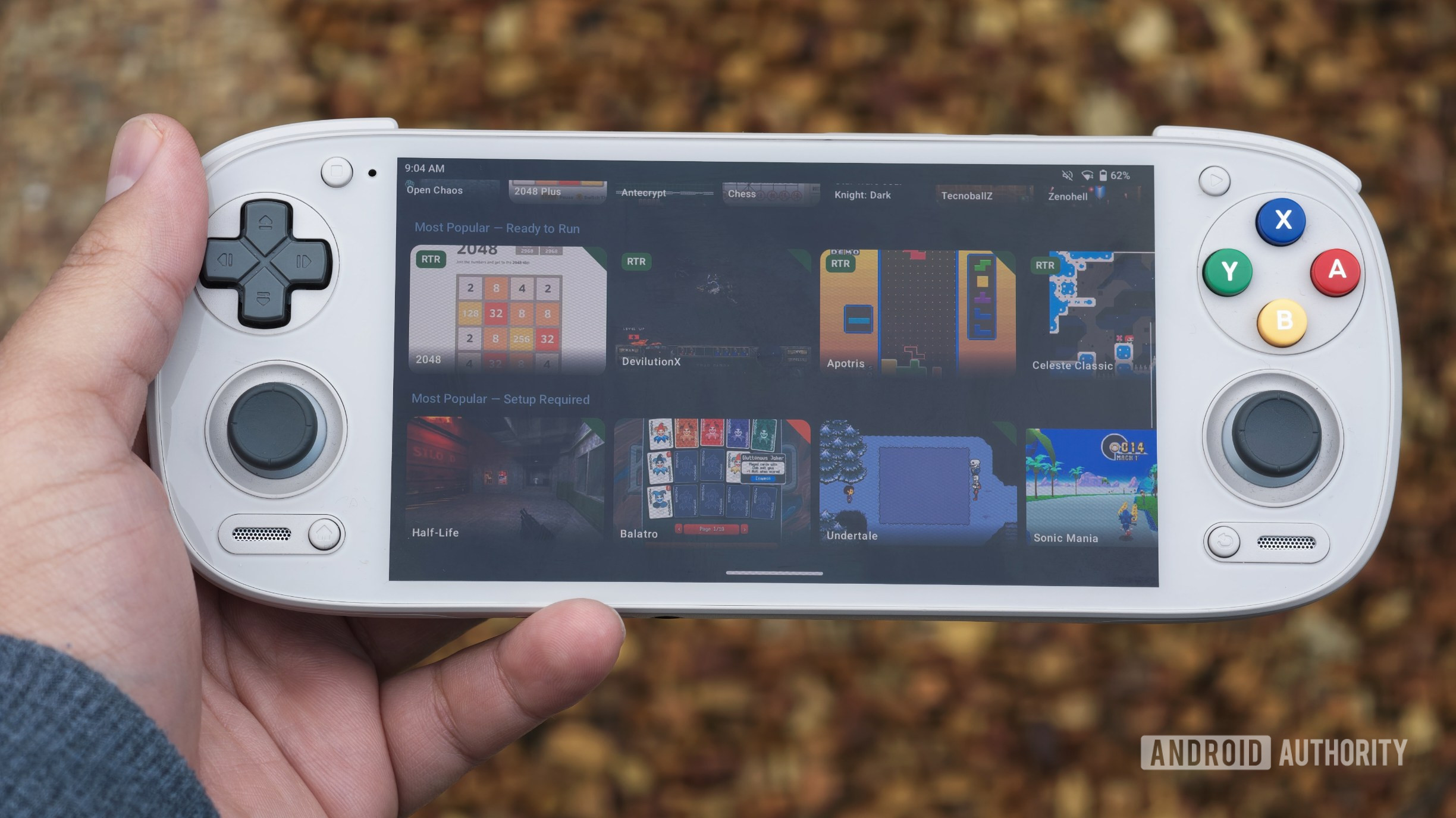
Un handheld Android non deve per forza fermarsi al catalogo del Play Store. Starboard, progetto indipendente arrivato da poco all’attenzione del mondo Android, porta su dispositivi ARM64 una parte dei giochi del catalogo PortMaster: non li ricompila come app Android, ma li esegue dentro un ambiente Linux incluso nell’app. È una differenza importante: apre una strada affascinante per il retrogaming e le porte della comunità, ma porta con sé compatibilità selettiva, installazione fuori dallo store e qualche bordo ancora ruvido.
La regola pratica è semplice: Starboard va trattato come un runtime Linux sperimentale, non come un emulatore universale né come una scorciatoia per reperire giochi commerciali. Il progetto dichiara esplicitamente che molti port funzionano, altri sono solo parzialmente utilizzabili e altri ancora non funzioneranno mai per differenze architetturali. Per chi usa un Retroid, un AYN, un Mangmi o un telefono con controller, però, è una di quelle idee che meritano una prova metodica invece del solito rituale «installa tutto e poi vediamo cosa esplode».
Prima di installare: requisiti e tre limiti da accettare
Il requisito dichiarato dal progetto è un dispositivo Android con CPU ARM64 / arm64-v8a; gli handheld da gioco moderni sono il bersaglio principale, mentre telefoni e tablet sono supportati ma possono creare problemi con alcuni port. Non serve root. Serve invece spazio libero, una connessione Wi-Fi decente e un po’ di pazienza al primo avvio, perché Starboard scarica una volta sola il proprio ambiente Linux.
Il secondo limite è l’origine dell’app: Starboard non è sul Play Store. Il canale corretto è la pagina Releases ufficiale su GitHub, oppure Obtainium configurato sul repository ufficiale. Evita APK mirror e link passati in chat: qui il vantaggio dell’installazione diretta sparisce se si rinuncia alla provenienza. Se Android chiede il permesso per installare app sconosciute, concedilo solo al browser o al file manager usato per il download ufficiale e poi revocalo se non ti serve più.
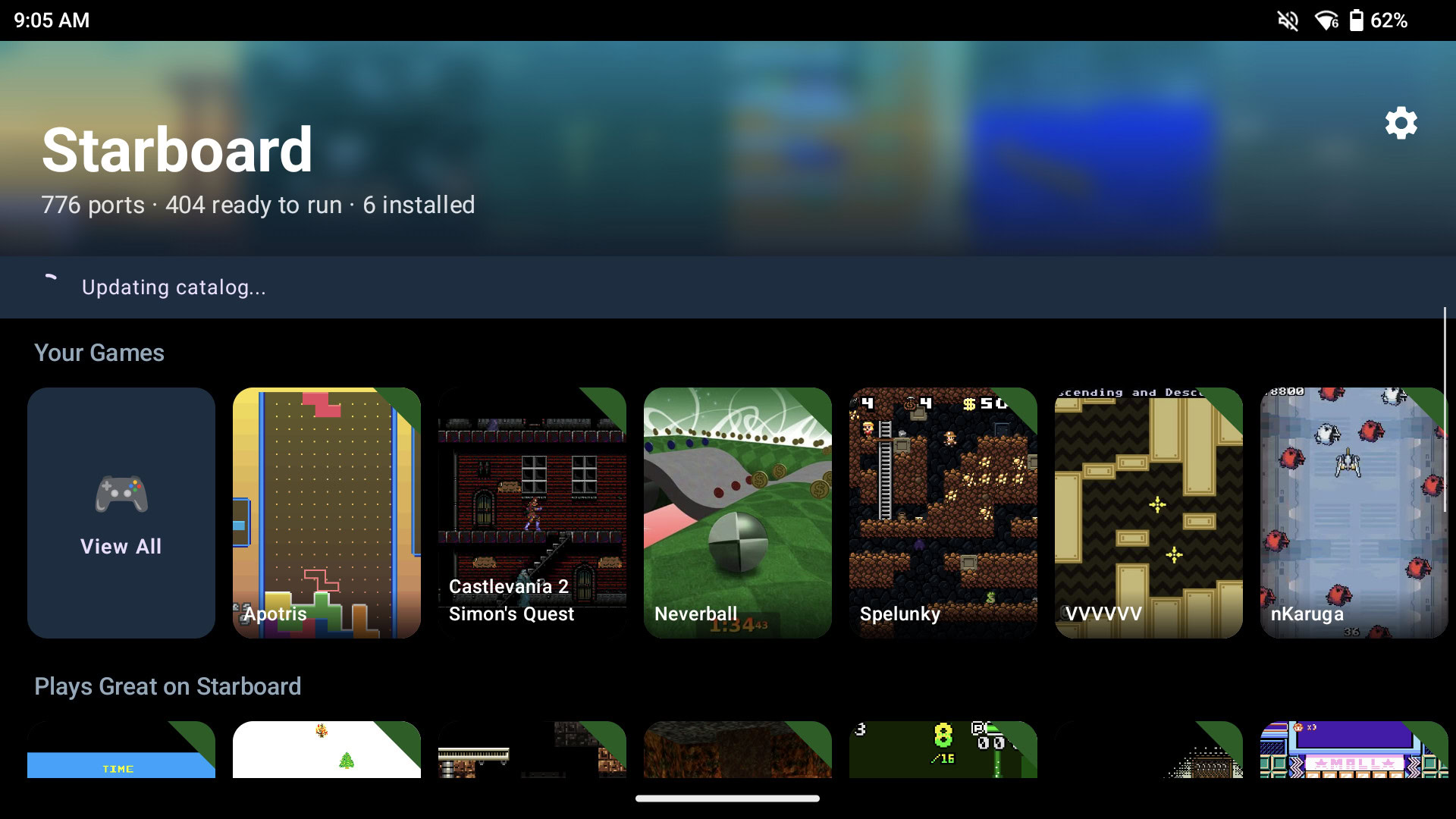
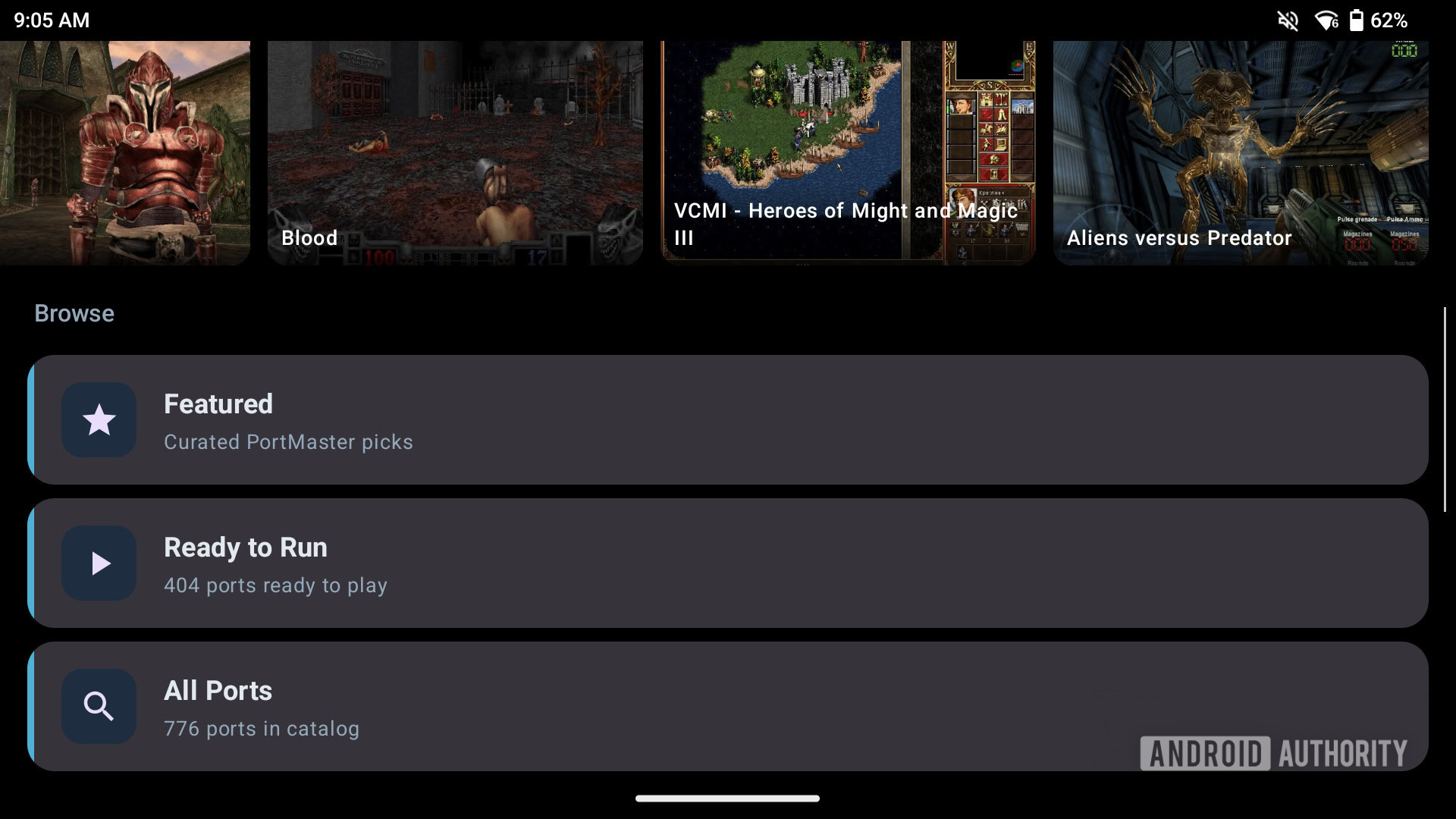
Terzo: non tutto ciò che compare nel catalogo è un download pronto. Starboard distingue i port “ready to run”, installabili e avviabili subito, da quelli “setup required”, che richiedono file di gioco posseduti legalmente o una preparazione aggiuntiva. Non cercare pacchetti opachi per “sbloccare” un titolo: oltre al lato legale, è il modo più banale per trasformare una prova tecnica in una discarica di file senza provenienza.
Installazione controllata: il mini-runbook AndroidLab
- Controlla il dispositivo: verifica nelle specifiche del produttore che l’handheld usi ARM64. Su telefono, considera Starboard una prova di compatibilità, non una promessa di prestazioni.
- Scarica solo dal progetto: apri la release ufficiale GitHub oppure aggiungi il repository
https://github.com/get-starboard/starboardin Obtainium. La prima release pubblica è la v0.22.0; non è necessario inseguire build non documentate. - Concedi il permesso di installazione soltanto all’app che sta aprendo l’APK ufficiale. Al termine, torna nelle impostazioni Android e rimuovi quel permesso se non usi normalmente il sideloading.
- Avvia Starboard con Wi-Fi e batteria: lascia completare il download del runtime Linux senza forzare la chiusura dell’app. Il sito del progetto parla di alcuni minuti su una connessione buona; non scambiarne il caricamento iniziale per un blocco.
- Parti da un port pronto: scegli una voce “ready to run”, consulta la lista di compatibilità ufficiale e prova prima i controlli, l’audio e l’uscita dal gioco.
Controller, GPU e microSD: dove conviene essere conservativi
Su un handheld i controlli fisici sono il caso d’uso naturale; su telefono o tablet Starboard offre un gamepad virtuale. Prima di dare la colpa al port, controlla però se Android vede il controller e se i pulsanti risultano corretti nel menu laterale dell’app. Quel menu serve anche a uscire dal gioco e a leggere le metriche: utile, perché un titolo che “parte” ma gira male non è una compatibilità riuscita.
La voce più seducente è l’accelerazione: Starboard offre un interruttore GPU per singolo port, indicato dal progetto come molto sperimentale. Usalo solo dopo un primo avvio normale. Se compaiono schermo nero, grafica mancante, crash o controlli instabili, disattivalo e confronta il risultato con la lista di compatibilità; non esiste una cura generica perché ogni port porta con sé dipendenze Linux diverse.
Puoi anche scegliere la microSD per la libreria, ma la scelta è sostanzialmente globale. Fallo prima di riempire la memoria interna: spostare a metà strada una libreria e un runtime non è il momento in cui affidarsi all’ottimismo. Una microSD lenta o poco affidabile può inoltre trasformare caricamenti e installazioni in un falso problema dell’app.
Cosa cambia davvero
Starboard è interessante perché mostra un Android meno chiuso di quanto spesso sembri: un’app senza root può ospitare un ambiente Linux e far girare port pensati per handheld diversi. Ma è anche un promemoria tecnico: compatibilità non significa magia. Il progetto è non ufficiale rispetto a PortMaster, il codice dell’app non è ancora pubblico e la sua stessa documentazione avverte che non tutti i giochi saranno recuperabili. Per titoli con una vera versione Android nativa, quella resta normalmente la scelta più pulita; per altri scenari di gioco su Android, vale anche la pena confrontare l’approccio con la nostra guida a GameNative e frame generation, che affronta un problema tecnico diverso.
In breve
- Starboard esegue molti port di PortMaster su Android tramite un ambiente Linux, senza root.
- Funziona meglio su handheld ARM64; telefoni e tablet sono possibili ma meno prevedibili.
- Installa da GitHub o Obtainium ufficiali, mai da mirror APK.
- Prova prima i giochi “ready to run” e consulta sempre la compatibilità per port.
- GPU sperimentale e microSD sono strumenti utili, non impostazioni da attivare alla cieca.