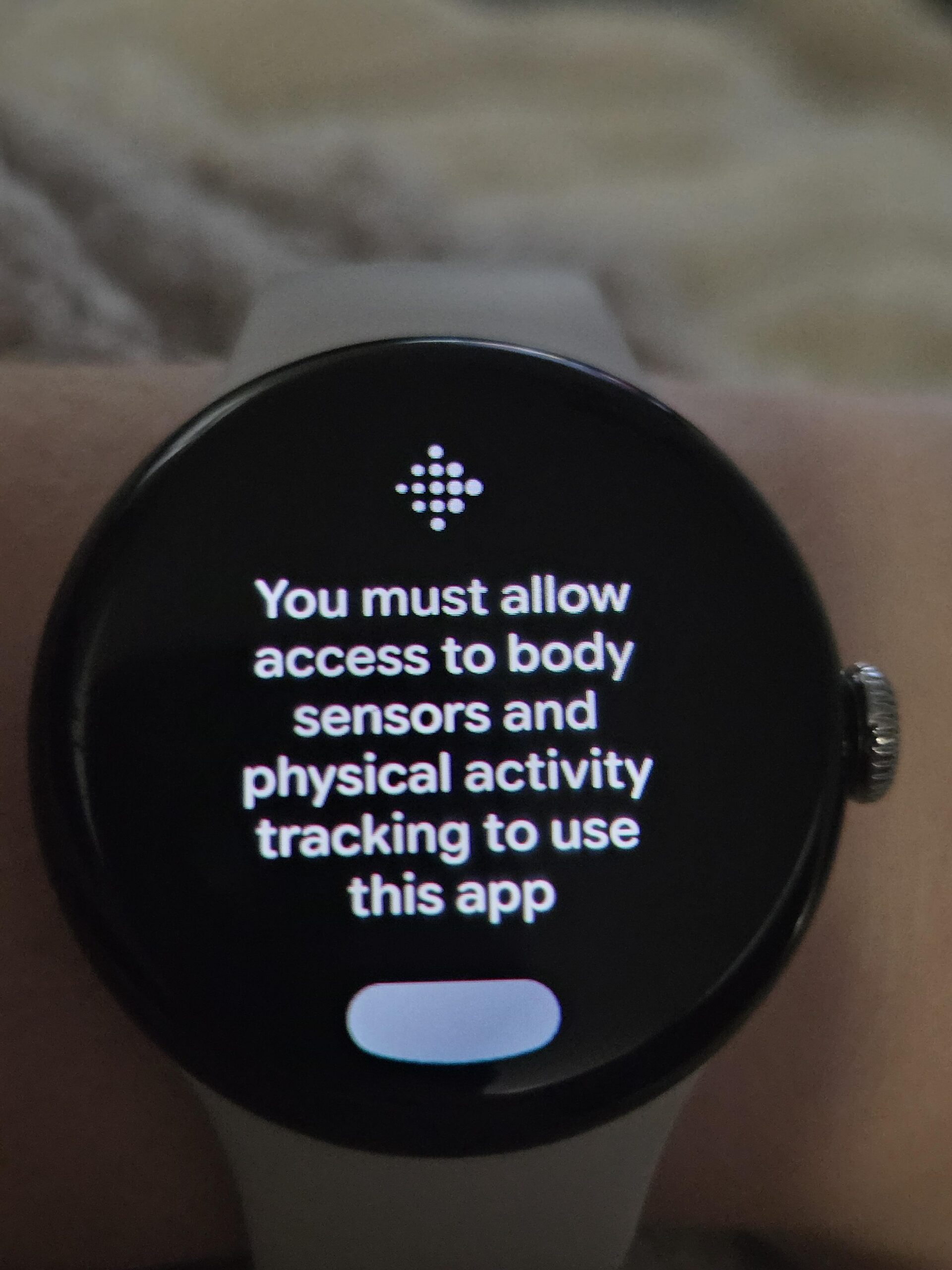
Il nuovo avviso sui permessi salute che sta comparendo ad alcuni utenti Pixel Watch non va trattato come il classico popup da chiudere a occhi chiusi. Android Authority segnala un errore legato a Google Health: l’orologio chiede accesso ai sensori, ma in certi casi l’utente non trova un controllo chiaro per risolvere. Il punto pratico è semplice: prima di resettare l’orologio o disinstallare Fitbit come se fosse colpevole per definizione, conviene seguire una checklist ordinata.
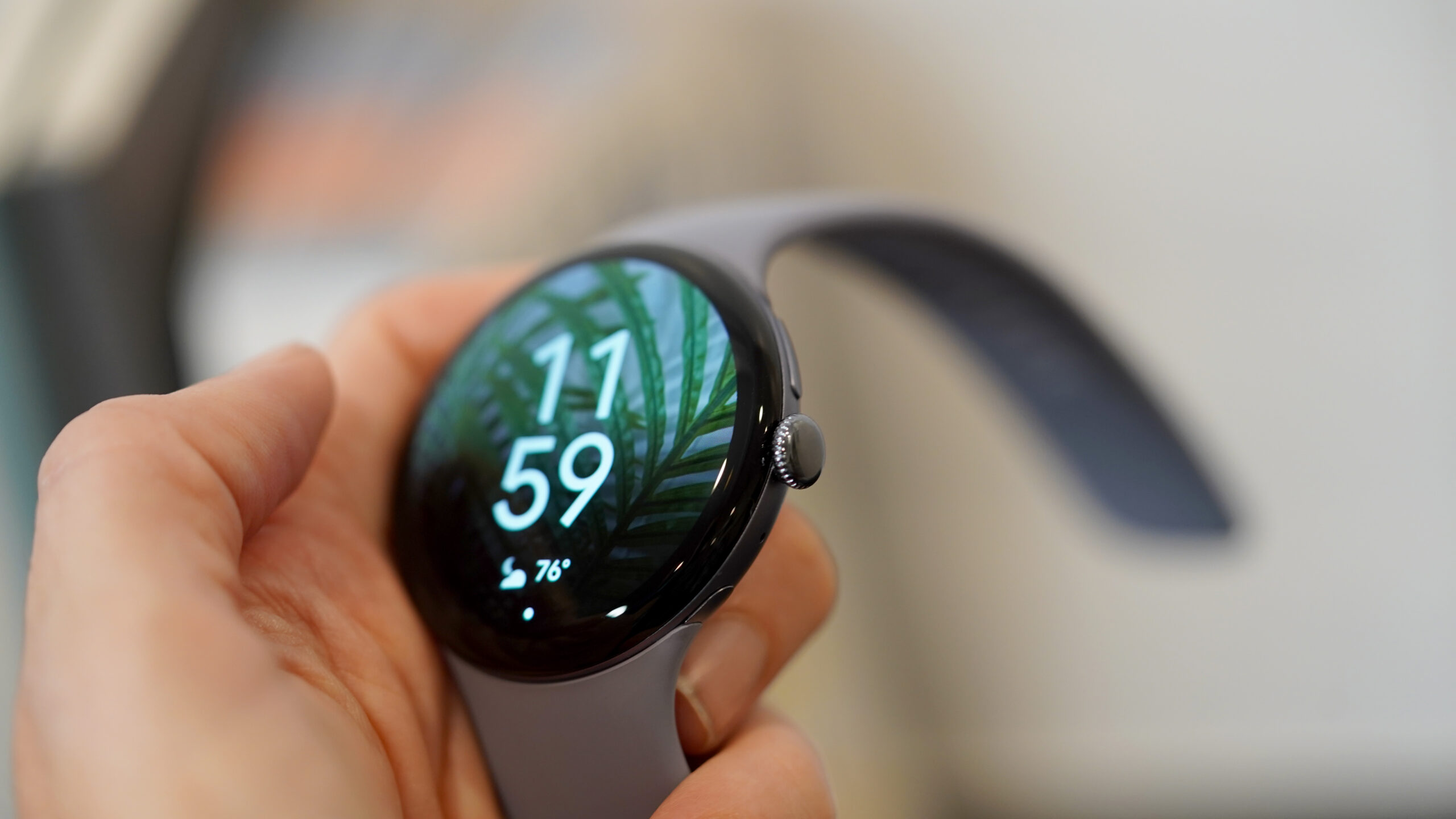
Il contesto è quello della transizione ormai evidente da Fitbit a Google Health. Sul Play Store l’app è già presentata come Google Health (Fitbit), mentre Android gestisce una parte dello scambio dati tramite Health Connect. Questa stratificazione è comoda quando funziona, ma quando un permesso si incastra diventa il solito condominio software: smartwatch, app sul telefono, servizi Google, dati salute e autorizzazioni Android devono essere tutti d’accordo. Auguri.
Prima verifica: che errore stai vedendo
Il caso fresco riguarda un messaggio sui permessi dei sensori del Pixel Watch, non una generica mancata sincronizzazione. Se il problema è solo che i passi arrivano in ritardo, che il sonno non compare subito o che l’app Fitbit non aggiorna la schermata, siamo in un territorio diverso. Qui bisogna capire se l’orologio sta chiedendo accesso a sensori salute, se l’app sul telefono mostra autorizzazioni negate o se Health Connect non vede più Fitbit tra le app collegate.
Apri l’app companion sul telefono, poi controlla le autorizzazioni Android dell’app Google Health/Fitbit. In genere il percorso è Impostazioni > App > Google Health/Fitbit > Autorizzazioni. I nomi possono cambiare leggermente in base al produttore, ma i permessi da controllare sono sempre quelli legati a attività fisica, dispositivi nelle vicinanze, notifiche e, dove presente, sensori o dati salute.
Health Connect: il controllo che molti saltano
La pagina di supporto Google su Health Connect spiega che le app devono essere collegate e autorizzate a leggere o scrivere specifiche categorie di dati. Su Android, quindi, non basta che Fitbit sia installata: bisogna verificare anche App permissions in Health Connect. Apri Health Connect, entra in “App permissions” e controlla se Google Health/Fitbit ha ancora accesso ai dati necessari.
Se i permessi risultano attivi ma l’errore resta, evita il reset immediato. Prima disattiva e riattiva solo l’autorizzazione interessata, riavvia telefono e orologio, poi forza una sincronizzazione dall’app. È la classica manutenzione noiosa, ma spesso separa un bug reale da uno stato locale rimasto appeso dopo un update.
Procedura rapida
- Aggiorna Google Health/Fitbit dal Play Store e verifica eventuali update di sistema del Pixel Watch.
- Riavvia sia telefono sia orologio, perché i permessi salute passano da più servizi.
- Controlla le autorizzazioni dell’app Google Health/Fitbit nelle impostazioni Android.
- Apri Health Connect e verifica le categorie dati concesse all’app.
- Avvia una sincronizzazione manuale dall’app e attendi qualche minuto prima di cambiare altro.
- Se l’avviso torna identico, annota versione app, modello Pixel Watch e build Wear OS prima di segnalare il problema.
Cosa cambia davvero
La notizia conta perché mostra un limite concreto dell’ecosistema Wear OS: i dati salute sono sempre più centrali, ma la catena dei permessi non è ancora abbastanza trasparente. AndroidLab aveva già parlato di controlli Wear OS nel pezzo sul profilo di lavoro su Galaxy Watch; qui il principio è simile, solo più delicato. Quando un orologio chiede permessi salute, l’utente deve capire se sta autorizzando un sensore locale, una sincronizzazione cloud o uno scambio dati tra app. Se l’interfaccia non lo chiarisce, il problema non è solo tecnico: è fiducia operativa.
Per ora il consiglio è conservativo: non cancellare dati salute, non scollegare l’account Google e non fare factory reset come primo passo. Se il bug dipende davvero da Google Health, la soluzione stabile arriverà più probabilmente da un aggiornamento dell’app o dei servizi collegati. Nel frattempo la checklist serve a evitare danni collaterali, cioè perdere cronologie e impostazioni per inseguire un errore che magari non puoi correggere localmente.
In breve
- Android Authority segnala un errore fresco sui permessi sensori di alcuni Pixel Watch.
- Controlla prima Google Health/Fitbit, autorizzazioni Android e Health Connect.
- Il reset dell’orologio deve restare l’ultima opzione, non la prima reazione nervosa.
- Se l’avviso persiste, raccogli versione app, modello e build Wear OS prima di aprire una segnalazione.
Fonti
- Android Authority — 13 luglio 2026
- Google Android Help / Health Connect — consultato il 13 luglio 2026
- Google Play / Google Health (Fitbit) — consultato il 13 luglio 2026