Indice della guida
Android Desktop Mode non è più una curiosita’ da menu sviluppatore: nelle ultime ore Android Police lo ha rimesso al centro con un taglio molto pratico, cioè cosa fare per usarlo davvero senza trasformare il telefono in un mini-PC frustrante. Il punto AndroidLab è semplice: questa funzione ha senso solo se si parte dai vincoli, non dalla fantasia marketing del “telefono che sostituisce il computer”.
La base tecnica è ormai chiara. Google, nel blog Android Developers, ha spiegato che il supporto ai display collegati è diventato generalmente disponibile con Android 16 QPR3 su dispositivi supportati, con sessione desktop su monitor esterno, taskbar, finestre ridimensionabili, mouse e tastiera. Android Authority aveva già provato il flusso su Pixel: funziona, ma pretende accessori giusti, app adattive e un minimo di disciplina operativa. Insomma, non è magia: è **Desktop Mode Android** con requisiti veri.
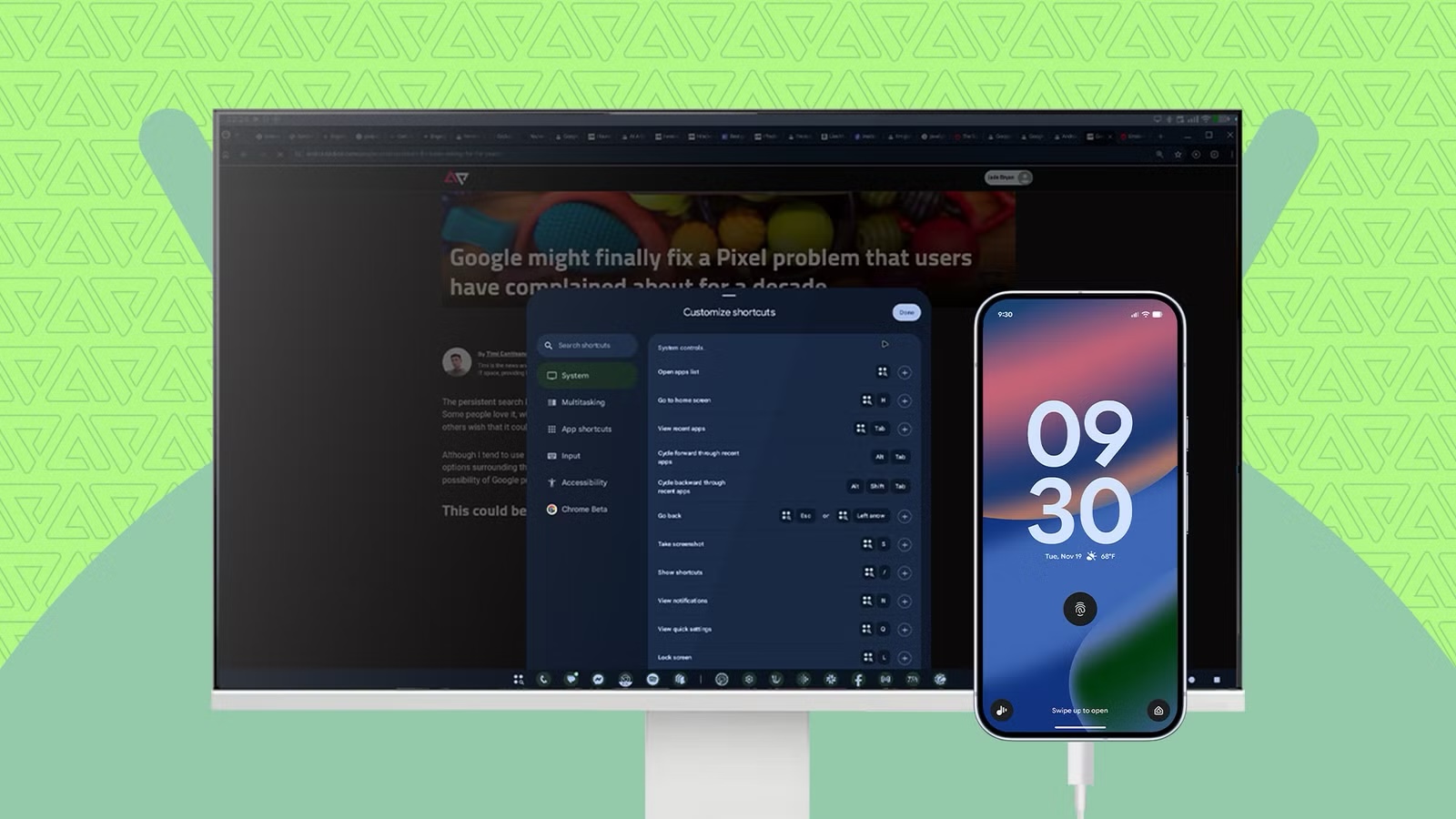
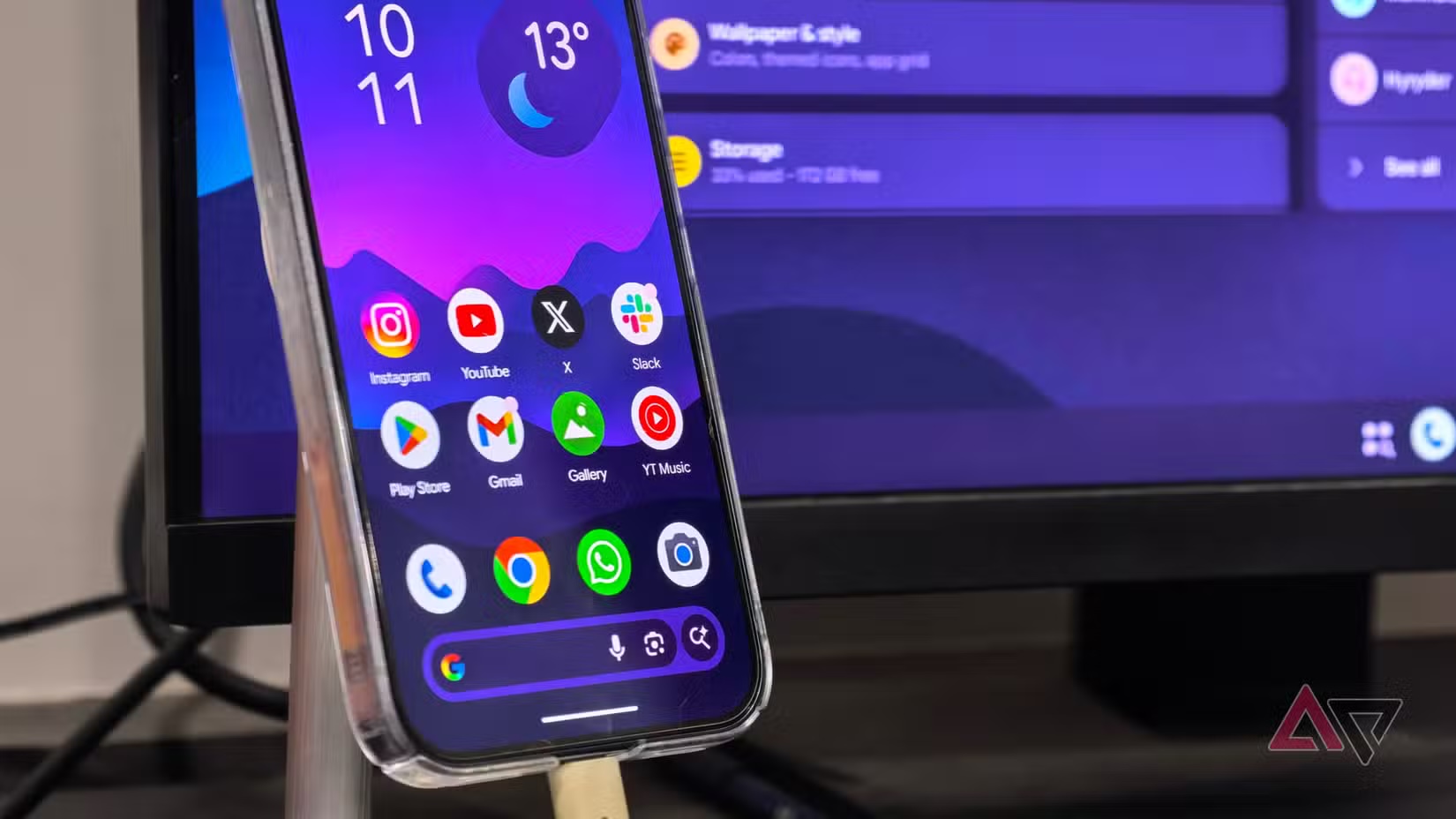
Il primo controllo è hardware. Serve un telefono compatibile, un monitor che accetti input via USB-C DisplayPort/Thunderbolt oppure un adattatore affidabile, e possibilmente un dock con alimentazione. Se il monitor è solo HDMI, il dongle diventa parte critica della catena: risparmiare dieci euro qui può voler dire perdere stabilità, ricarica o periferiche. Per un uso serio conviene cercare un dock con **USB-C DisplayPort**, HDMI, Power Delivery e almeno una porta USB-A per mouse o tastiera cablati.
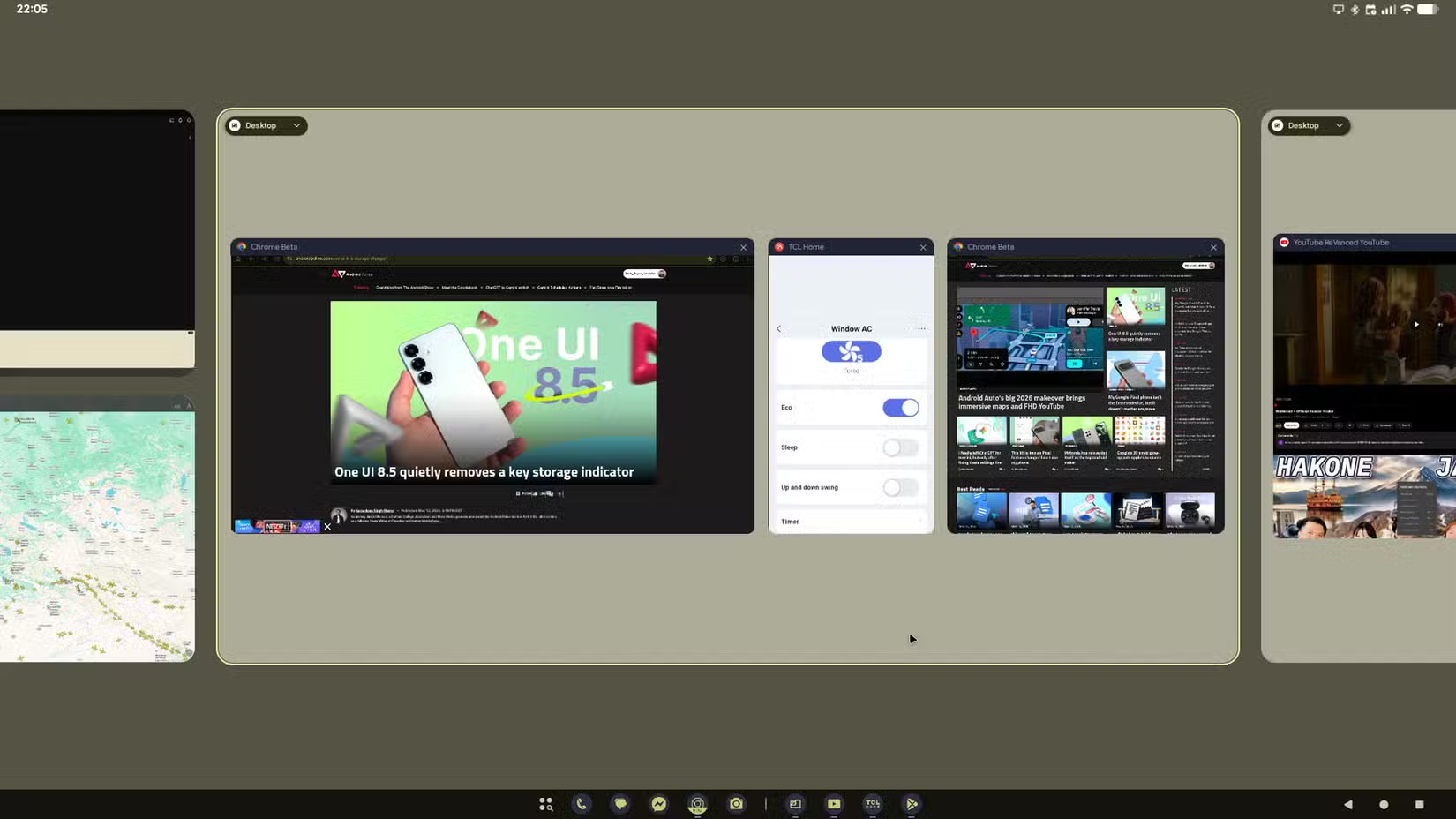
Secondo controllo: non confondere Desktop Mode con mirroring. Il mirroring duplica lo schermo del telefono ed è spesso migliore per mostrare foto, video o una singola app. Desktop Mode crea invece una sessione separata sul display esterno: finestre, taskbar, app affiancate e scorciatoie. Se devi guardare un contenuto, il mirroring è più pulito. Se devi scrivere, consultare documenti, usare Chrome e gestire file, allora la modalità desktop ha finalmente un senso.
Setup consigliato
- Collega il telefono a un monitor tramite cavo USB-C compatibile o dock.
- Quando Android chiede cosa fare, scegli Desktop Mode invece di mirroring solo se vuoi lavorare con finestre.
- Abbina mouse e tastiera Bluetooth, oppure collegali al dock: per sessioni lunghe il cablato evita riconnessioni inutili.
- Apri Impostazioni > Dispositivi connessi > Display esterni e regola risoluzione, rotazione e dimensione degli elementi.
- Controlla il timeout schermo: se resta troppo basso, rischi blocchi continui mentre stai leggendo o lavorando.
- Se usi Pixel per ore collegato al dock, valuta il limite di carica all’80% sui modelli che supportano bypass charging.
La cosa più interessante, tecnicamente, è che Google non sta costruendo solo una modalità “grande schermo” per utenti finali. Sta forzando anche gli sviluppatori a pensare in modo adattivo: display che cambiano, densita’ diverse, input non touch, finestre larghe, app spostate da uno schermo all’altro. Le app che assumono sempre portrait, touch e singolo display saranno quelle che faranno sembrare Desktop Mode una beta eterna. E no, non sarà’ colpa del cavo.
Cosa cambia davvero
Per chi usa Android, la novità pratica è che un Pixel o un Galaxy compatibile può diventare una postazione temporanea credibile: mail, browser, documenti, chat, gestione file e app web. Non è ancora un sostituto universale di Windows, macOS o Linux, soprattutto se servono IDE completi, driver particolari, software professionali o workflow multi-monitor pesanti. Pero’ per viaggio, emergenze, aula, scrivania secondaria o gestione rapida di contenuti è una funzione da prendere sul serio.
Il limite grosso resta il software. Chrome, app Google e molte app moderne si adattano decentemente; altre rimangono finestre strette da telefono o pretendono fullscreen. Qui si vede la differenza tra una piattaforma matura e una promessa. Se Android vuole davvero diventare credibile su schermi grandi, servono app che rispettino finestre, scorciatoie, mouse, tastiera e ridimensionamento. **Finestre ridimensionabili** e taskbar non bastano se dentro ci gira un’app progettata come se il mondo finisse a 6 pollici.
Per AndroidLab il test mentale è questo: se devi portare solo telefono, dock e tastiera in borsa, cosa puoi fare senza imprecare? Navigare, scrivere, rispondere, modificare documenti leggeri, usare dashboard web, fare triage di file: sì. Montaggio serio, sviluppo pesante, automazioni locali complesse, gestione storage avanzata: dipende molto dagli strumenti. Il telefono resta un telefono con un ambiente desktop sopra, non una workstation travestita. Sembra banale, ma il marketing tende sempre a dimenticarselo in corridoio.
Un ultimo dettaglio da laboratorio: prima di dare per “rotto” Desktop Mode, prova tre cose. Cambia cavo o dock, verifica che il monitor supporti davvero l’ingresso richiesto, e testa almeno un’app Google e una terza app. Se Chrome si comporta bene ma l’app X no, il problema probabilmente è l’adattività dell’app. Se invece tutto è instabile, il sospetto passa a cavo, alimentazione, firmware o compatibilità del telefono.
Correlato: se stai sperimentando anche con build recenti di Android, qui c’è la nostra guida su Android 17 Beta 4.1 su Pixel, compatibilità e rollback.
In breve
- Desktop Mode è utile se hai **telefono compatibile**, monitor esterno, dock/cavo affidabile, mouse e tastiera.
- Non sostituisce automaticamente un PC: il limite vero sono app, periferiche e workflow.
- Il mirroring resta migliore per video, foto e singole app; Desktop Mode serve per multitasking reale.
- Controlla risoluzione, scala, timeout schermo e alimentazione prima di giudicare l’esperienza.
- Le app non adattive sono il collo di bottiglia: **mouse e tastiera** non salvano un’interfaccia nata male.